


La tabla options (wp_options por defecto, o idealmente con tu prefijo personalizado) de WordPress es la que va acumulando información sobre cada uno de los plugins, ajustes y configuraciones, y más cosas, que vas instalando a lo largo de la vida de tu web.
Si a esto le sumamos que la mayoría de los plugins no eliminan líneas de esta tabla, verás que poco a poco se va convirtiendo en un monstruo con miles de líneas, que WordPress comprueba y lanza en cada carga de página.
Como ya podrás imaginar, una tabla options grande puede ralentizar enormemente tu web, puesto que tu WordPress debe hacer multitud de peticiones y lanzamiento de solicitudes antes de cargar cada página para cada visitante.
Ergo, si pudiésemos limitar esta cantidad de solicitudes tu web cargaría más rápido, al tener que realizar menos consultas ¿no es así?
El culpable: Autoload
El culpable de todo esto es el campo Autoload de cada línea de la tabla options, normalmente con el valor en Yes, o sea, que sí, que se carga automáticamente mediante la función wp_load_alloptions(). Desde WordPress 6.6 los valores que se autocargan son yes, on, auto-on y auto, y los que no, no, off y auto-off.
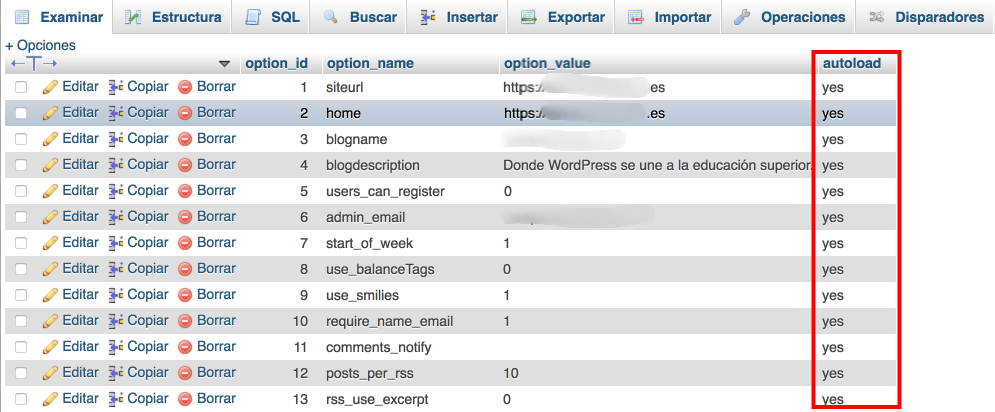
¿Cuál es el problema de Autoload?
Pues muy simple, que carga automáticamente toda opción de la tabla options, aunque:
- La opción del plugin no necesite cargarse en cada página (Ejemplo: formulario de contacto que carga sus ajustes en toda la web cuando solo está en una página).
- El plugin ya no esté instalado y activo.
- El tema ya no esté activo.
- El plugin debería haber creado sus propias tablas y no meter sus opciones en la tabla
options
Y, el verdadero problema es cuando se autocarga demasiado pero ¿qué es demasiado?
Nota importante: En este artículo vamos a trabajar directamente con la base de datos. Antes de ejecutar ninguna consulta o tocar algo en la misma haz una copia de seguridad.
Ejecuta este comando SQL, puedes hacerlo en PHPMyAdmin de tu panel del hosting:
SELECT SUM(LENGTH(option_value)) as autoload_size FROM mi_prefijo_options WHERE autoload IN ('yes', 'on', 'auto-on', 'auto');
Nota: Cambia el prefijo del ejemplo por el tuyo, no te olvides.
Pulsa en el botón Continuar o ejecuta la consulta SQL y obtendrás el tamaño de la consulta de todos los valores con autoload e bytes. Y la regla debería ser:
- Si el resultado del
autoload_sizees mayor de 800.000 bytes, que es el umbral a partir del cual Salud del sitio te avisa desde WordPress 6.6, merece la pena revisarlo.
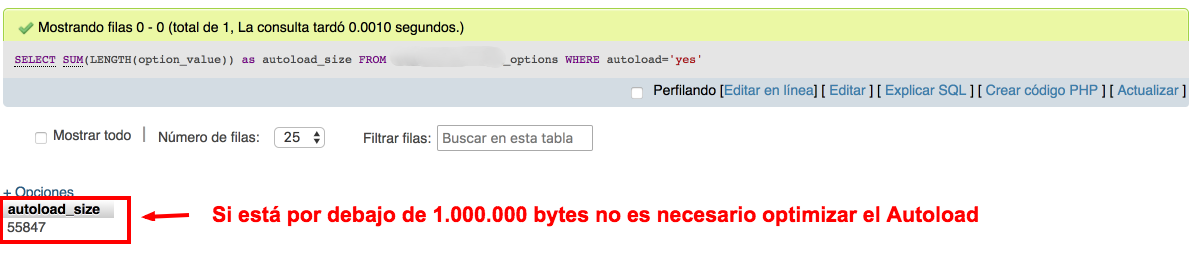
En el ejemplo de la captura el tamaño es ridículo, así que si tus resultados son por el estilo ya acabaste de leer el artículo, dedica tu tiempo a bloguear algo.
Si obtuviste un resultado por encima de 800.000 bytes, o simplemente quieres dedicar un rato a aprender algo más, sigue leyendo.
Dicho esto, ¿no sería mejor poder definir qué se carga y cuándo en nuestra instalación de WordPress?
Crea un índice en la tabla options
Ojo, que esto ha cambiado. Desde WordPress 5.3 la tabla options ya tiene un índice llamado autoload sobre esa columna, así que lo que sigue solo tiene sentido si quieres añadir un índice compuesto (autoload, option_name), cuya mejora sobre el que ya trae WordPress es pequeña. Puedes ver los índices de tu tabla con esta consulta:
SHOW INDEX FROM mi_prefijo_options;
Hay varias maneras de adelgazar la tabla options, pero vamos a ver principalmente una que ha demostrado ser tremendamente eficaz y fácil de aplicar.
¿Por qué es la mejor solución?
Cuando escribí este artículo, la mejor solución a tablas options enormes que ralentizan tu web era crear un índice de la tabla options, y por eso WordPress acabó incluyéndolo de serie. En pruebas en sitios con muchas líneas con Autoload la diferencia entre cargar la tabla con y sin índice devuelven unos resultados fuera de toda duda.
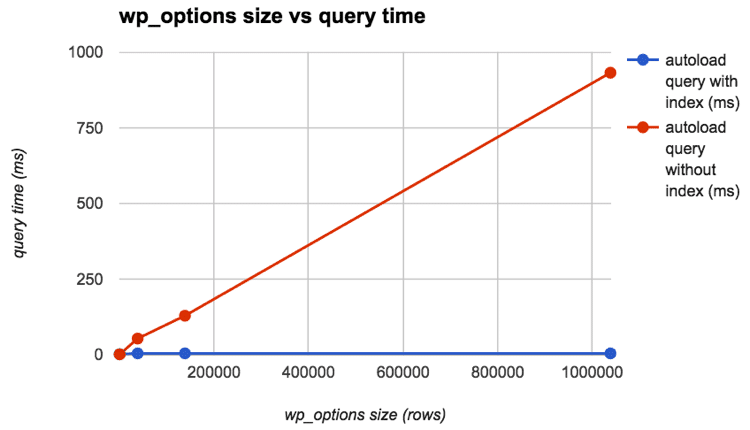
Por si no sabes inglés: en rojo tiempo de carga Autoload sin índice, en azul con índice.
También puedes ver cómo se redujo el tiempo de carga en un sitio tras añadir un índice:

Las mejoras de rendimiento y velocidad son brutales, especialmente con bases de datos grandes, y lo mejor de todo es que crear un índice es muy sencillo.
Comprueba el índice
Una buena prueba a realizar antes de crear el índice es ver cuántas columnas (opciones) tienen Autoload en Yes, o sea, que se cargan. Se haría así:
SELECT COUNT(*) FROM mi_prefijo_options WHERE autoload IN ('yes', 'on', 'auto-on', 'auto');
Para luego las que no se cargan, las que tengan Autoload en No.
SELECT COUNT(*) FROM mi_prefijo_options WHERE autoload IN ('no', 'off', 'auto-off');
Los resultados se verán así:


La regla a aplicar sería la siguiente:
- Si las opciones que no se autocargan superan el 60% del total, el índice ayuda, porque la consulta de autocarga solo tiene que leer una parte pequeña de la tabla. Es justo el caso para el que WordPress añadió el suyo. Si casi todas se autocargan, el índice apenas aporta.
Crear un índice con comandos SQL
Si te sientes cómodo, puedes crear el índice ejecutando un comando así:
CREATE INDEX autoloadindex ON mi_prefijo_options(autoload, option_name);
De nuevo, puedes cambiar el nombre del índice, autoloadindex en el ejemplo, y debes cambiar el prefijo de la tabla options por el que tú uses.
Crear un índice con WP-CLI
Si prefieres usar la interfaz de comandos de WordPress WP-CLI, lo harías así:
wp db query "CREATE INDEX autoloadindex ON $(wp db prefix --allow-root --skip-plugins --skip-themes)options(autoload, option_name);" --allow-root
Crear un índice con plugins
En el caso de que no quieras o no te atrevas con SQL, también hay un plugin que te ayudará en esta tarea de la creación del índice, de la tabla options o de cualquier otra.
Se llama Index WP MySQL for Speed y tiene opciones muy interesantes, como un supervisor que te permite analizar tu base de datos para determinar qué consultas hay lentas y, en consecuencia, serían susceptibles de optimizar añadiendo índices.
Lo mejor es que no es un plugin para tener siempre activo sino que lo usas, supervisas si alguna tabla de tu base de datos necesita optimización mediante índices, optimizas lo que sea necesario y lo desactivas.
Eso sí, aunque sea un plugin, la regla de hacer copia de seguridad de la base de datos sigue vigente, no se te olvide.
Ya no quiero el índice
Como no hay nada como la libertad de elección, si en algún momento ya no quieres el índice puedes ejecutar este comando para borrarlo:
DROP INDEX autoloadindex ON mi_prefijo_options
De nuevo, recuerda cambiar el nombre del índice y el prefijo de la tabla por los tuyos.
Si usaste la opción de hacerlo con el plugin al desactivarlo y borrarlo se borra también el índice.
¿De verdad merece la pena?
Aunque no hay nada mejor que hace una prueba, te daré algunos consejos:
- Si tu WordPress es anterior a la versión 5.3, merece la pena (y de paso, actualiza).
- Si tienes una tabla
optionsenorme en la que la mayoría de las opciones no se autocargan, el índice compuesto puede arañar algo más. - En el resto de casos, con el índice que trae WordPress tienes suficiente.
Actualización de septiembre de 2026: desde WordPress 5.3 la tabla
optionstrae de serie un índice sobre la columnaautoload, que se añadió en el ticket #24044, así que ya no tienes que crearlo tú. Además, desde WordPress 6.6 la columnaautoloadusa valores nuevos (on,off,auto,auto-onyauto-off) y Salud del sitio avisa a partir de 800.000 bytes. He actualizado las consultas de este artículo, y si lo que te ha traído aquí es el aviso de salud del sitio, lee mejor qué pasa con las opciones cargadas automáticamente de WordPress.
Para aprender más
Aquí te dejo unos recursos para seguir aprendiendo sobre este asunto:
- Petición de incluir índice en tabla wp_options de WordPress
- WordPress wp_options table microptimization
- Add MySQL Index to WordPress wp_options table




¿Te gustó este artículo? ¡Ni te imaginas lo que te estás perdiendo en YouTube!

Hola Fernando! Estupenda entrada!! Gracias por compartir. Quería preguntarte si esto también lo podríamos aplicar a otras tablas, como por ejemplo, la POSTMETA o POSTS??
Creo que la regla «Si los valores en No superan el 60% del total entonces no necesitas un índice.» es incorrecta. Si se trata de encontrar los valores en «Yes» un índice no aporta nada si la mayoría de los valores son «Yes».
En la entrada «Add MySQL Index to WordPress wp_options table» dice justo lo contrario:
As a rule of thumb if 60-80% of the option_name keys are autoload = no values then an index is a good idea.
Por otra parte, me ha llamado mucho la atención que el campo autoload sea un varchar(20) en vez de un boolean ¿Quién fue el animal al que se le ocurrió semejante burrada?
Y si estás en medio de lo que comentas, Fernando? Es decir, claramente por encima en tamaño (casi 3Mb) pero luego muy por debajo de ese 60%? Seguiría siendo recomendable el índice?
Por el peso de la tabla para mi es un sí rotundo, reduce muchísimo las peticiones
Como siempre, gracias!
La verdad que cuando arrastras una base de datos de más de 10 años hay muchos restos de plugins que la verdad a veces no hay forma fiable de limpiar de la base de datos, con esto ahorraremos en llamadas a plugins que ya no estan como poco.
cierto 🙂
En mi caso los «no» suponen un 80% pero la tabla ocupa 1800000 kb…. He creado el indice, a ver si noto mejoría 🙂 .
Fernando, esto ya no es necesario, ya que en WordPress 5.3 ya se añade automaticamente. Saludos
No que vaRectifico: tenías razón, WordPress añadió un índice sobre autoload en la versión 5.3. He actualizado el artículo