


¿Te has encontrado alguna vez repitiendo los mismos pasos una y otra vez al crear nuevos sitios WordPress?
Instalar los mismos plugins, configurar el mismo tema, crear las mismas páginas… es una pérdida de tiempo considerable, especialmente si trabajas con múltiples proyectos.
Qué son los blueprints de WordPress
Los blueprints, o plantillas de instalación, son la solución a este problema. Te permiten crear instalaciones de WordPress completamente configuradas que puedes replicar en minutos, ya sea para tus propios proyectos, como backup de configuración o para compartir con otros usuarios.
Un blueprint es básicamente una «receta» que define cómo debe instalarse y configurarse WordPress. Incluye información sobre qué plugins instalar, qué tema usar, qué configuraciones aplicar e incluso qué contenido mostrar.
Imagínate que es como tener un molde para hacer galletas: defines la forma una vez y luego puedes crear tantas galletas iguales como necesites.
En esta guía veremos todos los métodos disponibles para crear blueprints: desde las herramientas oficiales hasta las soluciones más populares del mercado, y por supuesto mi opinión una vez probado todo.
¿Cuándo son útiles los blueprints?
- Desarrollo de múltiples sitios similares: Crear sitios para clientes con necesidades parecidas.
- Pruebas y desarrollo: Probar plugins o temas en entornos controlados.
- Educación y demos: Mostrar funcionalidades específicas sin configurar desde cero.
- Copias de seguridad inteligentes: Guardar no solo archivos, sino toda la configuración.
- Colaboración: Compartir configuraciones exactas con tu equipo.
- Plantillas de hosting: Ofrecer instalaciones pre-configuradas a usuarios.
Preparación antes de crear cualquier blueprint
Antes de crear tu blueprint, es fundamental preparar el entorno base correctamente:
Limpieza del sitio base
Desactivar sistemas de caché:
- Desactiva todos los plugins de caché (WP Rocket, Speed Optimizer, etc.).
- Elimina carpetas de caché existentes (
/wp-content/cache/,/wp-content/et-cache/). - Desactiva caché a nivel de servidor si tienes acceso.
- … o usa el plugin Anti-Cache Kit, mano de santo.
Optimizar el contenido:
- Elimina entradas y páginas de ejemplo innecesarios.
- Revisa que no haya contenido temporal o de prueba.
- Optimiza imágenes antes de incluirlas (usa formatos modernos como WebP o incluso AVIF).
- Vacía la papelera de WordPress.
Revisar configuraciones:
- Comprueba que todas las configuraciones sean genéricas (sin datos específicos del servidor).
- Elimina rutas absolutas puestas manualmente.
- Asegúrate de que los plugins estén actualizados.
- Revisa que no haya claves API o tokens privados.
Métodos disponibles para crear blueprints
Blueprints de WordPress Playground (JSON)
WordPress Playground es la plataforma oficial de WordPress.org que permite ejecutar WordPress directamente en el navegador usando archivos JSON para definir la configuración.
Ventajas y limitaciones
Ventajas:
- Método oficial respaldado por WordPress.org.
- No requiere hosting para probar.
- Perfecto para demos y pruebas.
- Fácil de compartir y versionar.
- Funciona inmediatamente en cualquier navegador.
Limitaciones:
- Solo para entornos de prueba (no producción).
- No incluye datos complejos de base de datos.
- Limitado por las capacidades del navegador.
Cómo funciona
Los blueprints de WordPress Playground son archivos JSON que contienen instrucciones paso a paso para configurar WordPress.
Se pueden usar en:
- WordPress Playground.
- La galería oficial de blueprints.
- Integrado en documentación y demos propias.
Paso a paso: crear blueprint básico
Estructura básica del archivo blueprint.json:
{
  "$schema": "https://playground.wordpress.net/blueprint-schema.json",
  "landingPage": "/wp-admin/",
  "preferredVersions": {
    "php": "8.1",
    "wp": "6.4"
  },
  "phpExtensionBundles": ["kitchen-sink"],
  "features": {
    "networking": true
  },
  "steps": []
}
Ejemplo: blueprint para blog
{
"$schema": "https://playground.wordpress.net/blueprint-schema.json",
"landingPage": "/",
"preferredVersions": {
"php": "8.1",
"wp": "6.4"
},
"phpExtensionBundles": ["kitchen-sink"],
"features": {
"networking": true
},
"steps": [
{
"step": "login",
"username": "blogger",
"password": "demo123"
},
{
"step": "installTheme",
"themeZipFile": {
"resource": "wordpress.org/themes",
"slug": "twentytwentyfour"
}
},
{
"step": "activateTheme",
"themeFolderName": "twentytwentyfour"
},
{
"step": "installPlugin",
"pluginZipFile": {
"resource": "wordpress.org/plugins",
"slug": "yoast-seo"
},
"options": {
"activate": true
}
},
{
"step": "installPlugin",
"pluginZipFile": {
"resource": "wordpress.org/plugins",
"slug": "contact-form-7"
},
"options": {
"activate": true
}
},
{
"step": "setSiteOptions",
"options": {
"blogname": "Mi blog personal",
"blogdescription": "Donde comparto mis ideas",
"permalink_structure": "/%category%/%postname%/",
"timezone_string": "Europe/Madrid",
"date_format": "d/m/Y",
"time_format": "H:i",
"start_of_week": "1"
}
},
{
"step": "runPHP",
"code": "<?php\n// Crear categorías\nwp_insert_term('Tecnología', 'category');\nwp_insert_term('Viajes', 'category');\nwp_insert_term('Personal', 'category');\n\n// Crear post de ejemplo\nwp_insert_post(array(\n 'post_title' => 'Bienvenido a mi blog',\n 'post_content' => '<p>Este es mi primer post donde explico de qué va a tratar este blog.</p>',\n 'post_status' => 'publish',\n 'post_category' => array(get_cat_ID('Personal'))\n));\n\n// Crear páginas básicas\nwp_insert_post(array(\n 'post_title' => 'Acerca de mí',\n 'post_content' => '<p>Aquí cuento un poco sobre mí y mis aficiones.</p>',\n 'post_status' => 'publish',\n 'post_type' => 'page'\n));\n\nwp_insert_post(array(\n 'post_title' => 'Contacto',\n 'post_content' => 'Error: Formulario de contacto no encontrado.
',\n 'post_status' => 'publish',\n 'post_type' => 'page'\n));\n?>"
}
]
}
Ejemplo: blueprint para web corporativa
{
"$schema": "https://playground.wordpress.net/blueprint-schema.json",
"landingPage": "/",
"preferredVersions": {
"php": "8.1",
"wp": "6.4"
},
"steps": [
{
"step": "login",
"username": "admin",
"password": "demo123"
},
{
"step": "installTheme",
"themeZipFile": {
"resource": "wordpress.org/themes",
"slug": "astra"
}
},
{
"step": "activateTheme",
"themeFolderName": "astra"
},
{
"step": "installPlugin",
"pluginZipFile": {
"resource": "wordpress.org/plugins",
"slug": "elementor"
},
"options": {
"activate": true
}
},
{
"step": "installPlugin",
"pluginZipFile": {
"resource": "wordpress.org/plugins",
"slug": "contact-form-7"
},
"options": {
"activate": true
}
},
{
"step": "setSiteOptions",
"options": {
"blogname": "Empresa Ejemplo S.L.",
"blogdescription": "Soluciones innovadoras para tu negocio",
"permalink_structure": "/%postname%/"
}
},
{
"step": "runPHP",
"code": "<?php\n// Crear páginas corporativas\n$paginas = array(\n 'Inicio' => '<h1>Bienvenido a Empresa Ejemplo</h1><p>Ofrecemos las mejores soluciones para tu negocio.</p>',\n 'Acerca de nosotros' => '<h2>Nuestra historia</h2><p>Desde 2020 ayudamos a empresas a crecer.</p>',\n 'Servicios' => '<h2>Nuestros servicios</h2><p>Consultoría, desarrollo y mantenimiento.</p>',\n 'Contacto' => '<h2>Contacta con nosotros</h2>Error: Formulario de contacto no encontrado.
'\n);\n\nforeach($paginas as $titulo => $contenido) {\n wp_insert_post(array(\n 'post_title' => $titulo,\n 'post_content' => $contenido,\n 'post_status' => 'publish',\n 'post_type' => 'page'\n ));\n}\n\n// Configurar página de inicio\n$home = get_page_by_title('Inicio');\nif($home) {\n update_option('page_on_front', $home->ID);\n update_option('show_on_front', 'page');\n}\n?>"
}
]
}
Cómo usar TUS blueprints
- En WordPress Playground: Sube tu archivo JSON a playground.wordpress.net
- Compártelo con una URL: Algo así:
https://playground.wordpress.net/?blueprint-url=https://tudominio.com/mi-blueprint.json - En la galería oficial: Envía tu blueprint a la galería de WordPress.org
WooCommerce Blueprints (modelos)
WooCommerce ofrece blueprints específicos para crear tiendas online pre-configuradas, llamados modelos. Es el método más completo para e-commerce.
Es la opción más sencilla para exportar e importar configuraciones completas de tienda sin necesidad de código ni plugins externos.
¿Qué es y por qué es importante?
- Herramienta oficial incluida en WooCommerce.
- Exporta configuraciones, plugins activos o inactivos y temas, el activo y los que quieras añadir.
- Importa configuraciones de forma segura.
- No requiere conocimientos técnicos.
- Perfecto para replicar tiendas o hacer backups de configuración.
Ventajas y limitaciones
Ventajas:
- Específicamente diseñado para tiendas online.
- Incluye plugins, temas, productos, métodos de pago y todas las configuraciones.
- Creas tus propias recetas y puedes almacenarlos para crear webs rápidamente.
- Compatible con la mayoría de temas de WooCommerce.
- Soporte oficial de WooCommerce.
Limitaciones:
- Solo funciona con sitios WooCommerce (aunque se puede hacer un apaño).
- Requiere conocimientos básicos de E-commerce.
- Algunas configuraciones avanzadas pueden necesitar ajustes manuales.
Guía rápida para activar los modelos (blueprints) de WooCommerce
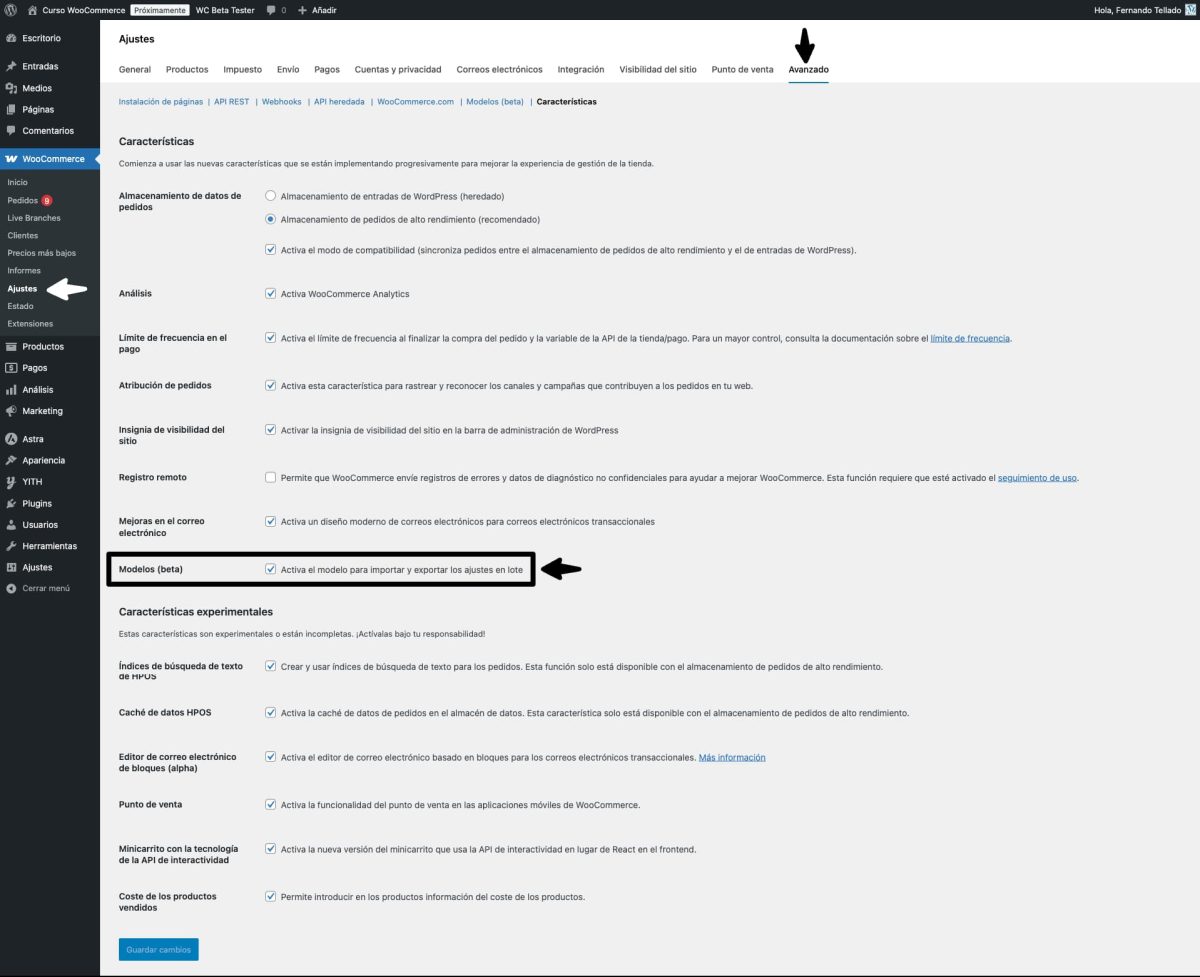
1. Activa la característica de modelos:
- Ve a WooCommerce > Ajustes > Avanzado > Características.
- Busca la opción «Modelos (beta)».
- Marca la casilla para activarla.
- Haz clic en «Guardar cambios».
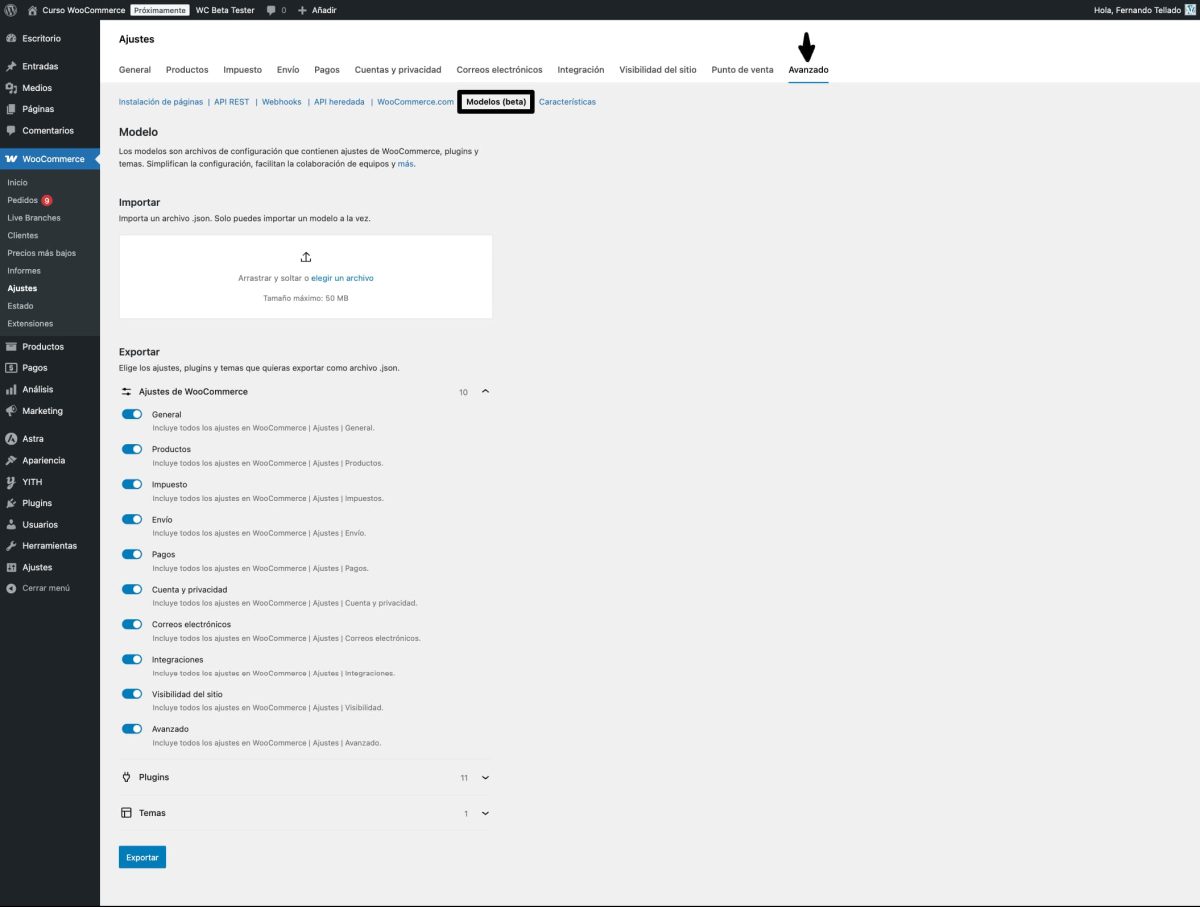
2. Accede a la herramienta:
- Una vez activada, aparece WooCommerce > Ajustes > Avanzado > Modelos (beta).
- Aquí encontrarás las opciones de exportación e importación.
Proceso de exportación:
1. Exportar configuración actual:
- Ve a WooCommerce > Ajustes > Avanzado > Modelos (beta)
- En la sección «Exportar», selecciona qué incluir:
- Ajustes de WooCommerce: todas las configuraciones de la tienda, solo algunas o ninguna.
- Plugins: activos y/o inactivos.
- Temas: el tema actual y sus configuraciones, o cualquier otro instalado.
- Haz clic en «Exportar»
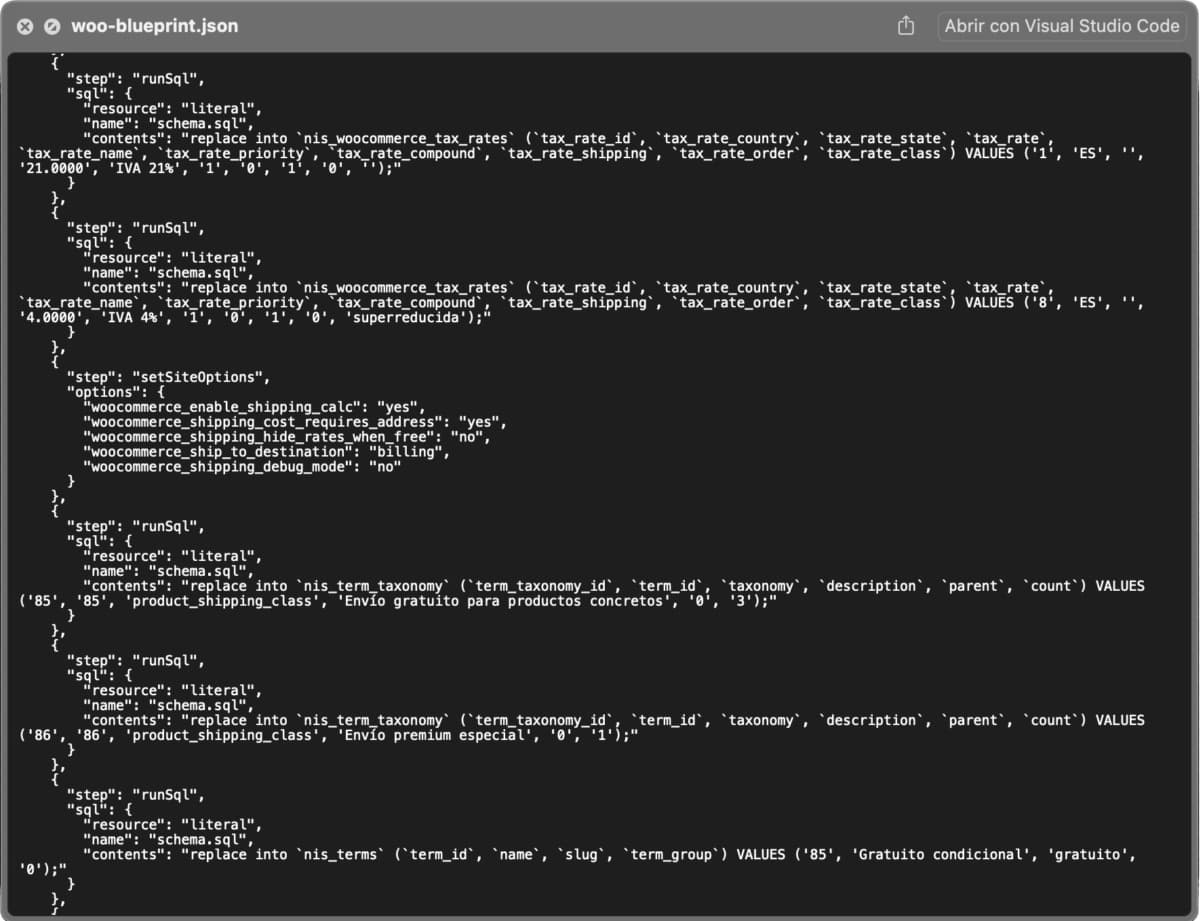
- Se descarga un archivo
woo-blueprint.jsoncon todo lo que hayas seleccionado
2. Configuraciones incluidas en la exportación:
- Ajustes de la tienda: dirección, moneda, impuestos, etc.
- Métodos de pago: PayPal, Stripe, transferencia, etc.
- Zonas de envío: tarifas y métodos por ubicación.
- Configuraciones de pago: campos obligatorios, opciones.
- Correos electrónicos: Plantillas y configuraciones de notificaciones.
- Plugins: plugins instalados, activos o no.
- Temas: tema actual u otros (no incluye personalizaciones).
Proceso de importación:
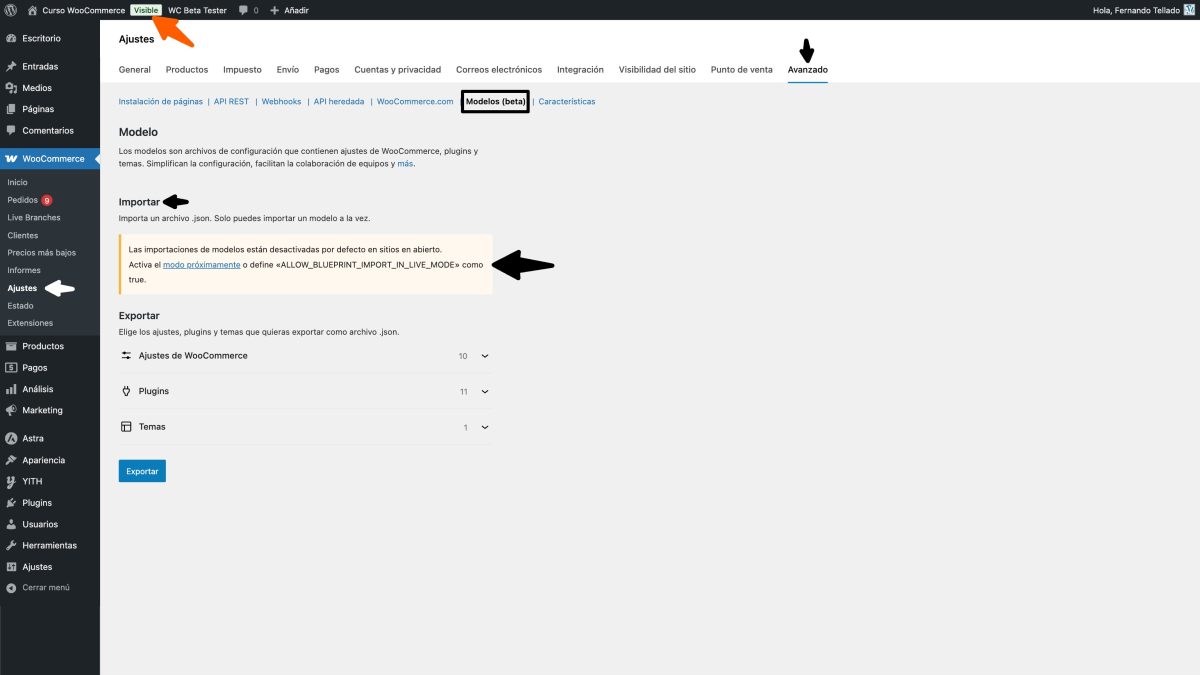
1. Requisito previo: modo «Próximamente»:
- IMPORTANTE: Solo puedes importar cuando la tienda está en modo «Próximamente».
- Ve a WooCommerce > Ajustes > Visibilidad del sitio y activa el modo «Próximamente».
- Esta medida de seguridad evita cambios accidentales en tiendas activas.
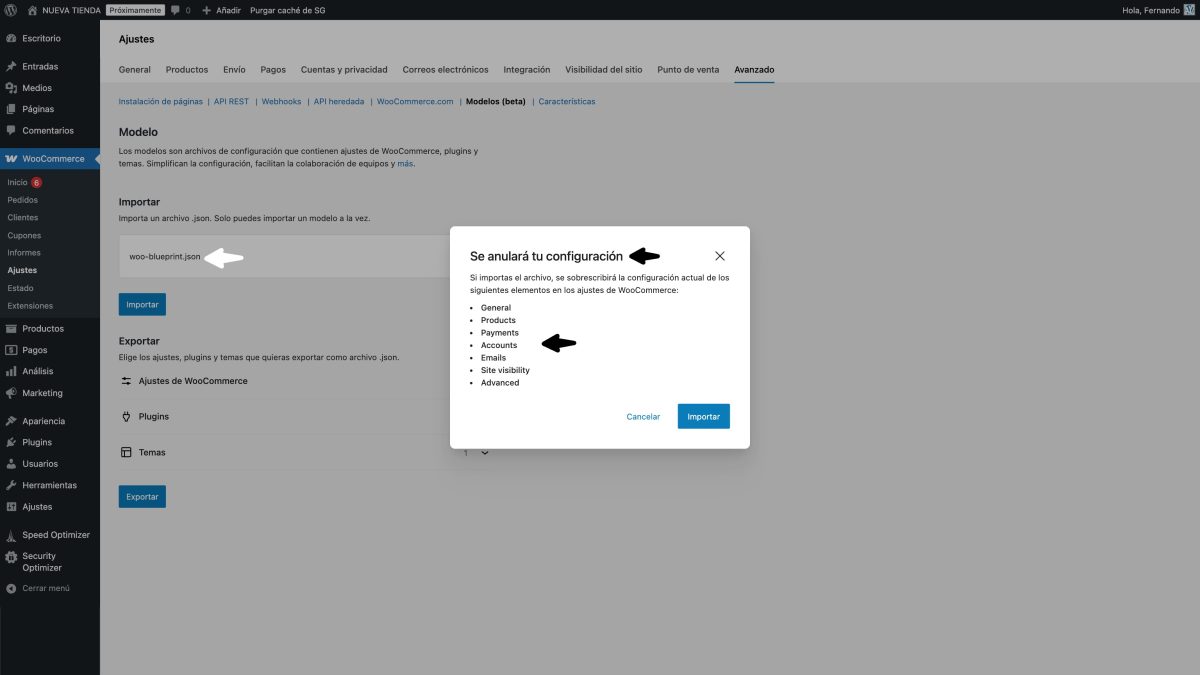
2. Importar el modelo (blueprint):
- Ve a WooCommerce > Ajustes > Avanzado > Modelos (beta)
- En la sección «Importar»:
- Haz clic en «Elegir archivo» o arrastra tu archivo
.jsonde blueprint. - Haz clic en «Importar».
- Haz clic en «Elegir archivo» o arrastra tu archivo
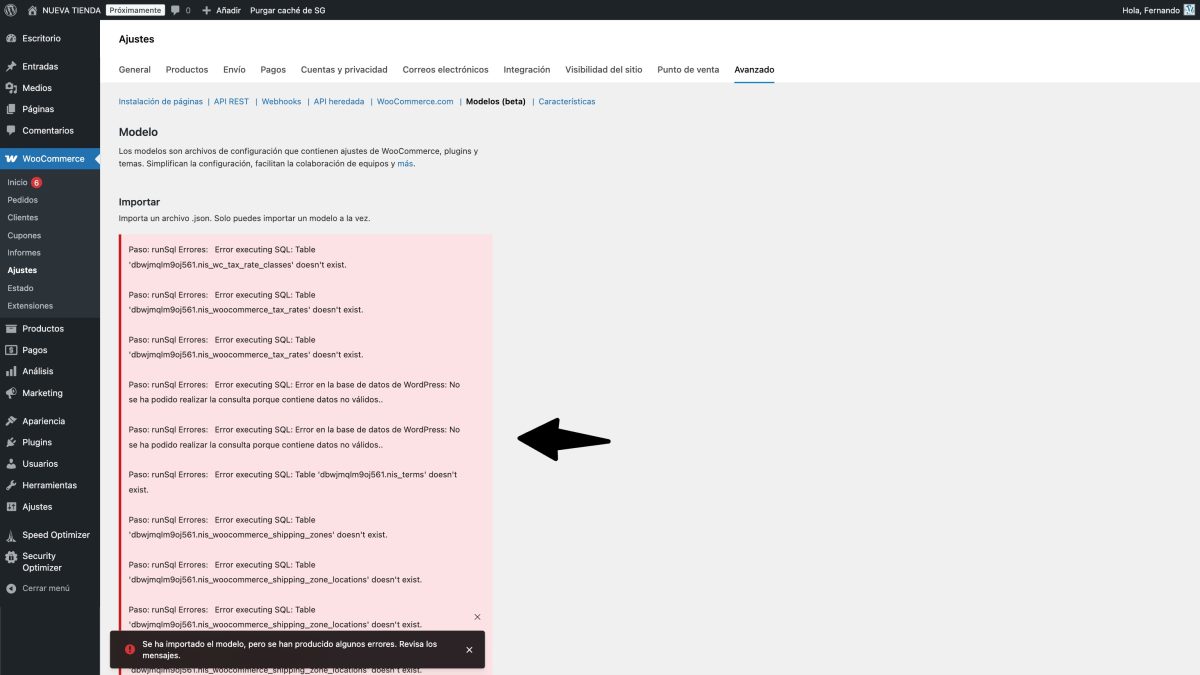
- El sistema aplicará automáticamente todas las configuraciones.
- Revisa posibles errores (te recuerdo que es aún una funcionalidad beta.
3. Para desarrolladores (saltarse la red de seguridad):
Si trabajas en entorno de desarrollo y necesitas importar sin modo «Próximamente», añade esta línea a wp-config.php:
define('ALLOW_BLUEPRINT_IMPORT_IN_LIVE_MODE', true);
Casos de uso prácticos:
Para agencias y freelances:
- Crear plantilla base con configuraciones estándar.
- Replicar configuraciones perfectas en nuevos proyectos.
- Mantener consistencia entre sitios de clientes.
- Hacer backup de configuraciones complejas antes de cambios.
Para negocios con varias tiendas:
- Expandirse a nuevos mercados con la misma configuración.
- Mantener coherencia entre tiendas similares.
- Crear variaciones regionales (diferentes impuestos/envíos).
- Probar nuevas configuraciones en sitios de ensayo.
Para desarrolladores:
- Crear entornos de desarrollo idénticos a producción.
- Compartir configuraciones exactas con el equipo.
- Pruebas de plugins con configuraciones específicas.
- Documentar configuraciones complejas.
Ejemplo práctico: configurar tienda de moda
1. Crear la tienda base:
- Configura métodos de pago (Stripe, PayPal).
- Establece zonas de envío con tarifas.
- Crea atributos (color, talla, material).
- Configura impuestos para tu país.
- Instala plugins esenciales (SEO, caché, backup, etc.).
2. Exportar blueprint:
- Activa la función Blueprint en funcionalidades.
- Ve a Blueprints y exporta toda la configuración.
- Guarda el archivo como
tienda-moda-base.json.
3. Replicar en nuevos proyectos:
- Instala WordPress + WooCommerce limpio.
- Activa modo «Próximamente».
- Importa
tienda-moda-base.json. - ¡Tienda configurada en minutos/segundos!
Limitaciones actuales
- No incluye productos: Solo configuraciones, no contenido.
- No incluye personalizaciones de tema: Solo el tema base.
- Está en beta: Puede tener cambios en futuras versiones.
- Requiere activar el modo «Próximamente»: Medida de seguridad a mi modo de ver excesivamente estricta.
- Solo configuraciones API: Datos que usan la API de ajustes de WooCommerce.
- Comete errores: Aún hay ajustes que no es capaz de importar.
Ventajas frente a otros métodos
- Oficial: Integrado en WooCommerce core.
- Simple: No requiere conocimientos técnicos.
- Rápido: Importación automática en segundos.
- Seguro: Validación y medidas de seguridad integradas.
- Portable: Compatible con WordPress Playground.
- Actualizado: Se mantiene con las actualizaciones de WooCommerce.
Comparación con otros métodos:
| Aspecto | Blueprint nativo | Plugin de clonado | Configuración manual |
|---|---|---|---|
| Facilidad | ★★★★★ | ★★★★☆ | ★★☆☆☆ |
| Velocidad | ★★★★★ | ★★★☆☆ | ★☆☆☆☆ |
| Tamaño archivo | ★★★★★ | ★★☆☆☆ | Depende |
| Incluye productos | NO | SÍ | Depende |
| Solo configuración | SÍ | NO | SÍ |
| Soporte oficial | SÍ | NO | NO |
Personalización post-instalación
Configuraciones esenciales a revisar:
- Datos de la tienda: Dirección, teléfono, correo electrónico.
- Métodos de pago: Configurar tus cuentas reales.
- Envíos: Ajustar zonas y tarifas a tu ubicación.
- Impuestos: Configurar según tu país/región.
- Emails: Personalizar plantillas con tu marca.
Contenido a personalizar:
- Reemplazar productos de ejemplo por los reales.
- Actualizar imágenes con las de tus productos.
- Modificar descripciones y precios.
- Configurar categorías según tu catálogo.
- Ajustar atributos a tus necesidades específicas.
Scripts de instalación automatizada (install.php)
Este método utiliza scripts PHP que se ejecutan después de instalar WordPress para automatizar toda la configuración.
Ventajas y limitaciones
Ventajas:
- Control total sobre el proceso de instalación.
- Puede ejecutar lógica compleja personalizada.
- Funciona en cualquier entorno de hosting.
- Ideal para instalaciones masivas o repetitivas.
Limitaciones:
- Requiere conocimientos de PHP.
- Más complejo de mantener y actualizar.
- Puede fallar si hay cambios en APIs de WordPress.
- Riesgo de seguridad si no se protege correctamente.
Cómo funciona
Los scripts install.php son archivos que automatizan la configuración post-instalación de WordPress. Se ejecutan una sola vez después de instalar WordPress.
Ejemplo: script básico para blog
<?php
/**
* Script de instalación automática para blog personal
* Ejecutar una sola vez después de instalar WordPress
*/
// Verificar que WordPress esté instalado
if (!function_exists('wp_insert_post')) {
require_once('wp-config.php');
require_once('wp-load.php');
}
// Configuración del blog
define('BLOG_CONFIG', array(
'site_title' => 'Mi Blog Personal',
'tagline' => 'Donde comparto mis experiencias',
'admin_email' => '[email protected]',
'timezone' => 'Europe/Madrid'
));
// Plugins obligatorios (slugs)
define('REQUIRED_PLUGINS', array(
'yoast-seo',
'contact-form-7',
'wp-super-cache'
));
// Ejecutar configuración
ayudawp_setup_blog();
function ayudawp_setup_blog() {
echo "<h1>Configurando blog personal...</h1>\n";
// Configuraciones básicas
ayudawp_set_basic_options();
// Activar plugins si están instalados
ayudawp_activate_plugins();
// Crear contenido inicial
ayudawp_create_initial_content();
// Configurar menús
ayudawp_setup_navigation();
echo "<p><strong>Blog configurado correctamente :)</strong></p>\n";
echo "<p><a href='/wp-admin/'>Ir al panel de administración</a></p>\n";
// Auto-eliminar el script por seguridad
unlink(__FILE__);
}
function ayudawp_set_basic_options() {
update_option('blogname', BLOG_CONFIG['site_title']);
update_option('blogdescription', BLOG_CONFIG['tagline']);
update_option('admin_email', BLOG_CONFIG['admin_email']);
update_option('timezone_string', BLOG_CONFIG['timezone']);
update_option('permalink_structure', '/%category%/%postname%/');
update_option('date_format', 'd/m/Y');
update_option('time_format', 'H:i');
update_option('start_of_week', '1');
}
function ayudawp_activate_plugins() {
foreach (REQUIRED_PLUGINS as $plugin_slug) {
$plugin_file = $plugin_slug . '/' . $plugin_slug . '.php';
if (file_exists(WP_PLUGIN_DIR . '/' . $plugin_file)) {
activate_plugin($plugin_file);
echo "<p>Activado: $plugin_slug</p>\n";
} else {
echo "<p>¡Plugin no encontrado!: $plugin_slug</p>\n";
}
}
}
function ayudawp_create_initial_content() {
// Crear categorías
$categorias = array('Personal', 'Tecnología', 'Viajes');
foreach ($categorias as $cat) {
if (!term_exists($cat, 'category')) {
wp_insert_term($cat, 'category');
}
}
// Crear post inicial
wp_insert_post(array(
'post_title' => 'Bienvenido a mi blog',
'post_content' => '<p>Este es mi primera entrada, donde explico de qué tratará este blog.</p>',
'post_status' => 'publish',
'post_category' => array(get_cat_ID('Personal'))
));
// Crear páginas básicas
$paginas = array(
'Acerca de mí' => '<p>Información personal y profesional.</p>',
'Contacto' => '<p>Ponte en contacto conmigo.</p>Error: Formulario de contacto no encontrado.
'
);
foreach ($paginas as $titulo => $contenido) {
wp_insert_post(array(
'post_title' => $titulo,
'post_content' => $contenido,
'post_status' => 'publish',
'post_type' => 'page'
));
}
}
function ayudawp_setup_navigation() {
$menu_id = wp_create_nav_menu('Menú Principal');
// Añadir enlace a inicio
wp_update_nav_menu_item($menu_id, 0, array(
'menu-item-title' => 'Inicio',
'menu-item-url' => home_url(),
'menu-item-type' => 'custom',
'menu-item-status' => 'publish'
));
// Añadir páginas al menú
$about = get_page_by_title('Acerca de mí');
$contact = get_page_by_title('Contacto');
foreach (array($about, $contact) as $page) {
if ($page) {
wp_update_nav_menu_item($menu_id, 0, array(
'menu-item-title' => $page->post_title,
'menu-item-object-id' => $page->ID,
'menu-item-object' => 'page',
'menu-item-type' => 'post_type',
'menu-item-status' => 'publish'
));
}
}
// Asignar menú si el tema lo soporta
$locations = get_theme_mod('nav_menu_locations');
if (isset($locations['primary'])) {
$locations['primary'] = $menu_id;
set_theme_mod('nav_menu_locations', $locations);
}
}
?>
Ejemplo: script para web corporativa
<?php
/**
 * Script de instalación para web corporativa
 */

define('CORPORATE_CONFIG', array(
    'company_name' => 'Empresa Ejemplo S.L.',
    'company_tagline' => 'Soluciones innovadoras para tu negocio',
    'company_email' => '[email protected]',
    'company_phone' => '+34 91 123 45 67',
    'company_address' => 'Calle Ejemplo 123, 28001 Madrid'
));

function ayudawp_setup_corporate_site() {
    // Configuraciones básicas
    update_option('blogname', CORPORATE_CONFIG['company_name']);
    update_option('blogdescription', CORPORATE_CONFIG['company_tagline']);
    update_option('admin_email', CORPORATE_CONFIG['company_email']);
    update_option('permalink_structure', '/%postname%/');

    // Crear páginas corporativas
    $corporate_pages = array(
        'Inicio' => array(
            'content' => '<h1>Bienvenido a ' . CORPORATE_CONFIG['company_name'] . '</h1><p>' . CORPORATE_CONFIG['company_tagline'] . '</p>',
            'is_front' => true
        ),
        'Acerca de nosotros' => array(
            'content' => '<h2>Nuestra historia</h2><p>Información sobre la empresa...</p>'
        ),
        'Servicios' => array(
            'content' => '<h2>Nuestros servicios</h2><p>Lista de servicios ofrecidos...</p>'
        ),
        'Contacto' => array(
            'content' => '<h2>Contacta con nosotros</h2><p><strong>Teléfono:</strong> ' . CORPORATE_CONFIG['company_phone'] . '</p><p><strong>Email:</strong> ' . CORPORATE_CONFIG['company_email'] . '</p><p><strong>Dirección:</strong> ' . CORPORATE_CONFIG['company_address'] . '</p>'
        )
    );

    foreach ($corporate_pages as $title => $config) {
        $page_id = wp_insert_post(array(
            'post_title' => $title,
            'post_content' => $config['content'],
            'post_status' => 'publish',
            'post_type' => 'page'
        ));

        // Configurar página de inicio
        if (isset($config['is_front']) && $config['is_front']) {
            update_option('page_on_front', $page_id);
            update_option('show_on_front', 'page');
        }
    }

    echo "<p>¡Sitio corporativo configurado!</p>";
}

// Ejecutar si se accede directamente
if (basename($_SERVER['PHP_SELF']) == 'install.php') {
    ayudawp_setup_corporate_site();
}
?>
Cómo implementar scripts install.php
1. Preparación:
- Crea el archivo
install.phpcon tu configuración. - Súbelo a la raíz de tu instalación WordPress.
- Asegúrate de que tenga permisos de ejecución.
2. Ejecución:
- Accede a
tudominio.com/install.phpdesde el navegador. - O ejecútalo via WP-CLI:
wp eval-file install.php. - El script se auto-elimina al terminar por seguridad.
3. Seguridad:
- Nunca dejes el archivo en producción tras usarlo.
- Incluye verificaciones de permisos y autenticación.
- Documenta qué hace el script antes de ejecutarlo.
Herramientas de clonado y copia de seguridad
Este método utiliza plugins especializados que crean copias exactas de sitios WordPress existentes para replicarlos en nuevos entornos.
Ventajas y limitaciones
Ventajas:
- Copia exacta del sitio original (100% fidelidad).
- Incluye toda la configuración, contenido y personalizaciones.
- Interfaz gráfica fácil de usar.
- Compatible con la mayoría de hosting.
- Ideal para migraciones y backups.
Limitaciones:
- Archivos más pesados que otros métodos.
- Puede incluir datos innecesarios (caché, logs, etc.).
- Requiere limpieza posterior en algunos casos.
- URLs metidas a mano pueden causar problemas.
Principales herramientas disponibles
UpdraftPlus (Gratuito/Premium)
- Backups automáticos programados.
- Almacenamiento en la nube (Dropbox, Google Drive, etc.).
- Restauración selectiva (solo plugins, solo tema, etc.).
- Clonado a otros dominios (versión premium).
Duplicator (Gratuito/Premium)
- Crea paquetes de instalación completos.
- Incluye instalador automático.
- Perfecto para migraciones.
- Funciona sin acceso al hosting original.
All-in-One WP Migration (Gratuito/Premium)
- Muy fácil de usar.
- Migración en un solo paso.
- Compatible con la mayoría de hosting.
- Limitación de 512MB en versión gratuita.
Cómo usar cada herramienta
Proceso con UpdraftPlus:
- Preparación del sitio origen:
- Instala UpdraftPlus en el sitio que quieres clonar.
- Ve a Ajustes > UpdraftPlus Backups.
- Configura almacenamiento (local o nube).
- Crear backup base:
- Haz clic en «Respaldar ahora».
- Selecciona todos los componentes (BD, plugins, temas, uploads, otros).
- Espera a que complete el backup.
- Crear el sitio blueprint:
- Descarga los archivos de backup.
- Instala WordPress limpio en el nuevo sitio.
- Instala UpdraftPlus en el sitio destino.
- Sube los archivos de backup.
- Ejecuta la restauración.
- Personalización post-clonado:
- Cambia URLs si es necesario.
- Actualiza datos de contacto.
- Revisa configuraciones específicas del hosting.
Proceso con Duplicator:
- Crear paquete en el sitio origen:
- Instala Duplicator en el sitio original.
- Ve a Duplicator > Paquetes.
- Haz clic en «Crear nuevo».
- Ejecuta el escaneo del sitio.
- Genera el paquete (archive.zip + installer.php).
- Preparar destino:
- Sube archive.zip e installer.php al nuevo hosting.
- Crea una base de datos vacía.
- Anota los datos de conexión (host, usuario, contraseña).
- Ejecutar instalación:
- Accede a
tudominio.com/installer.php. - Sigue el asistente de instalación.
- Introduce datos de la base de datos.
- Configura nuevas URLs si es necesario.
- Completa la instalación.
- Accede a
- Limpieza final:
- Elimina
installer.phpyarchive.zip. - Verifica que todo funciona correctamente.
- Actualiza permalinks si es necesario
- Elimina
Proceso con All-in-One WP Migration:
- Exportar desde el origen:
- Instala All-in-One WP Migration.
- Ve a All-in-One WP Migration > Export.
- Selecciona «Export To > File».
- Descarga el archivo .wpress generado.
- Importar en destino:
- Instala WordPress limpio en el destino.
- Instala All-in-One WP Migration.
- Ve a All-in-One WP Migration > Import.
- Sube el archivo
.wpress. - Ejecuta la importación.
- Verificación:
- Revisa que todo se haya importado correctamente.
- Actualiza enlaces permanentes.
- Verifica funcionamiento de formularios y plugins.
Cuándo usar cada herramienta
Usa UpdraftPlus cuando:
- Necesites backups regulares automatizados.
- Quieras almacenamiento en la nube.
- Trabajes con sitios grandes o complejos.
- Necesites restauración selectiva.
Usa Duplicator cuando:
- Hagas migraciones frecuentes.
- No tengas acceso al hosting original.
- Necesites el proceso más completo.
- Trabajes con sitios de cualquier tamaño.
Usa All-in-One WP Migration cuando:
- Quieras la máxima simplicidad.
- Trabajes con sitios pequeños (menos de 512MB).
- Seas principiante en WordPress.
- Necesites migración rápida ocasional.
Temas con contenido demo
Muchos temas comerciales y gratuitos incluyen importadores de contenido demo que instalan automáticamente una configuración completa.
Ventajas y limitaciones
Ventajas:
- Muy fácil de implementar (un solo clic).
- Diseño profesional ya configurado.
- Contenido optimizado para el tema específico.
- Actualizaciones incluidas con el tema.
Limitaciones:
- Limitado al diseño y estructura del tema.
- Puede incluir plugins premium no incluidos.
- Menos flexibilidad de personalización.
- Dependiente del desarrollador del tema.
Temas recomendados con contenido demo
Temas gratuitos con demo:
- Astra: Múltiples plantillas para diferentes sectores.
- OceanWP: Gran variedad de demos.
- Kadence: Demos para Gutenberg.
Temas premium populares:
- Avada: Más de 100 demos diferentes.
- Divi: Sistema de diseños prediseñados con IA.
- The7: Montones de demos.
Cómo usar importadores de contenido demo
Proceso general
- Instalación del tema:
- Instala y activa el tema elegido.
- Busca la sección «Demo Import» o «Plantillas de inicio».
- Esta suele estar en Apariencia > Demos o similar.
- Selección de demo:
- Navega por las opciones disponibles.
- Previsualiza los demos que te interesen.
- Lee qué plugins requiere cada demo.
- Selecciona el que mejor se ajuste a tu proyecto.
- Proceso de importación:
- Haz clic en «Importar» en el demo elegido.
- Selecciona qué elementos importar:
- Contenido (entradas, páginas, imágenes).
- Widgets (ajustes de barras laterales).
- Personalizador (colores, tipografías, etc.).
- Plugins requeridos (instalar por separado si no los tienes).
- Después de la importación:
- Instala plugins requeridos que no tengas.
- Personaliza colores y tipografías con tu marca.
- Reemplaza contenido demo con el real.
- Configura formularios de contacto.
Ejemplo con Astra:
- Instala Astra desde Apariencia > Temas.
- Activa el tema.
- Aparecerá un aviso para instalar «Plantillas de inicio».
- Instala y activa el plugin.
- Ve a Apariencia > Plantillas de inicio.
- Elige entre Elementor o Gutenberg.
- Selecciona una plantilla.
- Haz clic en «Importar sitio completo».
- Espera a que termine la importación.
- Personaliza con tu contenido.
Nichos y tipos de demo disponibles
Negocios y corporativo:
- Consultorías y servicios profesionales.
- Agencias de marketing y diseño.
- Empresas de construcción y arquitectura.
- Servicios financieros y legales.
E-commerce y tiendas:
- Moda y complementos.
- Electrónicos y gadgets.
- Alimentación y gourmet.
- Decoración y hogar.
Creativos y portfolio:
- Fotógrafos y diseñadores.
- Arquitectos e interioristas.
- Artistas y creativos.
- Agencias de publicidad.
Servicios especializados:
- Restaurantes y gastronomía.
- Centros médicos y salud.
- Educación y formación.
- Fitness y bienestar.
Herramientas propias del hosting
Muchos proveedores de hosting ofrecen instalaciones pre-configuradas de WordPress que, en ocasiones, es la opción más rápida y sencilla.
Ventajas y limitaciones
Ventajas:
- Instalación inmediata sin configuración.
- Optimizado para el hosting específico.
- Soporte técnico incluido.
- Actualizaciones automáticas.
Limitaciones:
- Limitado a las opciones del proveedor.
- Menos control sobre la configuración.
- Puede incluir plugins/temas específicos del hosting.
- Dependiente del proveedor.
Hostings con instalaciones pre-configuradas
SiteGround:
- WordPress con optimizaciones específicas.
- Plugins Speed y Security Optimizer preinstalados.
- 3 niveles de caché a nivel de servidor,
- CDN propia.
- Backups automáticos diarios.
- Entorno de desarrollo integrado.
- Staging incluido.
WP Engine:
- WordPress optimizado para velocidad.
- Plugins de seguridad incluidos.
- Backups automáticos diarios.
- Entorno de desarrollo integrado.
WordPress.com Business:
- Temas premium incluidos.
- Monetización.
- Soporte prioritario.
Cómo aprovechar estas herramientas
Para principiantes:
- Elige un hosting con instalador WordPress automático.
- Selecciona plantillas preconfiguradas durante la instalación.
- Usa las herramientas de configuración del panel de control.
- Aprovecha el soporte técnico para dudas.
Para usuarios intermedios:
- Combina la instalación rápida con personalización posterior.
- Usa herramientas de staging para probar cambios.
- Implementa las optimizaciones recomendadas del hosting.
- Configura backups automáticos.
Para usuarios avanzados:
- Usa las APIs del hosting para automatizar instalaciones.
- Crea scripts personalizados que aprovechen las optimizaciones.
- Implementa métodos de desarrollo/staging/producción.
- Configura monitorización y alertas.
Gestores multisitio
Herramientas especializadas en gestionar múltiples sitios WordPress desde una interfaz centralizada.
Ventajas y limitaciones
Ventajas:
- Gestión centralizada de múltiples sitios.
- Clonado masivo y rápido.
- Actualizaciones simultáneas.
- Monitoreo centralizado.
Limitaciones:
- Coste mensual/anual.
- Curva de aprendizaje para funciones avanzadas.
- Dependencia del servicio externo.
- Requiere conexión a internet constante.
Principales herramientas
ManageWP:
- Gestión ilimitada de sitios (plan gratuito para sitios ilimitados / addons de pago).
- Clonado de sitios con un clic.
- Backups automáticos programados.
- Actualizaciones masivas seguras.
- Monitoreo de uptime y seguridad.
MainWP:
- Solución en tu propio servidor (gratuita / addons de pago).
- Control total de los datos.
- Extensiones premium disponibles.
- Gestión de clientes y equipos.
- Reportes automáticos.
InfiniteWP:
- Instalación propia en tu servidor (gratuita / addons de pago).
- Gestión ilimitada de sitios.
- Herramientas de migración incluidas.
- Sistema de tickets integrado.
- Marca blanca para agencias.
Cómo usar ManageWP para crear blueprints
Configuración inicial:
- Crear cuenta ManageWP:
- Regístrate en managewp.com.
- Confirma tu email.
- Accede al dashboard.
- Añadir sitio modelo:
- Instala el plugin «ManageWP Worker» en tu sitio a clonar.
- Añade el sitio a tu dashboard de ManageWP.
- Verifica la conexión.
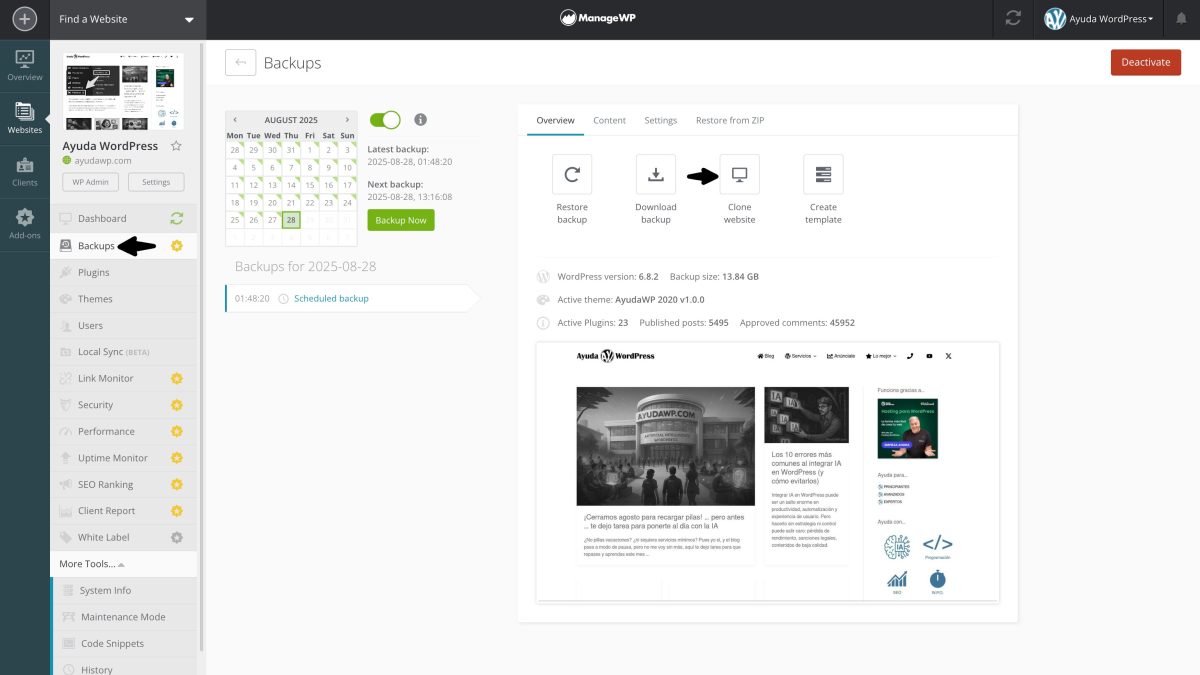
- Crear blueprint:
- Selecciona tu sitio que servirá de modelo.
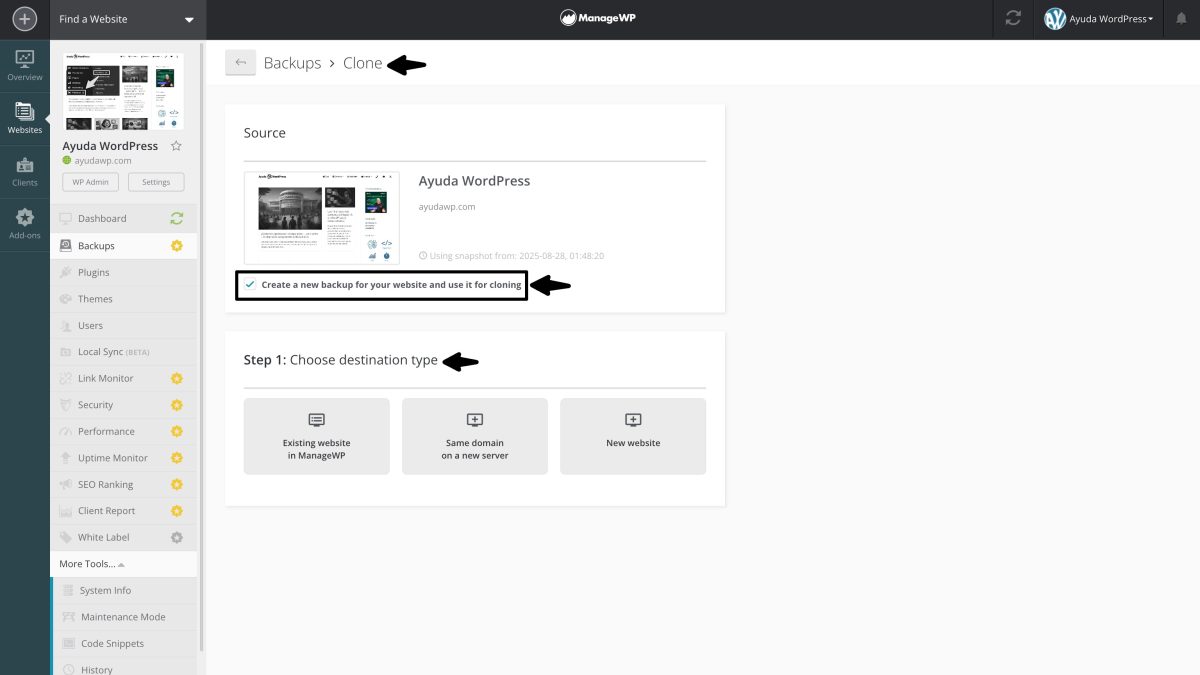
- Ve a la sección «Backups > Clone website» en ManageWP.
- Aprovecha y crea un nuevo backup para usarlo como modelo reutilizable.
- Selecciona el destino del clonado actual y sigue el asistente.
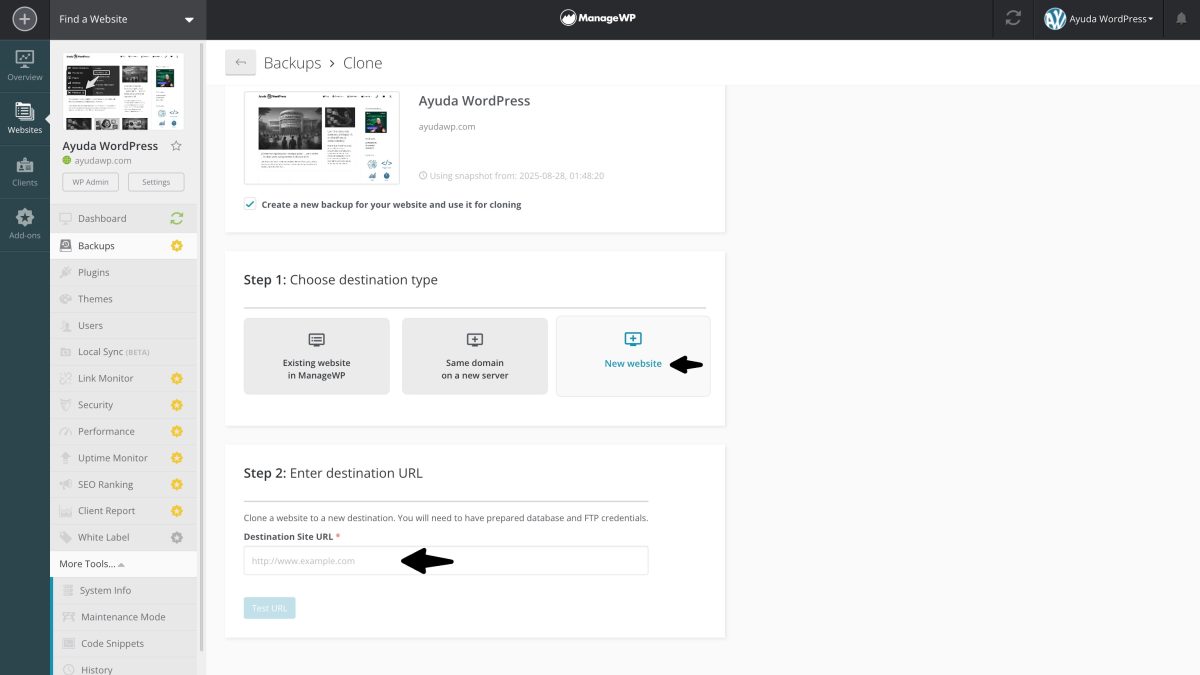
Proceso de clonado para nueva web:
- Preparar destino:
- Ten listo el nuevo dominio y hosting.
- Crea base de datos vacía.
- Anota credenciales de acceso.
- Ejecutar clonado:
- Selecciona el backup guardado.
- Introduce URL del sitio destino.
- Ejecuta el proceso de clonado.
- Verificación:
- Revisa que el sitio funcione correctamente.
- Actualiza datos específicos del nuevo sitio.
- Añade el nuevo sitio a tu dashboard de ManageWP.
Casos de uso ideales
Para agencias web:
- Gestión de sitios de múltiples clientes.
- Plantillas estandarizadas por tipo de negocio.
- Actualizaciones masivas de seguridad.
- Reportes automáticos a clientes.
Para autónomos:
- Acelerar entregas de proyectos.
- Mantenimiento eficiente de sitios.
- Backups centralizados.
- Monitoreo de todos los proyectos.
Para empresas:
- Gestión de sitios corporativos múltiples.
- Micrositios y páginas de lanzamiento rápidas.
- Mantenimiento centralizado.
- Consistencia de marca y configuración.
Tablas comparativas de los distintos métodos
Qué elegir según necesidad
| Necesidad | Método recomendado | Tiempo de configuración | Dificultad | Coste |
|---|---|---|---|---|
| Demo rápida | WordPress Playground | 5 – 15 min | Baja | Gratuito |
| Tienda online | WooCommerce Blueprints | 30 – 60 min | Media | Gratuito |
| Sitio personalizado | Scripts install.php | 2 – 4 horas | Alta | Gratuito |
| Migración simple | All-in-One WP Migration | 15 – 30 min | Baja | 0 – 70 € |
| Backup profesional | UpdraftPlus/Duplicator | 1 – 2 horas | Media | 0 – 150 € |
| Diseño profesional | Temas con demo | 20 – 45 min | Baja | 0 – 100 € |
| Gestión multisitio | ManageWP/MainWP | 1 – 2 días | Media | 0 – 50 €/mes |
| Hosting | Plataformas especializadas | 5 – 20 min | Baja | 10 – 50 €/mes |
Qué elegir por compatibilidad
| Método | Producción | Desarrollo | E-commerce | Multisitio | Personalización |
|---|---|---|---|---|---|
| WordPress Playground | NO | SÍ | SÍ | NO | ★★★☆☆ |
| WooCommerce Blueprints | SÍ | SÍ | SÍ | SÍ | ★★★★☆ |
| Scripts install.php | SÍ | SÍ | SÍ | SÍ | ★★★★★ |
| Herramientas de clonado | SÍ | SÍ | SÍ | NO | ★★☆☆☆ |
| Temas con demos | SÍ | SÍ | NO | SÍ | ★★★☆☆ |
| Herramientas del hosting | SÍ | NO | SÍ | NO | ★★☆☆☆ |
| Gestores multisitio | SÍ | NO | SÍ | SÍ | ★★★☆☆ |
Buenas prácticas generales
Qué incluir en cualquier blueprint
Elementos esenciales:
- Configuraciones básicas: Timezone, formato de fecha, permalinks.
- Páginas legales: Política de privacidad, términos y condiciones, cookies, etc..
- Plugins fundamentales: SEO (Yoast), seguridad básica, formularios.
- Contenido estructura: Menús de navegación, widgets básicos.
- Configuración de usuario: Roles apropiados, configuración de comentarios.
Contenido de demostración útil:
- Páginas principales con estructura clara.
- Entradas de ejemplo que muestren diferentes formatos.
- Imágenes de placeholder de buena calidad y libres de derechos.
- Categorías y etiquetas organizadas lógicamente.
- Formularios de contacto configurados y funcionales.
Qué evitar en un blueprint
Nunca incluir:
- Datos personales reales (nombres, direcciones, teléfonos).
- Credenciales de servicios (claves API, tokens, contraseñas).
- Contenido con copyright (imágenes, textos, vídeos de terceros).
- URLs introducidas manualmente.
- Configuraciones de hosting específicas.
Elementos problemáticos:
- Plugins experimentales o con vulnerabilidades.
- Configuraciones de caché muy específicas.
- Datos de base de datos irrelevantes.
- Archivos temporales o de logs.
- Configuraciones de desarrollo en producción.
Optimización antes de hacer el blueprint
Limpieza técnica:
- Desactivar todos los plugins de caché.
- Limpiar carpetas de caché existentes.
- Optimizar base de datos (eliminar revisiones, spam, etc.).
- Verificar que no hay enlaces rotos.
- Comprobar que todas las imágenes se cargan correctamente.
Configuración genérica:
- Usar bloques genéricos (placeholders) para datos de contacto.
- Configurar zonas horarias neutras o configurables.
- Establecer configuraciones de comentarios apropiadas.
- Verificar que los formularios funcionan con emails genéricos.
- Asegurar que los menús y widgets estén correctamente asignados.
Recomendaciones por perfil de usuario
Para principiantes
Método recomendado: temas con contenido demo
- Por qué: Máxima facilidad, resultados profesionales inmediatos.
- Temas recomendados: Astra, OceanWP.
- Tiempo estimado: 30 – 60 minutos.
- Siguiente paso: Personalizar contenido y colores de marca.
Proceso recomendado:
- Elige un tema con buenos demos en tu sector.
- Instala el tema y su plugin de importación.
- Importa el demo más parecido a tus necesidades.
- Personaliza textos, imágenes y datos de contacto.
- Configura formularios y datos legales.
Para usuarios intermedios
Método recomendado: herramientas de clonado (UpdraftPlus/Duplicator)
- Por qué: Equilibrio casi perfecto entre facilidad y control.
- Herramienta recomendada: UpdraftPlus para backups regulares, Duplicator para migraciones.
- Tiempo estimado: 1 – 2 horas de configuración inicial.
- Siguiente paso: Automatizar backups y crear plantillas reutilizables.
Proceso recomendado:
- Configura un sitio base con tus plugins y configuraciones habituales.
- Crea backup completo con UpdraftPlus o Duplicator.
- Documenta el proceso de restauración.
- Prueba la restauración en entorno de desarrollo.
- Refina y optimiza tu plantilla base.
Para usuarios avanzados
Método recomendado: combinación de scripts + gestores múltiples
- Por qué: Control total y escalabilidad máxima.
- Herramientas recomendadas: Scripts
install.phppersonalizados + ManageWP. - Tiempo estimado: 1 – 2 semanas desarrollo inicial.
- Siguiente paso: Automatización completa e integración con todo tipo de sistemas.
Proceso recomendado:
- Desarrolla scripts
install.phppara diferentes tipos de proyecto. - Crea plantillas JSON para WordPress Playground (para pruebas).
- Implementa ManageWP para gestión centralizada.
- Automatiza actualizaciones y mantenimiento.
- Documenta los procesos para el equipo.
Para agencias web
Método recomendado: TODOS
- Herramientas: ManageWP + temas personalizados + scripts + WooCommerce Blueprints.
- Inversión inicial: 500 – 2000 € (desarrollo + herramientas).
- ROI esperado: 6 – 12 meses.
- Beneficios: Ahorro del 50 – 80 % tiempo de configuración por sitio.
Estrategia recomendada:
- Estandarización: Define 3 – 5 tipos de sitio estándar.
- Automatización: Desarrolla scripts para cada tipo.
- Gestión: Usa ManageWP para todos los sitios.
- Formación: Entrena al equipo en los procesos.
- Documentación: Crea manuales para clientes.
Casos de uso específicos
Uso educativo y formación
Necesidades típicas:
- Entornos controlados para prácticas.
- Reseteo rápido entre sesiones.
- Configuraciones educativas sin riesgo.
- Múltiples niveles de complejidad.
Solución recomendada:
- Principal: WordPress Playground con múltiples blueprints JSON.
- Secundaria: Temas con demo para casos específicos.
- Complementaria: All-in-One WP Migration para copias rápidas.
Desarrollo y pruebas
Necesidades típicas:
- Entornos de desarrollo idénticos.
- Prueba de plugins y temas.
- Entornos de staging rápidos.
- Configuraciones específicas de desarrollo.
Solución recomendada:
- Principal: Scripts
install.phppersonalizados. - Secundaria: Duplicator para entornos complejos.
- Complementaria: Docker con WordPress preconfigurado.
Ventajas específicas:
- Control total sobre configuraciones.
- Replicación garantizada.
- Integración con entornos de desarrollo.
- Optimización para depuración y pruebas.
Tiendas online
Necesidades específicas:
- Configuraciones complejas de productos.
- Múltiples métodos de pago y envío.
- Configuraciones fiscales por país.
- Integración con servicios externos.
Solución recomendada:
- Principal: WooCommerce Blueprints nativos.
- Secundaria: Temas especializados con demo.
- Complementaria: Scripts
install.phppersonalizados para configuraciones específicas.
Proceso optimizado:
- Usa un blueprint WooCommerce base para tu región.
- Personalízalo con productos representativos.
- Configura métodos de pago reales.
- Configura ajustes de impuestos y envío específicos.
- Crea copias de seguridad con herramientas de clonado.
Tendencias y futuro
Evolución de los blueprints
Tendencias actuales:
- Mayor integración con herramientas de desarrollo.
- Automatización basada en IA para configuraciones.
- Blueprints específicos por sector/nicho.
Oportunidades:
- Blueprints visuales (arrastrar y soltar).
- Configuración automática basada en contenido.
- Integración nativa con múltiples hosting.
- Marketplace de blueprints especializados.
Tecnologías emergentes
WordPress + Gutenberg:
- Blueprints basados en bloques.
- Patrones de diseño reutilizables.
- Edición del sitio completa.
- Temas de bloque optimizados.
Herramientas de desarrollo:
- WP-CLI con blueprints nativos.
- REST APIs para automatización.
- GraphQL para configuraciones complejas.
- Integración con herramientas de desarrollo modernas.
Siguientes pasos y conclusión
Los blueprints de WordPress han evolucionado desde simples backups hasta herramientas sofisticadas de automatización que pueden transformar completamente tu flujo de trabajo.
Resumen rápido
Para empezar inmediatamente:
- Identifica tu nivel usando las recomendaciones por perfil.
- Elige el método principal que mejor se adapte a tus necesidades actuales.
- Implementa una solución simple antes de ir a configuraciones complejas.
- Documenta el proceso para poder replicarlo y mejorarlo.
Para maximizar el valor:
- Combina diferentes métodos según el contexto.
- Invierte tiempo inicial en configurar procesos sólidos.
- Mantén tus blueprints actualizados con las últimas versiones.
- Comparte conocimiento con tu equipo o comunidad.
Próximos pasos recomendados
Experimentación
- Prueba WordPress Playground con un blueprint básico.
- Prueba un blueprint nativo de WooCommerce básico.
- Prueba un tema con contenido demo en tu nicho.
- Familiarízate con las herramientas de backup básicas.
Implementación
- Crea tu primer blueprint funcional con el método elegido.
- Documenta el proceso paso a paso.
- Prueba la replicación en un entorno diferente.
Optimización
- Refina tu blueprint basándote en la experiencia práctica.
- Explora métodos complementarios.
- Automatiza las partes repetitivas del proceso.
Escalado
- Desarrolla múltiples blueprints para diferentes casos de uso.
- Integra con herramientas de gestión si manejas múltiples sitios.
- Contribuye a la comunidad compartiendo tus blueprints exitosos.
Documentación oficial
Conclusión
El futuro del desarrollo WordPress pasa por la automatización inteligente y los blueprints son la herramienta fundamental para conseguirlo.
Esto no son las plantillas de automatización para hacer webs en 2 minutos que vendían hace nada en webs chungas y nada fiables. Estamos hablando de herramientas de optimización de tareas para profesionales, desarrolladores o implementadores, para gente que nos ganamos la vida honradamente haciendo webs, para quienes este tipo de aplicaciones y procedimientos nos dan la vida, permitiéndonos seguir siendo competitivos en un mundillo cada vez más complicado.
¿O no estás de acuerdo?


¿Te gustó este artículo? ¡Ni te imaginas lo que te estás perdiendo en YouTube!
