


Si usas el editor clásico de WordPress, ya sea para entradas, páginas o productos, es muy molesto que desaparezca totalmente el botón de guardar, publicar o actualizar cuando te mueves por el editor, especialmente cuando hay mucho contenido, si es una entrada, o metes variaciones en un producto.
Es un defecto muy curioso, porque por momentos te desaparecen del todo los widgets de la barra lateral del editor de WordPress, especialmente este tan útil.
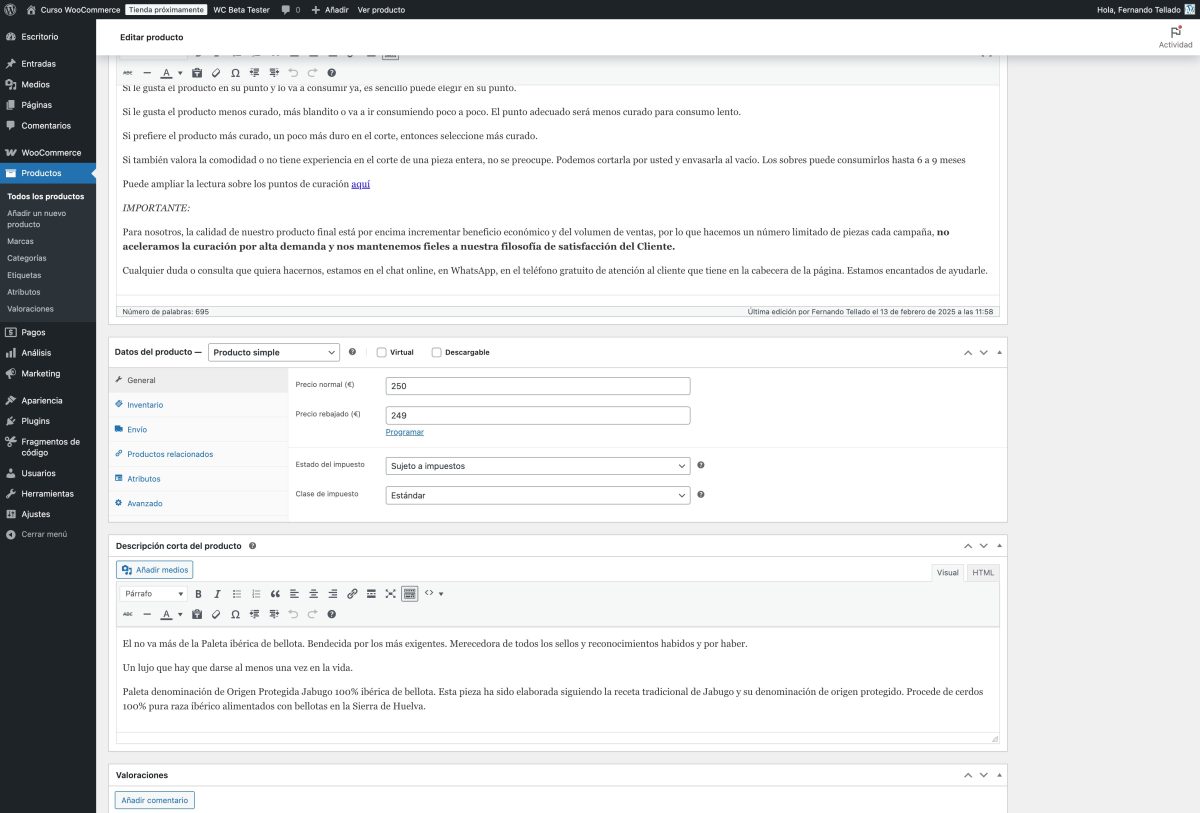
Pues eso se acabó, porque con este truco que vamos a ver a partir de ahora, cuando uses el editor clásico, el botón de guardar-publicar-actualizar te seguirá por la pantalla, flotando, pudiendo actualizar el producto, página o lo que sea que estés editando, sin tener que moverte por toda la pantalla hacia arriba para encontrarlo.
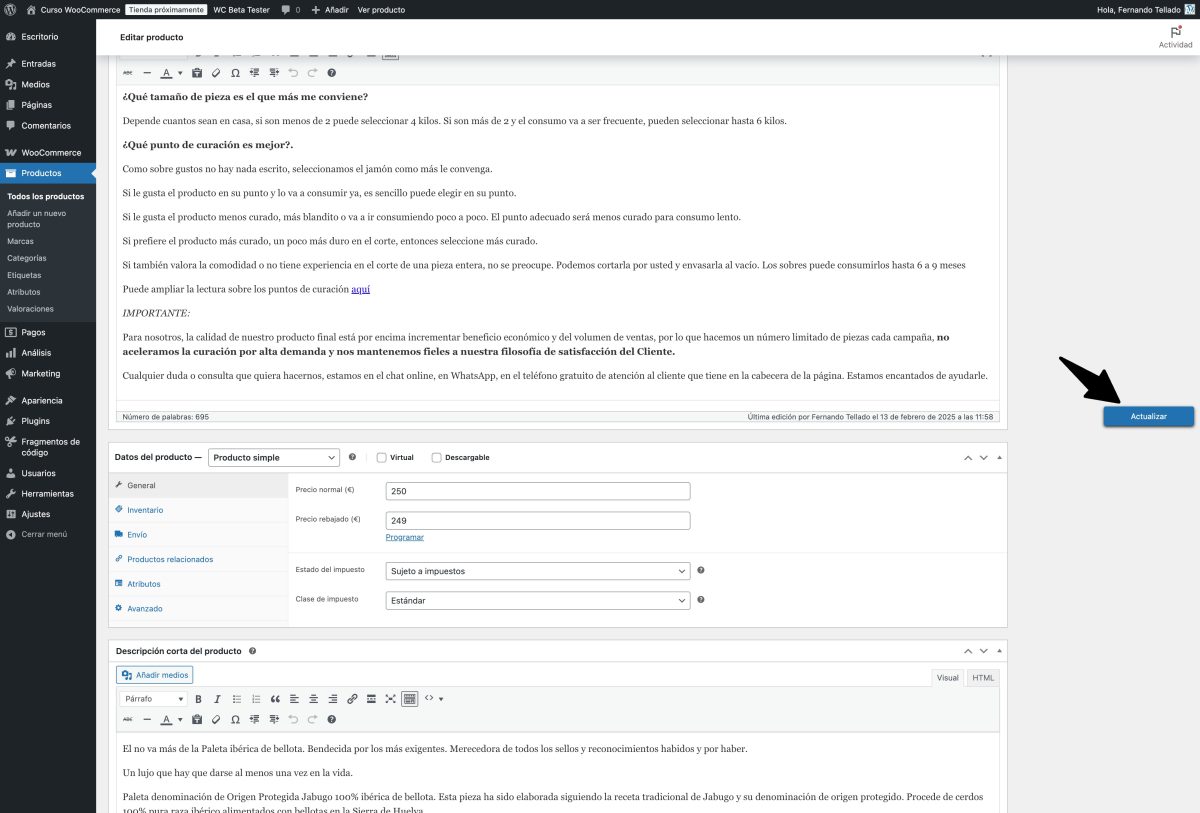
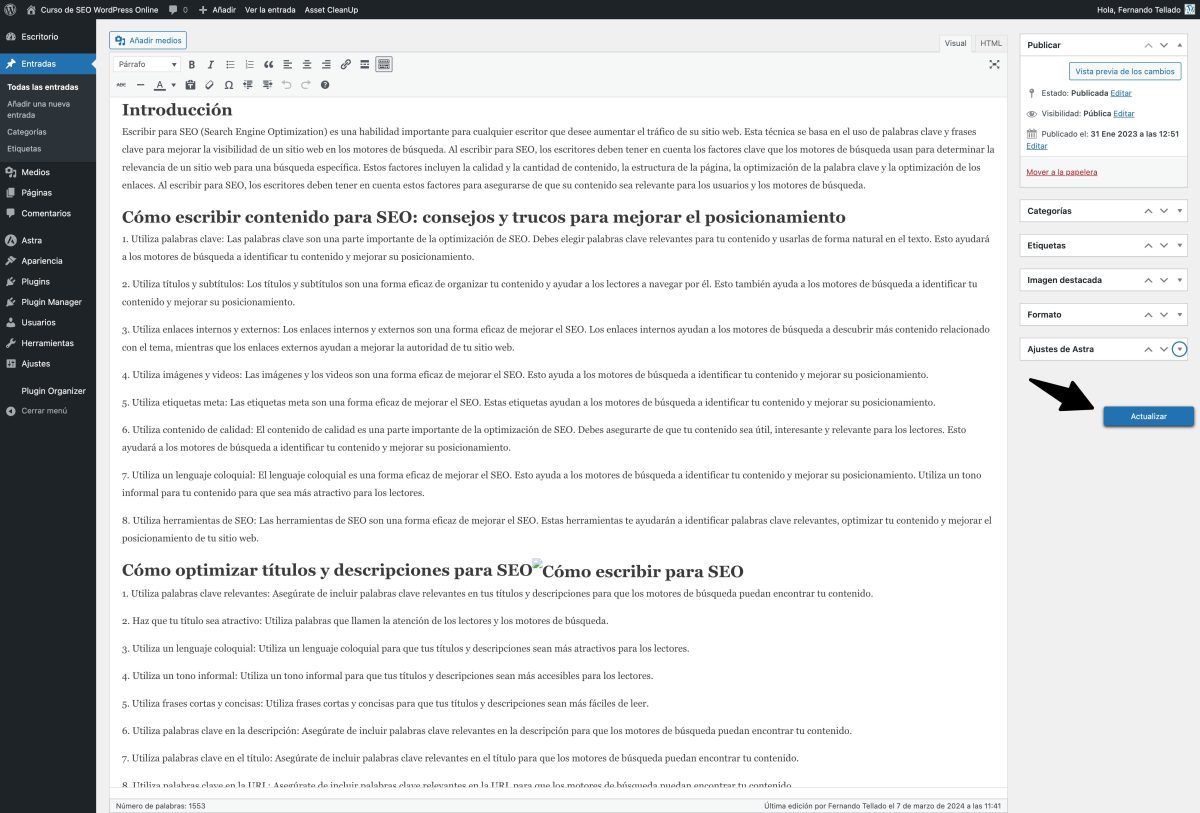
Pues bien, conseguir que flote el botón de actualizar-guardar-publicar es muy fácil, solo tienes que añadir una función que cambie un poco el CSS del mismo, para hacer que flote y te siga por el editor, como en este ejemplo de código:
/* Boton de publicar flotante en editor clasico */
add_action( 'admin_head', 'ayudawp_boton_flotante_editor_clasico' );
function ayudawp_boton_flotante_editor_clasico() {
global $post;
if ( $post && get_post_type( $post ) === 'product' ) { //Cambiar product por post o page dependiendo de donde quieras aplicar el cambio
echo '<style>#publish { position: fixed; top: 50%; right: 10px; z-index: 1000; box-shadow: 0px 2px 5px black; width: 150px; }</style>';
}
}
Por supuesto, puedes modificar los estilos CSS como desees (style) y, dependiendo del tipo de $post se aplicará a productos (en el ejemplo), a entradas (post) o a páginas (page). El resultado es más que satisfactorio y te ahorrará muchos tiempos tontos a la hora de editar – con el editor clásico, que este truco no es para el editor de bloques – entradas, páginas o productos, según para qué lo uses.
Puedes añadir esta función a tu WordPress usando cualquiera de estos métodos de añadir códigos.




¿Te gustó este artículo? ¡Ni te imaginas lo que te estás perdiendo en YouTube!

Simplemente GENIAL.
¡Muchas gracias por este truco, Fernando!
Hola Fernando
Con las últimas actualizaciones de Wordpress se ha puesto un buscador sobre el enlace de guardar como borrador en la página de entrada.
Como podría desactivar ese buscador?
Muchas gracias
No he visto ese buscador, lo último que se ha añadido en esa zona en el editor de bloques es el icono para alejar el contenido
Muy cómodo Fernando, va para mis fijos en los proyectos.
Aquí lo dejo por si queréis que funcione en Páginas y en Entradas:
/* Boton de publicar flotante en editor clasico */add_action('admin_head', 'ayudawp_boton_flotante_editor_clasico');
function ayudawp_boton_flotante_editor_clasico()
{
global $post;
if ($post && (get_post_type($post) === 'page' || get_post_type($post) === 'post')) {
echo '#publish { position: fixed; top: 50%; right: 10px; z-index: 1000; box-shadow: 0px 2px 5px black; width: 150px; }';
}
}