

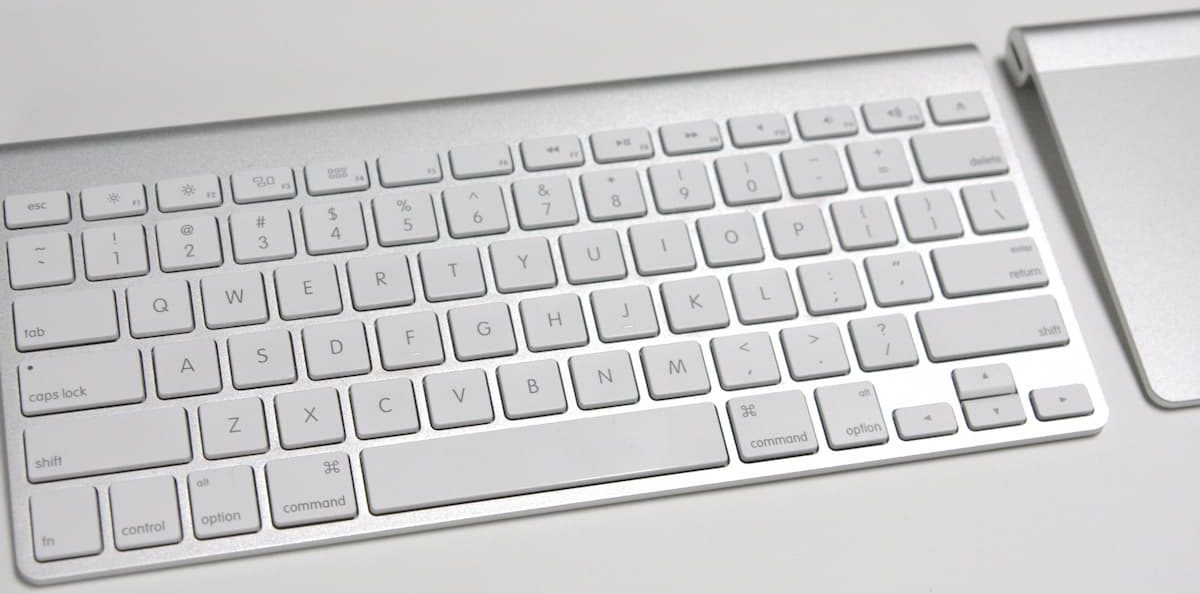
Si hay algo que me llevan los demonios a la hora de escribir algo es tener que soltar el teclado y tener que usar el ratón o trackpad para poder añadir un nuevo tipo de contenido a mi escrito o dar formato al texto.
Da igual si usas el editor clásico o de bloques de WordPress, en algún momento vas a tener que soltar el teclado ya sea para añadir una imagen o insertar un bloque distinto al que estás usando, normalmente el de párrafo, que es el bloque por defecto.
¿O no?
Si eres de los míos, de los que quieren ser productivos a tope a la hora de escribir contenidos para la web, tarde o temprano vas a recurrir a la mejor ayuda del escritor: los atajos de teclado.
A continuación quiero compartir contigo los atajos de teclado que han conseguido que, aún usando el editor de bloques de WordPress, no tenga que soltar el teclado en ningún momento mientras escribo contenidos.
Nota: En los atajos indico las teclas modificadoras de Mac, para Windows sustituir
comandoporcontrolyopcionporalt.
Encabezados
Si quieres cambiar del bloque por defecto de párrafo a un bloque de encabezado, debes usar estos atajos:
# + espacio– convierte el bloque de párrafo en bloque de encabezado H1## + espacio– convierte el bloque de párrafo en bloque de encabezado H2### + espacio– convierte el bloque de párrafo en bloque de encabezado H3- … y así sucesivamente hasta H6
control + opcion + 0(Mac) – convierte cualquier encabezado a bloque de párrafocontrol + opcion + 1(Mac) – convierte el bloque de párrafo en bloque de encabezado H1control + opcion + 2(Mac) – convierte el bloque de párrafo en bloque de encabezado H2control + opcion + 3(Mac) – convierte el bloque de párrafo en bloque de encabezado H3- … y así sucesivamente hasta H6
Listas
Si quieres convertir el bloque actual a lista los atajos son estos:
* + espacio– lista de viñetas1. + espacio– lista numerada
Otros estilos de bloque de texto
Hay otros tipos o estilos de bloque de texto distintos al de párrafo que puedes querer usar, sin tener que usar el ratón para abrir el insertador de bloques:
``` + intro– texto preformateado (para compartir códigos, por ejemplo)> + espacio– convierte el bloque de párrafo en bloque de cita
Formatos y enlaces
Mientras escribes hay, además, algunos atajos que te van a ahorrar un montón de tiempo:
Seleccionar texto + comando + b– negritaSeleccionar texto + comando + i– cursivaSeleccionar texto + comando + u– subrayadoSeleccionar texto + + control + comando + d– tachadoSeleccionar + comando + k– insertar enlaceSeleccionar + may + comando + k– quitar enlace[[– insertar enlace a contenido existente (esto es una joya)
Extras
Para terminar (por hoy) aquí tienes un par de atajos más que yo uso muchísimo, y lo mismo te sirven también …
... + intro– añadir bloque separadorcomando + s– guardar cambioscomando + z– deshacer último cambiocomando + may + z– rehacer último cambiomay + intro– insertar línea dentro del párrafo actual-
/– muestra la lista de últimos bloques utilizados o empieza a escribir para seleccionar cualquier bloque e insertarlo con intro (este es el que más utilizo con diferencia)
Espero que te hayan gustado y a partir de hoy seas más eficiente escribiendo desde el editor de bloques de WordPress.
Nota: esta entrada ha sido escrita usando el editor de bloques y sin soltar el teclado en ningún momento durante su redacción 😉



¿Te gustó este artículo? ¡Ni te imaginas lo que te estás perdiendo en YouTube!
