


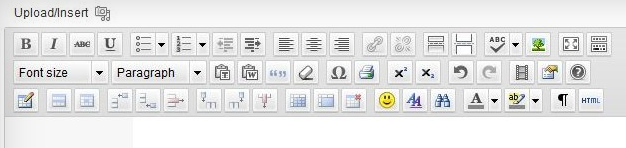
Por defecto, WordPress muestra una fila de iconos para dar formato a tus textos en el editor visual de entradas. Y supongo que ya sabrás que haciendo clic en el último icono, el de los cuadritos de colorines, aparece una segunda fila en la que además tienes los siguientes iconos:
- Estilo de párrafo
- Subrayado
- Justificado total
- Color de texto
- Pegar como texto plano
- Pegar desde Word
- Eliminar formatos
- Insertar caracteres especiales
- Aumentar / disminuir márgenes de texto
- Deshacer / Rehacer cambios
- Ayuda
Pues bien, lo que quizás no sepas es que hay una tercera fila de iconos que puedes hacer visible …
Para verla solo tienes que añadir este código a tu fichero functions.php, o casi mejor a tu Plugin de Funciones:
// muestra tercera fila de iconos al editor visual
function add_more_buttons($buttons) {
$buttons[] = 'hr';
$buttons[] = 'del';
$buttons[] = 'sub';
$buttons[] = 'sup';
$buttons[] = 'fontselect';
$buttons[] = 'fontsizeselect';
$buttons[] = 'cleanup';
$buttons[] = 'styleselect';
return $buttons;
}
add_filter("mce_buttons_3", "add_more_buttons");
Una vez guardes los cambios verás estos otros iconos:
- Insertar línea horizontal
- Subíndice
- Superíndice
- Familia de fuente
- Tamaño de fuente
- Limpiar código de Word
- Estilos de wpgallery, oEmbed y más.
Esta nueva fila se verá aunque no hayas desplegado la primera, estará siempre visible.
¿Quieres aún más?, pues puedes instalar el plugin TinyMCE Advanced, que añade esos iconos y muchísimos más (a voluntad y personalizable), sustituyendo el editor estándar de WordPress por una versión más «completa».
¡Tu eliges!




¿Te gustó este artículo? ¡Ni te imaginas lo que te estás perdiendo en YouTube!
 AVISO: Esta publicación hace 3 años o más que no se actualiza. Si es un código o un plugin podría no funcionar en las últimas versiones de WordPress, y si es una noticia podría estar ya obsoleta. Luego no digas que no te hemos avisado. ¡Ah! ¿te sirvió?, pues entonces nada :-)
o.o fernando! exelente… hay alguna forma de añadir todos esos iconos sin el plugin?
Hola Fer, perdón, este "comment" no cabe aquí, mas llegué porque no he visto nada en el feed…
¿Cómo vas o, cómo te fue con la migración a la nube?
Noté que el foro sigue en proceso… es por esta cuestión?
Has dicho que nos daremos cuenta solos una vez que AWP esté definitivamente en la nube, pero somos varios los desatentos… 🙂
Muchas gracias!
Richy
muchas gracias por el aporte!!!
no sopa
Muy bueno el truco. Yo ya usaba el plugin de TinyMCE. Hablando de escritura hoy me ha surgido un problema curioso con los emoticonos. Y es que también me convierte los símbolos dentro de las etiquetas pre y me pone una URL a la imagen del emoticono.
¿Puede tener algo que ver con el editor del que se habla hoy? :)¿Cómo podría anular este comportamiento dentro de las etiquetas pre? Decir que uso un plugin para coloreado de código que se llama SyntaxHighlighter EvolvedMuchas gracias de antemano
Pues yo uso el mismo y no me interfiere con los emoticonos, así que igual es que se lleva mal con el TinyMCE advanced (que no uso pues yo uso solo el editor html)
Pues he mirado el html del post y es correcto, este cambio se produce al hacer la previsualización.
Al parecer hay algun ticket abierto al respecto, pero solución no he encontrado. A ver si la encuentro porque sino se va a quedar ahi mi post en borradores.
http://core.trac.wordpress.org/ticket/16448
Saludos y gracias
Muchos themes usan un botón para meter shortcodes que permiten añadir ciertos estilos. Yo creo que es un método incorrecto, porque lo suyo es que en tinymce te añada directamente el html con el estilo y no un codigo shortcode.
Lo suyo sería añadir lo que comentas en el post para añadir esos "shortcodes" mediante estilos
Me sirvió mucho. Gracias por el post
He creado a mano una entrada en el editor html y no hay manera, lo sigue haciendo, pero el código html no esta mal, el problema se da al mostrarlo. Me los convierte todos.
Necesito una solución por favor, y no quiero tener que desactivas los emoticonos.
Esto es lo que he puesto en la entrada de prueba
😮 🙂 😉
Muchas gracias
Bueno, veo que lo ha convertido, esto es lo que he puesto.
😮 🙂 😉
Muchas gracias
Cuando intente añadirlor me arrojo un error y ahora no me permite acceder a mi pagina de wordpress! ayuda!
Algo debiste poner mal posiblemente. Elimina los cambios e inténtalo de nuevo, yo lo tengo puesto y funciona perfectamente.
Me fue de gran ayuda, ¡muchas gracias!
hola!!!
necesito ayuda con este plugin…
en realidad o se nada sobre códigos pero estoy super dispuesta a aprender…
MI PROBLEMA : descargue el plugin TinyMCE Advanced pero sigue sin aparecerme al momento de escribir una entrada, no se que hacer please alguiennn ayudennmeeee
Pos buenísimo, me has salvado de una buena!