


Como todo últimamente, por supuesto, también el maquetador Elementor incluye funcionalidad de inteligencia artificial para ayudar a la creación de páginas, incluso para la redacción de contenidos, y es genial ¿no?
Si te gusta, si estás a tope con la IA, pues que lo disfrutes, pero si crees que es una distracción, si te sobra tanto animarte a usar la IA, si no tienes pensado utilizarla para crear webs o nuevas páginas, que sepas que puedes desactivar la funcionalidad de IA de Elementor.
Cómo desactivar la IA de Elementor para tu usuario
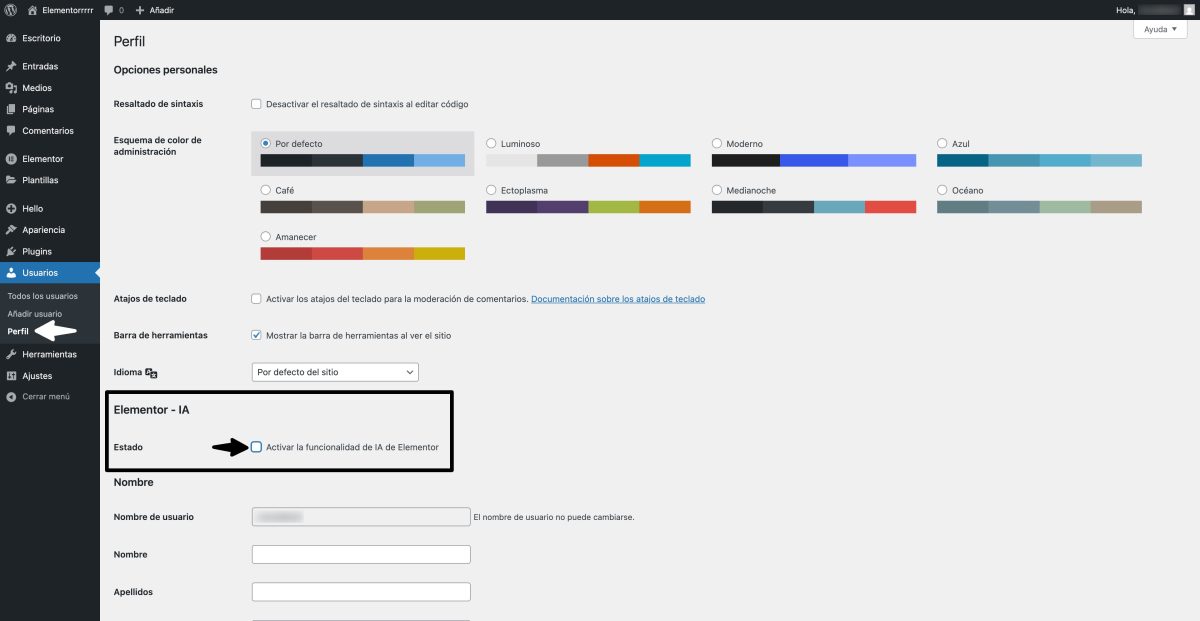
Si únicamente quieres desactivar las características de IA de Elementor para tu usuario nada más fácil, solo tienes que ir a tu perfil y desactivar la casilla – por defecto activa – de «Activar la funcionalidad de IA de Elementor» y guardar los cambios.
Cómo desactivar la IA de Elementor para todos los usuarios
¿Quieres tomar totalmente el control y desactivar por defecto la funcionalidad de IA para todos los usuarios de tu web? Lo siento, no hay ninguna casilla mágica que puedas activar o desactivar para conseguirlo, pero con este pequeñito código puedes forzar la desactivación de la casilla de IA de Elementor para todos los usuarios.
//Desactivar IA de Elementor para todos los usuarios
function disable_elementor_ai() {
return null;
}
add_filter('get_user_option_' . Elementor\Modules\Ai\Preferences::ENABLE_AI, 'disable_elementor_ai');
Lo mejor de este código es que, aunque los usuarios seguirán viendo la casilla de estado de activación de la IA de Elementor en su perfil, aunque lo activen, seguirá desactivada, el código anterior tiene prioridad.
Por otra parte, si en algún momento quitas el código, Elementor recordará la decisión de cada usuario sobre el uso de IA.
¿Hemos terminado? ¡Que va, ni de lejos, aún queda mucha IA por ahí!
Cómo desactivar la IA de Elementor completamente
Si con la desactivación personal o el código para la desactivación masiva anteriores no has conseguido desactivar toda la IA de Elementor igual hay que añadir algún código que fuerce la desactivación.
El código que estás buscando es este:
// Desactivar IA de Elementor del maquetador
add_action( 'elementor/element/before_section_start', 'ayudawp_quitar_ia_elementor', 10, 3 );
add_action( 'elementor/editor/after_enqueue_scripts', 'ayudawp_quitar_ia_elementor_editor' );

function ayudawp_quitar_ia_elementor( $element, $section_id, $args ) {
foreach( $element->get_controls() as $control ) {
$element->update_control(
$control['name'],
[
'ai' => false,
]
);
}
}

function ayudawp_quitar_ia_elementor_editor() {
    if ( \Elementor\Plugin::$instance->editor->is_edit_mode() ) {
        wp_dequeue_script( 'elementor-ai' );
    }
}
Si no sabes cómo añadir códigos como los aquí vistos en tu web revisa esta sencilla guía de cómo añadir códigos y funciones personalizadas a WordPress.
Guarda los cambios y tras aplicar estos trucos ya deberías haber desactivado la IA de Elementor.
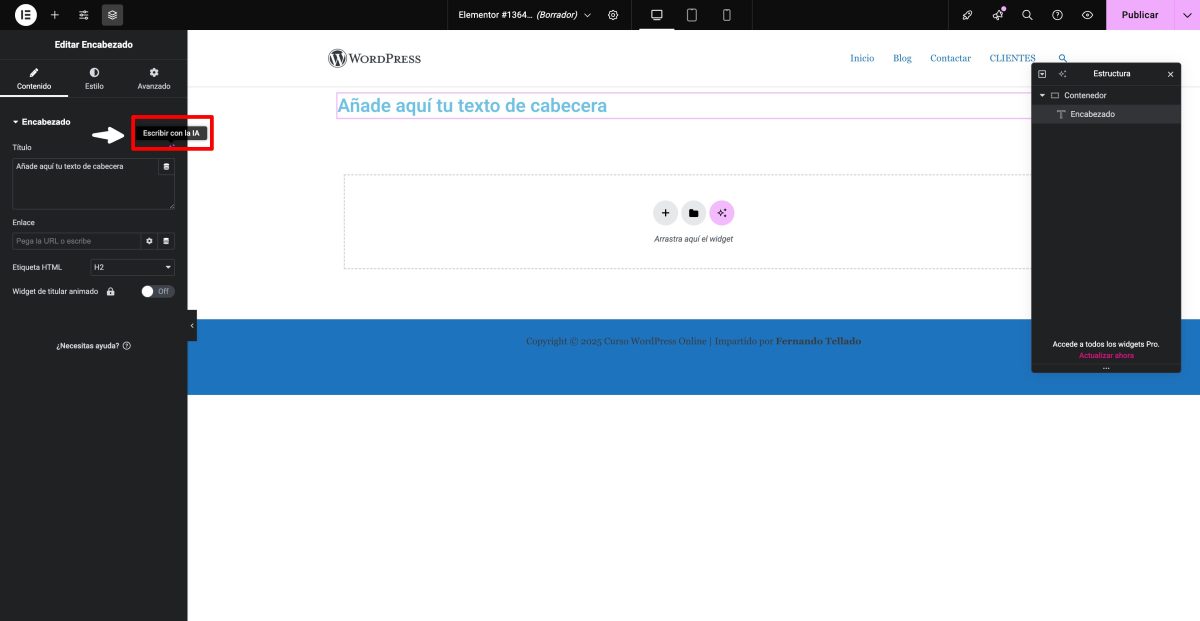
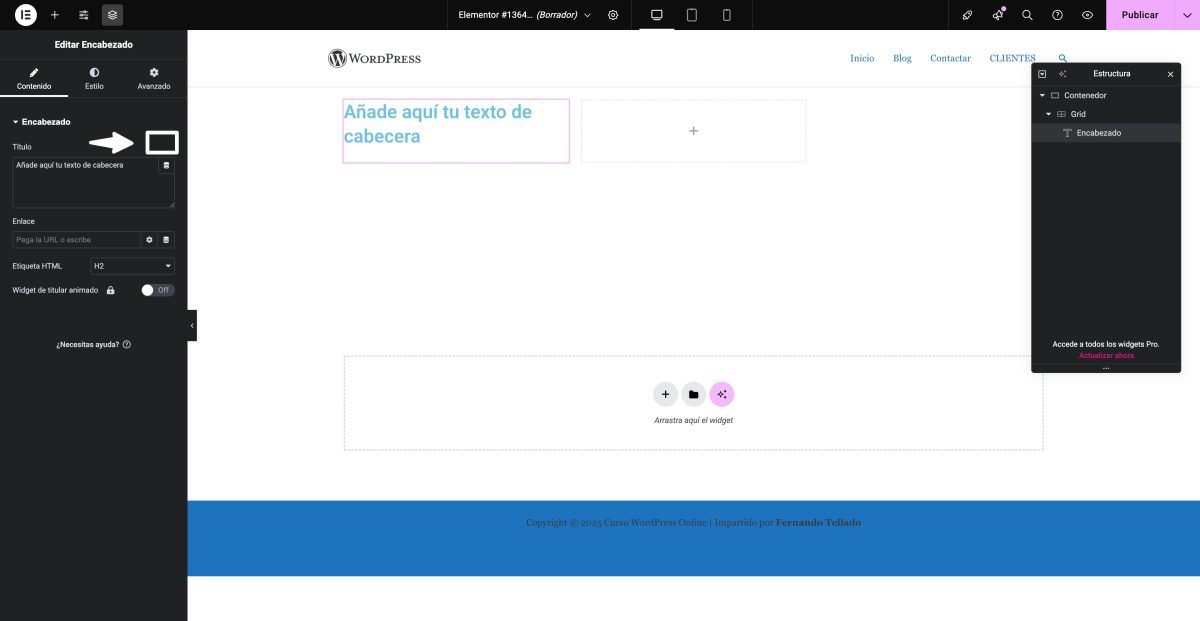
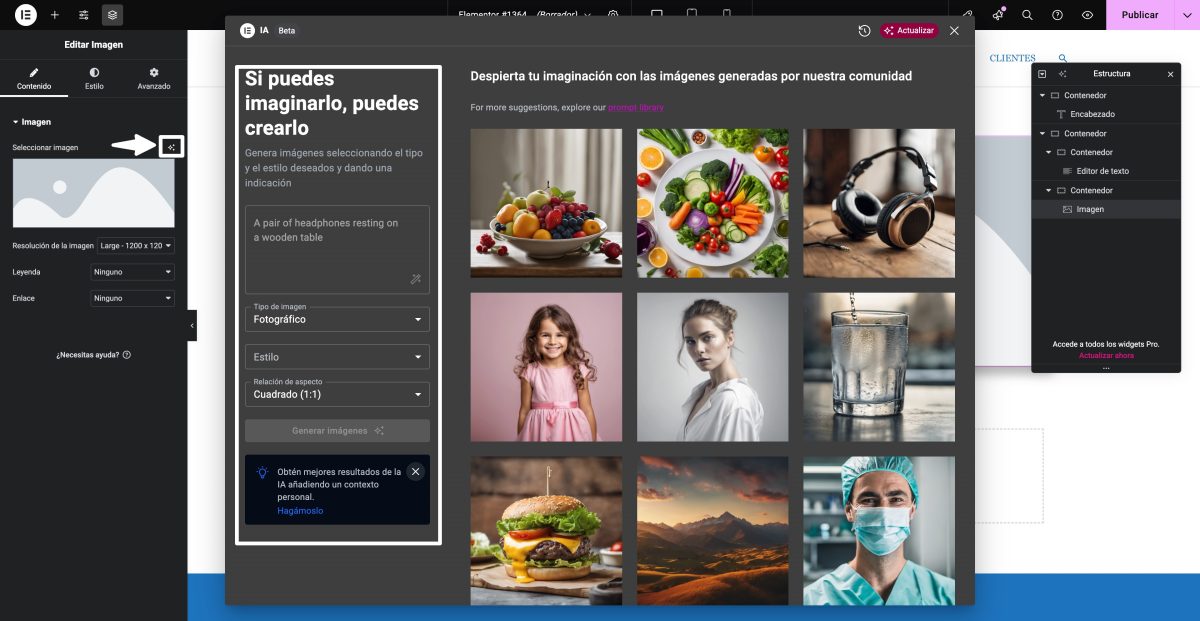
Mi consejo es que pruebes primero con el primer truco o código, y solo si no te funciona utilices el segundo, pero deberías poder desactivar la IA de Elementor fácilmente con estos consejos.




¿Te gustó este artículo? ¡Ni te imaginas lo que te estás perdiendo en YouTube!
