

Cuando publiqué el truco sobre cómo añadir un nuevo botón al editor clásico de WordPress abrí un melón insospechado, y me refiero a que hay una realidad que nadie parece querer ver, y es la inmensa cantidad de usuarios de WordPress que aún utilizan el editor clásico, especialmente quienes suelen escribir contenido a menudo.
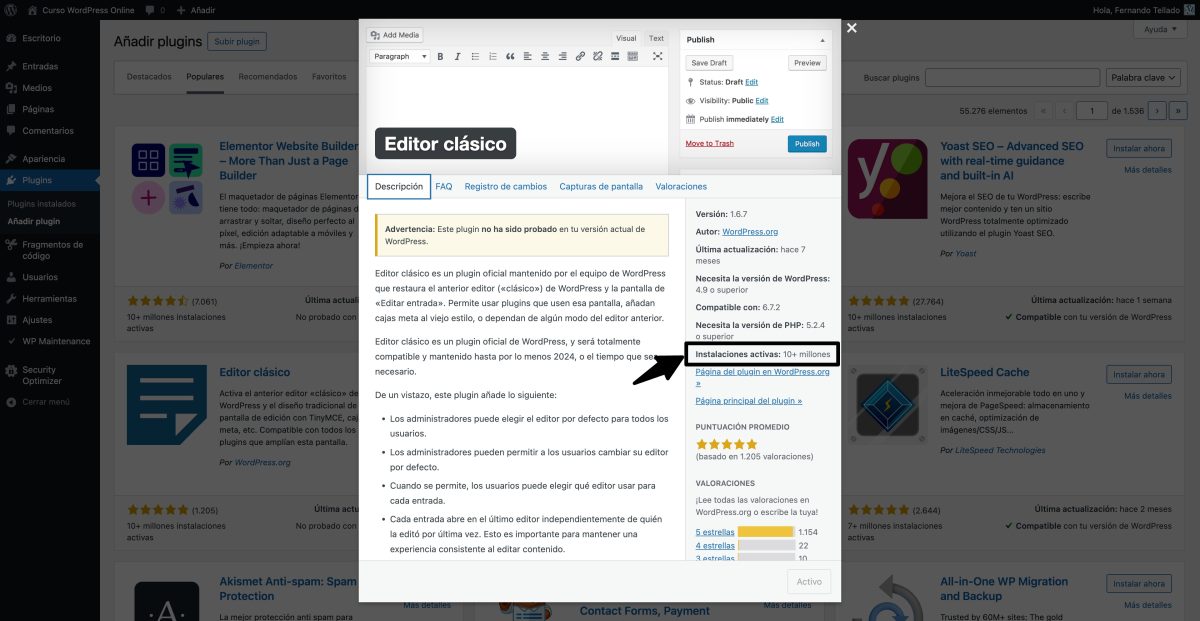
Y no, no es casualidad que el plugin que restaura el editor clásico sea uno de los más descargados, con millones de instalaciones activas, muy por encima de algunos muy populares plugins de SEO, seguridad y optimización. De hecho está siempre en el Top 5 de plugins más populares, con más de 10 millones de instalaciones. Ahí estaba pasando algo ¿verdad?
Dicho esto, me han surgido montones de peticiones de trucos para el editor clásico de WordPress, y casi la primera – a pesar mío – se refiere a poder disponer en el editor TinyMCE de un selector de tipos de letra, de fuentes tipográficas, así como de tamaños de las mismas.
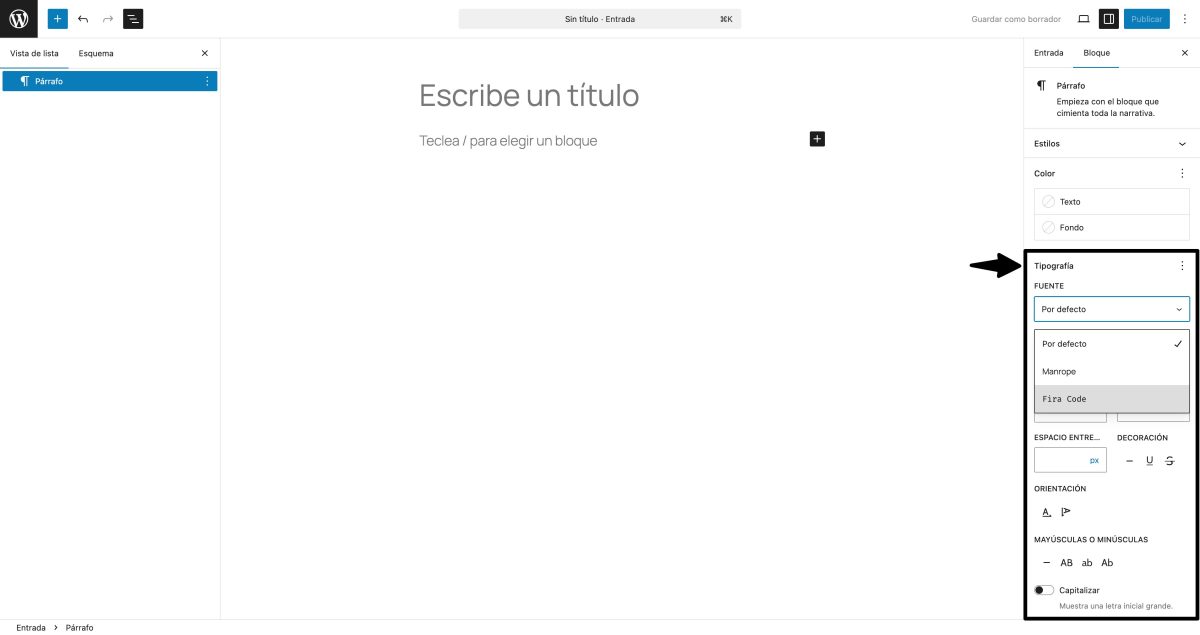
Esta posibilidad, que se inhabilitó en la versión 3.9 de WordPress si no recuerdo mal, resulta que sí está disponible en el editor de bloques, y claro, eso supone un agravio comparativo frente a los (muchísimos) usuarios del editor clásico que, aún a pesar de saber que no se debe jugar con las tipografías, en ocasiones quieren tener el control total de los contenidos y poder aplicar algún tipo de fuente específico, cuando lo requiera el guión, si me permite la analogía cinematográfica.
La verdad es que la diferencia es abismal, pues no son pocos los ajustes de tipografía que permite el editor de bloques por defecto, frente a las nulas opciones del editor clásico.
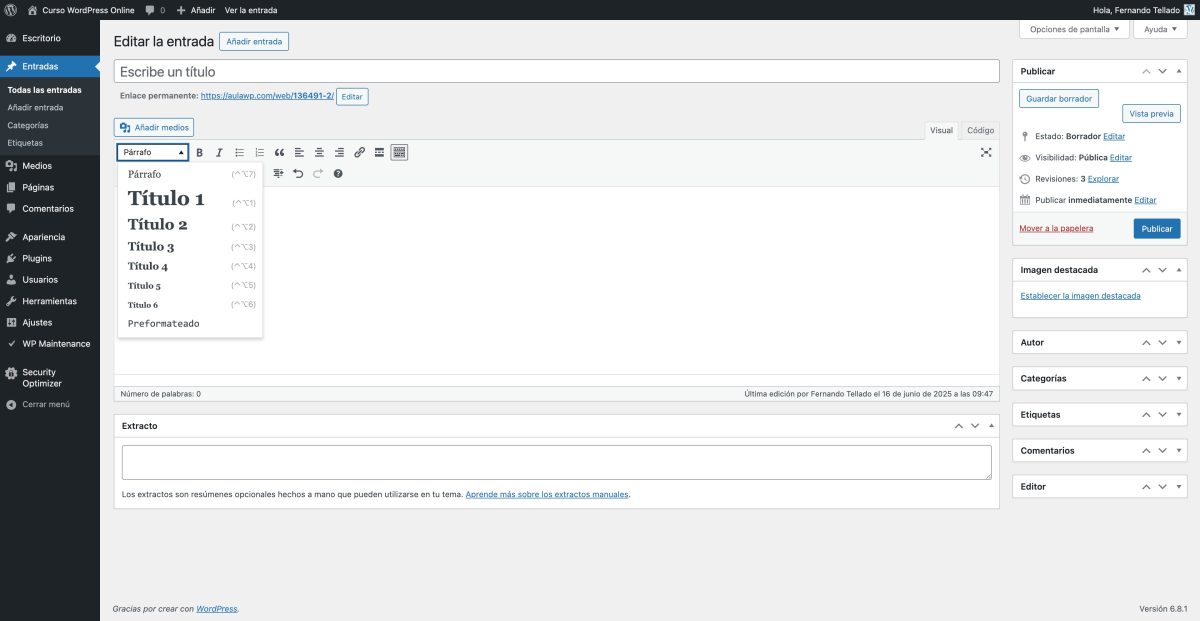
Así que tiene toda la lógica la queja, y petición, que por supuesto va a quedar satisfecha ahora mismo, porque además es muuuy fácil restablecer, sí, restablecer, porque siempre estuvo ahí, solo que desactivado, el selector de tipos de letra y tamaños del editor clásico TinyMCE de WordPress.
De hecho es tan sencillo como añadir estas simples líneas de código, usando tu método favorito de añadir códigos a tu web:
/* Mostrar en la segunda fila del editor clásico el selector de fuentes y tamaños */
add_filter( 'mce_buttons_2', function( $buttons ) {
array_unshift( $buttons, 'fontselect' );
array_unshift( $buttons, 'fontsizeselect' );
return $buttons;
} );
Una vez añadido el código y guardados los cambios, se mostrará – de nuevo – el selector de familia de fuentes y tamaños en la segunda fila botones de formato del editor clásico de WordPress.
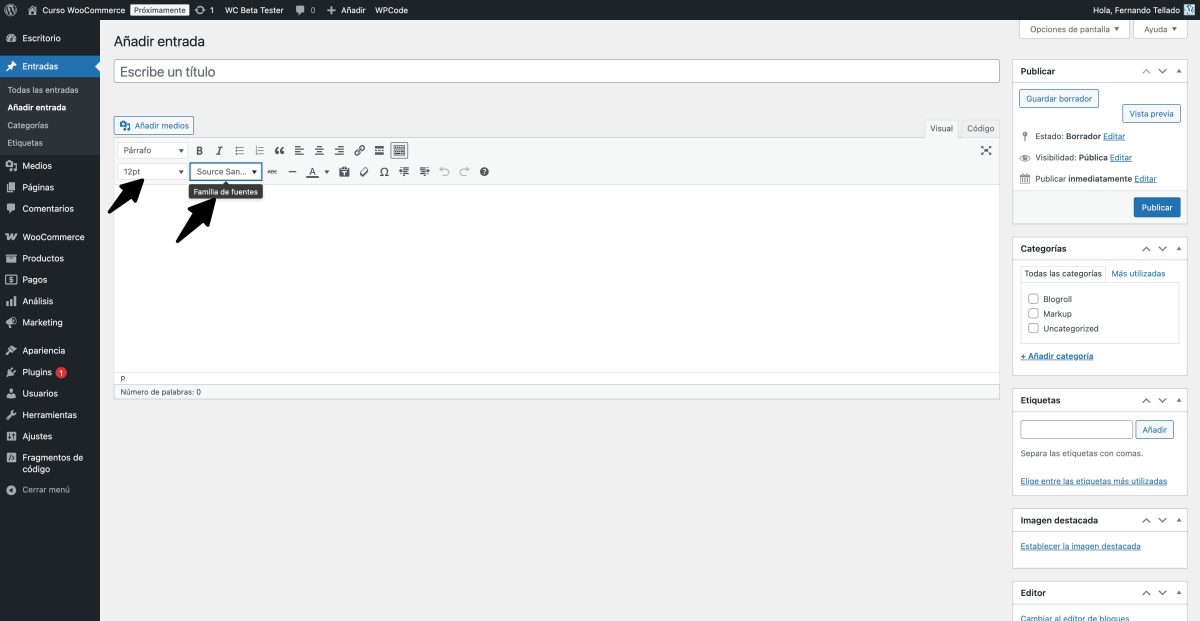
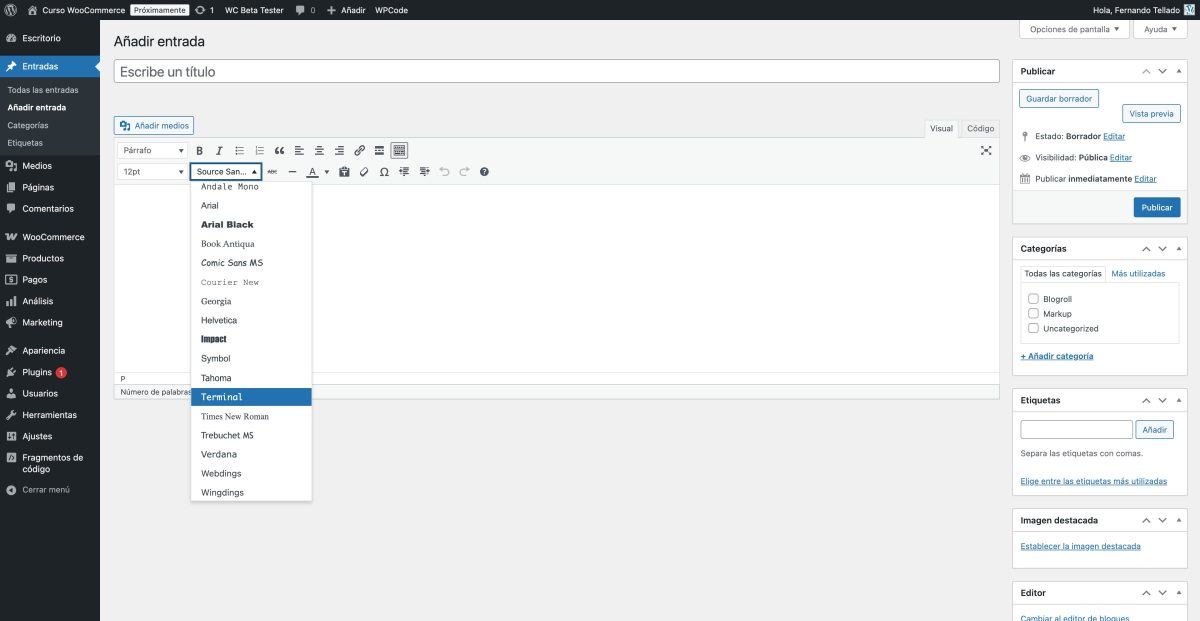
¿Prefieres que se muestren en la primera fila de botones?, solo tienes que hacer un pequeño cambio al código, así:
/* Mostrar en en primera fila del editor clásico el selector de fuentes y tamaños */
add_filter( 'mce_buttons', function( $buttons ) {
array_unshift( $buttons, 'fontselect' );
array_unshift( $buttons, 'fontsizeselect' );
return $buttons;
} );
Y este será el resultado…
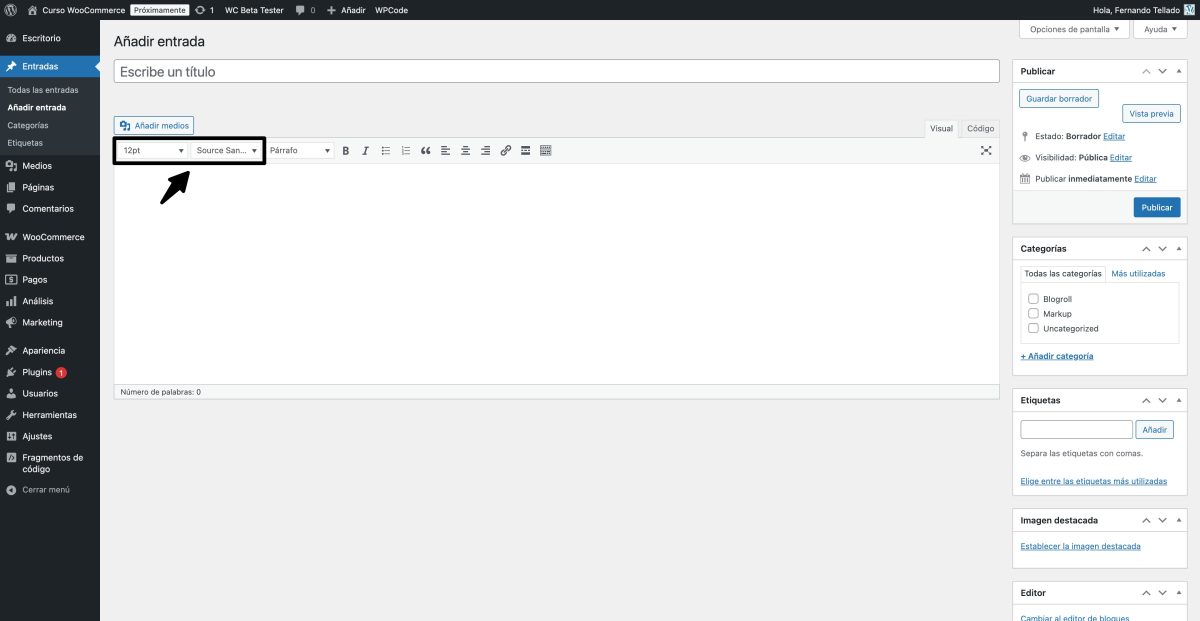
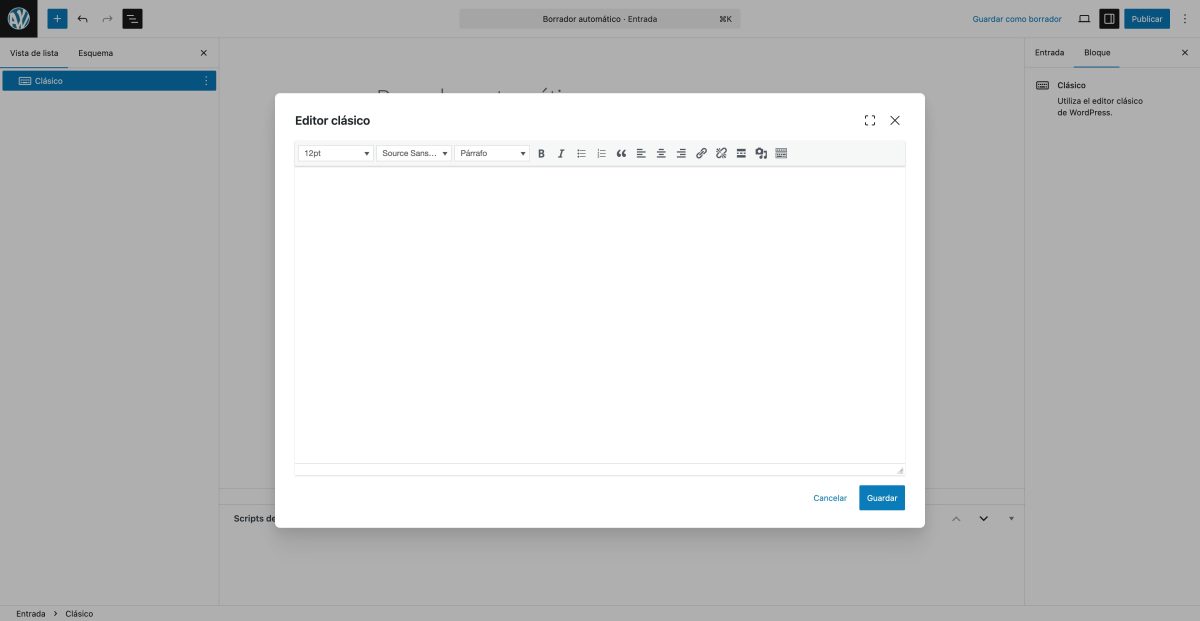
¿Sabes lo mejor de todo?, que no solo funcionarán estos códigos en el editor clásico, sino que ¡también tendrás el selector de fuentes y tamaños en el bloque clásico del editor de bloques!
Ahora un consejo de nuestro patrocinador, o sea, de mi mismo…
Por favor, no andes cambiando de tipo de letra en cada publicación. Si quieres usar siempre otra fuente cámbiala en los estilos del tema, ajustes de personalizador o donde sea de tu instalación, pero no fuerces constantemente algo que puedes configurar por defecto.
Dicho esto, no es malo que los redactores tengan cierta libertad creativa ¿o no?
Si eres un orgulloso usuario del editor clásico, como yo, quiero saberlo, así que anímate y confiésalo en los comentarios 😀




¿Te gustó este artículo? ¡Ni te imaginas lo que te estás perdiendo en YouTube!

Aquí otro orgulloso usuario del editor clásico.
¡Ole tú! 😀
Uno de los plugins que siempre termino instalando al principio, editor clásico y widgets clásicos. Lamentablemente la huída hacia delante de querer meter por la fuerza a Gutenberg, no es que vaya muy bien… si todas las horas y todo el tiempo lo hubieran invertido en el editor clásico y otras cosas, wordpress hoy día iría en nave espacial.
Por lo menos 🙂