

Las transiciones de vista (View Transitions) son una tecnología moderna que permite crear animaciones fluidas y visualmente atractivas al navegar entre páginas o elementos en una web.
En el contexto de WordPress, estas transiciones mejoran la experiencia de usuario (UX) al reemplazar los cambios bruscos (el típico pantallazo en blanco) de página con efectos suaves, como desvanecimientos, deslizamientos o zoom.
A continuación, te explico qué son, cómo implementarlas, si merecen la pena, para qué sirven, algunos ejemplos prácticos de uso y mi opinión sobre esta tecnología de las transiciones de vista.
¿Qué son las transiciones de vista?
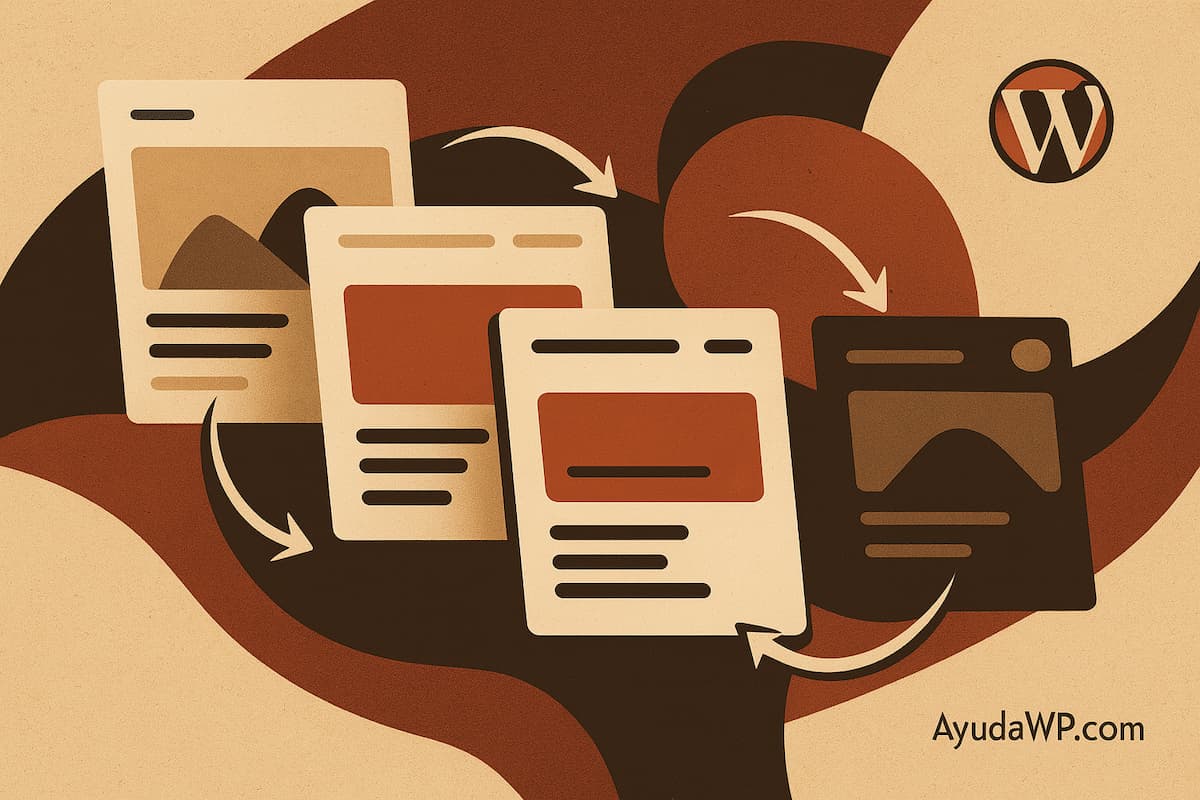
Las transiciones de vista son parte de la View Transitions API, una especificación web que permite animar transiciones entre diferentes estados de una página o entre páginas completas.
En lugar de cargar una nueva página con un «parpadeo» o cambio brusco, esta API captura el estado visual actual, lo compara con el estado final y genera una animación o transición fluida entre ambos.
En WordPress, esto nos puede servir para ofrecer en una navegación más inmersiva y moderna, similar a las experiencias de aplicaciones móviles.
Características principales:
- Animaciones suaves: Efectos como desvanecimientos, deslizamientos o transformaciones.
- Mejora de UX: Reduce la percepción de tiempos de carga y hace que la navegación sea más agradable.
- Compatibilidad: Funciona en navegadores modernos que soportan la View Transitions API (como Chrome, Edge y otros basados en Chromium).
- Accesibilidad: Puede configurarse para respetar preferencias de movimiento reducido.
Tipos de transiciones de vista y ejemplos
Puedes aplicar distintos efectos visuales con la API View Transitions o librerías como Barba.js. Aquí tienes los más comunes, con ejemplos, demos y el código necesario para WordPress.
| Tipo | Descripción | CSS ejemplo |
|---|---|---|
| Fade | Desvanecido suave entre contenidos |
::view-transition-old(root), ::view-transition-new(root) {
  animation: fade .4s;
}
@keyframes fade {
  from { opacity: 0.6; }
  to { opacity: 1; }
}
|
| Slide | Desliza el nuevo contenido lateralmente |
::view-transition-old(root) {
  animation: slideOutLeft .5s forwards;
}
::view-transition-new(root) {
  animation: slideInRight .5s forwards;
}
@keyframes slideOutLeft {
  from { transform: translateX(0);}
  to { transform: translateX(-100%);}
}
@keyframes slideInRight {
  from { transform: translateX(100%);}
  to { transform: translateX(0);}
}
|
| Zoom | Aumenta o reduce el contenido en la transición |
::view-transition-old(root) {
  animation: zoomOut .4s forwards;
}
::view-transition-new(root) {
  animation: zoomIn .4s forwards;
}
@keyframes zoomOut {
  from { opacity: 1; transform: scale(1);}
  to { opacity: 0; transform: scale(0.8);}
}
@keyframes zoomIn {
  from { opacity: 0; transform: scale(1.2);}
  to { opacity: 1; transform: scale(1);}
}
|
| Wipe | Barrido vertical u horizontal entre contenidos |
::view-transition-old(root) {
  animation: wipeOut .4s forwards;
}
::view-transition-new(root) {
  animation: wipeIn .4s forwards;
}
@keyframes wipeOut {
  from { clip-path: inset(0 0 0 0);}
  to { clip-path: inset(0 100% 0 0);}
}
@keyframes wipeIn {
  from { clip-path: inset(0 100% 0 0);}
  to { clip-path: inset(0 0 0 0);}
}
|
| Flip | Volteo en 3D tipo carta |
::view-transition-old(root) {
animation: flipOut .4s forwards;
transform-origin: left center;
}
::view-transition-new(root) {
animation: flipIn .4s forwards;
transform-origin: right center;
}
@keyframes flipOut {
from { transform: rotateY(0deg);}
to { transform: rotateY(-90deg);}
}
@keyframes flipIn {
from { transform: rotateY(90deg);}
to { transform: rotateY(0deg);}
}
|
| Blur | Desenfoque progresivo |
::view-transition-old(root) {
  animation: blurOut .4s forwards;
}
::view-transition-new(root) {
  animation: blurIn .4s forwards;
}
@keyframes blurOut {
  from { opacity: 1; filter: blur(0);}
  to { opacity: 0; filter: blur(8px);}
}
@keyframes blurIn {
  from { opacity: 0; filter: blur(8px);}
  to { opacity: 1; filter: blur(0);}
}
|
Implementación práctica en WordPress (manual y con plugins)
Como para casi todo, hay dos formas principales de implementar transiciones de vista en WordPress:
- Manualmente (mediante código personalizado)
- Con plugins
A continuación tienes en detalle cómo implementar las transiciones de vista en WordPress usando ambas opciones, con pasos claros y algunos ejemplos.
Manualmente, con código
La implementación manual requiere conocimientos de HTML, CSS, JavaScript y acceso al código de tu tema de WordPress. La View Transitions API es relativamente nueva, por lo que necesitas asegurarte de que tu sitio y los navegadores de los usuarios la admitan.
Pasos para la implementación manual:
- Verifica la compatibilidad del navegador: Asegúrate de que la API está disponible con un condicional en JavaScript:
if (document.startViewTransition) { // La API está admitida } else { // Fallback para navegadores no compatibles } - Añade la lógica de transición: Usa la función
document.startViewTransition()para gestionar la transición entre páginas. Por ejemplo, para animar la navegación entre páginas:document.addEventListener('click', (e) => { const link = e.target.closest('a'); if (link && link.href) { e.preventDefault(); document.startViewTransition(() => { window.location.href = link.href; }); } }); - Personaliza la animación con CSS: Usa la pseudo-clase
::view-transitionpara definir animaciones. Por ejemplo, para un efecto de fade:::view-transition-old(root) { animation: fade-out 0.3s ease; } ::view-transition-new(root) { animation: fade-in 0.3s ease; } @keyframes fade-out { from { opacity: 1; } to { opacity: 0; } } @keyframes fade-in { from { opacity: 0; } to { opacity: 1; } } - Integra el código en WordPress:
- Añade el JavaScript en el archivo
functions.phpde tu tema o en un plugin personalizado:function ayudawp_agregar_transiciones_vista() { wp_enqueue_script('transiciones-vista', get_template_directory_uri() . '/js/transiciones.js', [], '1.0', true); } add_action('wp_enqueue_scripts', 'ayudawp_agregar_transiciones_vista'); - Añade el CSS en el archivo
style.cssde tu tema o mediante un inyector de estilos personalizado.
- Añade el JavaScript en el archivo
- Prueba y optimiza:
- Verifica que las transiciones funcionen en navegadores compatibles.
- Añade un fallback (como una carga normal) para navegadores que no admitan la API.
Otro ejemplo más directo, en menos pasos, sería así:
function ayudawp_add_view_transitions_script() {
?>
<script>
if ('startViewTransition' in document) {
document.addEventListener('click', function(e) {
// Solo para enlaces internos
const link = e.target.closest('a');
if (link && link.origin === location.origin && !link.hasAttribute('download') && link.target !== '_blank') {
e.preventDefault();
document.startViewTransition(() => {
return fetch(link.href)
.then(resp => resp.text())
.then(html => {
// Reemplazar solo el contenido principal, p.ej.: <main>
const parser = new DOMParser();
const newDoc = parser.parseFromString(html, 'text/html');
document.querySelector('main').innerHTML = newDoc.querySelector('main').innerHTML;
history.pushState(null, '', link.href);
});
});
}
});
}
</script>
<?php
}
add_action('wp_footer', 'ayudawp_add_view_transitions_script');
Algunas notas sobre este código:
- Este ejemplo usa
<main>, adapta el selector si tu theme usa otro contenedor principal. - Solo para navegadores compatibles (mayoría en 2025: Chrome, Edge, próximamente Firefox).
- Hay que añadir estilos CSS para la animación, según se quiera (fades, slides, etc).
CSS de ejemplo para este último ejemplo de código:
::view-transition-old(root), ::view-transition-new(root) {
animation: fade .4s;
}
@keyframes fade {
from { opacity: 0.6; }
to { opacity: 1; }
}
Ventajas de la implementación manual:
- Total control sobre las animaciones.
- No depende de plugins externos, lo que reduce la carga del sitio.
- Personalización avanzada para necesidades específicas.
Desventajas:
- Requiere conocimientos técnicos.
- Puede ser complicado de mantener si no estás familiarizado con la API.
- La compatibilidad con navegadores antiguos es limitada.
- Requiere maña con JS, que yo no tengo, ya te lo digo.
- Puede romper plugins que usen JS para el contenido.
Con plugins
Para usuarios sin experiencia en programación o que no requieran una gran personalización, los plugins son siempre la opción más sencilla, y en este caso la que te recomiendo.
View Transitions
Este plugin utiliza la View Transitions API para añadir transiciones suaves entre páginas y bloques en WordPress. Es ligero, fácil de configurar y compatible con temas modernos.
Qué incluye:
-
- Transiciones para navegación entre páginas y bloques de Gutenberg.
- Control sobre la duración de las transiciones.
- Compatibilidad con preferencias de movimiento reducido (accesibilidad).
- Compatibilidad opcional para transiciones en el escritorio de WordPress, bastante flipante, pero carente de sentido.
Otros plugins:
- Animate It: plugin ideal para animaciones de elementos específicos (como botones o imágenes) sin necesidad de conocimientos técnicos. Ofrece efectos como desvanecimientos, rebotes o giros.
- CSS Hero: este plugin de pago permite añadir animaciones personalizadas a elementos mediante una interfaz visual, aunque no usa específicamente la View Transitions API.
- Maquetadores (como Divi o Elementor): Muchos incluyen opciones de animación integradas, aunque no siempre aprovechan la View Transitions API, y usan sus propias implementaciones.
Ventajas de hacerlo con plugins:
- Fáciles de usar, incluso para principiantes.
- Configuración rápida y visual.
- Actualizaciones regulares y soporte de la comunidad.
Desventajas:
- Pueden añadir carga adicional al sitio si no están optimizados.
- Menos flexibilidad que la implementación manual.
- Dependencia del desarrollador del plugin para actualizaciones.
¿Para qué sirven? ¿merecen la pena?
Las transiciones de vista pueden ser una buena idea a implementar en tu web WordPress, pero su utilidad depende de tus objetivos y audiencia.
¿Para qué sirven las transiciones de vista?
Las transiciones de vista tienen varios propósitos, todos centrados en mejorar la experiencia de usuario y el impacto visual de tu web:
- Mejorar la navegación: Hacen que los cambios entre páginas sean menos abruptos, dando una sensación de continuidad.
Ejemplo: Un desvanecimiento suave al pasar de la página de inicio a la página «Acerca de». - Destacar elementos clave: Puedes usar transiciones para resaltar secciones importantes, como un botón de llamada a la acción (CTA) o una imagen destacada.
Ejemplo: Un zoom en una imagen de producto al entrar en la página de detalles. - Aumentar la participación: Las animaciones mantienen a los usuarios atentos, incluso entretenidos, especialmente en sitios visuales como porfolios o tiendas online.
Ejemplo: Un deslizamiento lateral al navegar entre proyectos en un porfolio de diseñador web. - Reforzar la marca: Las transiciones personalizadas pueden alinearse con la identidad visual de tu marca, creando una experiencia coherente.
Ejemplo: Usar colores de marca en una animación de desvanecimiento. - Mejorar la percepción de velocidad: Aunque no aceleran la carga real, las transiciones hacen que los tiempos de espera parezcan más cortos.
Ejemplo: Una transición de deslizamiento entre páginas mientras se carga el contenido.
Por resumir:
- Mejoran la experiencia de usuario: sensación de web fluida y profesional.
- Toque moderno: acercan tu web al look de aplicaciones premium.
- No afectan al SEO si se implementan bien.
- Puntos clave:
- No son imprescindibles en todas las webs.
- En sitios rápidos apenas notarás diferencia.
- Un mal uso puede confundir o ralentizar.
- Sigue siempre buenas prácticas de accesibilidad.
¿Merecen la pena?
SÍ, si…
- Tu sitio prioriza el diseño y la experiencia de usuario (por ejemplo, porfolios, sitios creativos o tiendas online).
- Quieres diferenciar tu web con un toque más fluido y profesional
- Tu audiencia usa navegadores modernos (como Chrome o Edge).
- Puedes implementarlas sin comprometer el rendimiento.
NO, si…
- Tu sitio es minimalista o funcional (por ejemplo, un blog o una web informativa).
- No tienes tiempo o recursos para optimizarlas correctamente.
- Tu audiencia usa navegadores no compatibles con la API.
- No te lo recomiendo para portales grandes, webs informativas o sitios donde la rapidez prima por encima de lo visual.
Ventajas y desventajas (resumen)
| Ventajas | Desventajas |
|---|---|
|
|
Recursos, demos y más info
Muchas explicaciones ¿no? ¿mejor vemos un ejemplo en vídeo del antes y el después?
Y, por si tienes interés, aquí te dejo unos enlaces útiles
¿Uso las transiciones de vista o no?
Las transiciones de vista son una herramienta poderosa para modernizar tu sitio WordPress, mejorar la experiencia de usuario y destacar visualmente.
Con opciones tanto para principiantes como para expertos, puedes implementarlas fácilmente y adaptarlas a tus necesidades específicas, así que son una buena herramienta en general.
Ahora bien, no son para todo el mundo, pero bien usadas mejoran la experiencia visual.
¿Las recomiendo?
Sí, pero solo si de verdad aportan valor a tu público y tu web lo admite sin problemas (en velocidad y estructura).
¿Cómo empezar?
Prueba primero con un plugin sencillo, revisa bien la compatibilidad, mide el impacto en tiempos de carga, y escucha a tus usuarios.
¿Código personalizado o plugin?
Si tienes conocimientos, la implementación manual da más libertad pero, para la mayoría, yo incluido, el plugin es más cómodo, pero sobre todo, seguro. Además, no descartes que en un futuro cercano las transiciones de vista formen parte del núcleo de WordPress.
Buenas prácticas:
- No abuses de las animaciones de las transiciones de vista, úsalas únicamente para resaltar elementos clave.
- Respeta las preferencias de accesibilidad (por ejemplo, movimiento reducido).
- Optimiza el rendimiento para evitar retrasos en dispositivos móviles … podría pasar.
Lo mejor, como en todo, es que pruebes, hagas tus pruebas y mediciones y, ¿que te gustan y ves que aportan?, a por ellas, pero si no te convence, fuera, tampoco son algo imprescindible, solo algo que puede que aporte valor.
Tú mandas.



¿Te gustó este artículo? ¡Ni te imaginas lo que te estás perdiendo en YouTube!
