


Aunque crear temas hijo para WordPress es realmente sencillo ¿qué te parece poder crearlos con un solo clic?, sin salir del escritorio de WordPress ¿a que apetece?
Pues mira, así de sencillo, toma nota:
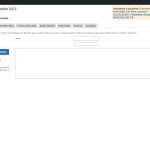
- Instala y activa el plugin Child theme configurator
- Ve al nuevo menú en Herramientas -> Temas hijo
- Elige la opción de Crear un nuevo tema hijo.
- Selecciona el tema padre.
- Haz clic en Analizar
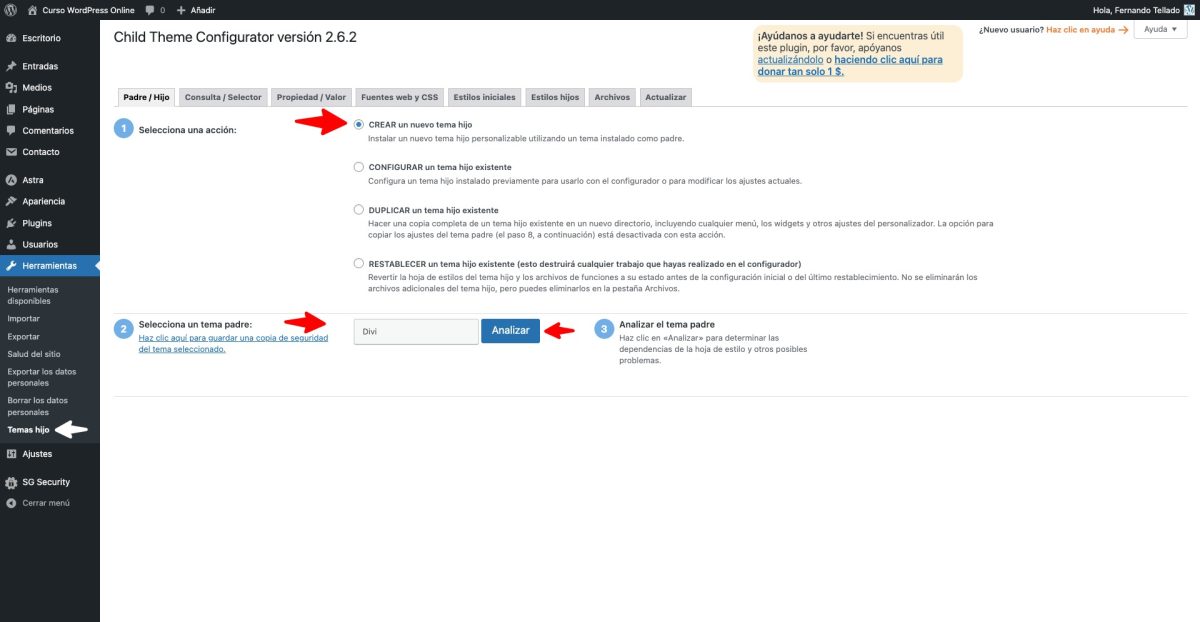
Tras analizar que se puede crear sin problemas un tema hijo para el tema padre elegido, si todo está correcto, podrás personalizar tu nuevo tema hijo, y crearlo:
- Elegir la carpeta del tema hijo
- Dónde guardar la hoja de estilos
- Si añadir estilos del tema padre (no recomendado)
- Nombre, descripción, web, autor, etc. del tema
- Si quieres copiar menús, widgets y ajustes del tema padre (recomendado)
El plugin creará un tema hijo de tu tema activo, con las hojas de estilo, que puedes activar como cualquier otro tema, para que las actualizaciones del tema padre no maten tus modificaciones.
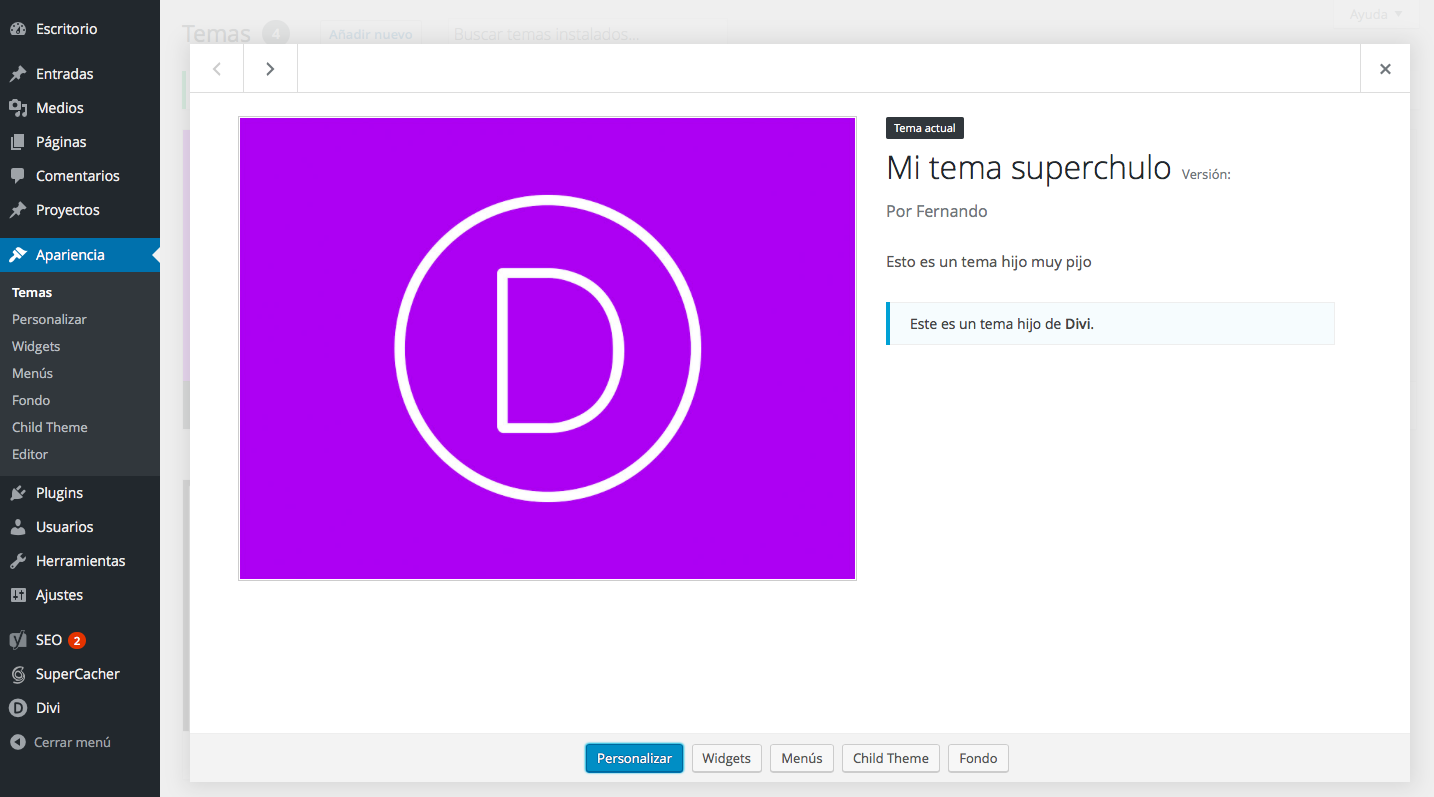
Hecho esto podrías desactivar el plugin, o dejarlo activo si posteriormente quieres hacer modificaciones en el tema, como por ejemplo…
- Añadir consultas o selectores
- Revisar valores o propiedades CSS
- Importar fuentes web o CSS
- Añadir archivos del tema padre para añadir funciones, códigos o modificaciones.
- Cambiar la captura del tema hijo.
- Ver los estilos iniciales del tema padre y los actuales del hijo
- Exportar el tema hijo.
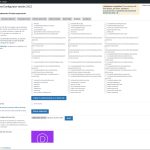
Cuando hayas terminado de crear y configurar tu tema hijo ya puedes desactivar, incluso borrar, el plugin sin problema. Tu tema hijo seguirá ahí para lo que necesites.
Como ves, sencillo y rápido, perfecto. Y es que siempre hay un plugin para cualquier cosa que necesitemos.



¿Te gustó este artículo? ¡Ni te imaginas lo que te estás perdiendo en YouTube!

después de tener el tema hijo creado a través de este plugin se puede prescindir del plugin y el tema se mantiene creado? o es necesario que siga funcionando este plugin para que se mantenga el tema activo?
Buena pregunta.
Mira que pensé en ponerlo, buena pregunta.
Puedes desactivar y borrar el plugin. El tema hijo queda creado, físicamente, como si lo hubieses hecho por tu cuenta.
Gracias por la respuesta Ferna
El plugin está bien para los que no pueden acceder a su alojamiento web. Dicho sea de paso, me parece un mal hábito de ciertos diseñadores web. No recomendar, es una cosa, pero no ofrecer ni siquiera la opción, es otra.
El plugin podría ser más completo facilitando los campos a rellenar de forma fácil, como muestra otro plugin: Child Theme Configurator. Si bien, éste trae más acciones que al final lo convierten en un multi-plugin.
Lo sé, valoré poner el Configurator pero es un tema que tiene demasiadas cosas, este me parece perfecto para lo que es 🙂
Estoy de acuerdo contigo, ese plugin (Configurator) si se ciñese únicamente a la creación del tema hijo con las llamadas pertinentes en archivo functions, sería genial. El problema es que trae algunas cosas más que no te esperas.
Yo estuve tentado de hacer el tema hijo con dicho plugin pero no me decante por él, porque me parecía más sencillo tu plantilla del ‘tema hijo de ejemplo’. Por cierto sobre esto, te quería preguntar sobre ‘functions’:
Lo único a cambiar en dicho archivo php sería los nombres del tema padre o tema hijo (el que proceda) y poner los nuestros, ¿no? Por ejemplo el comando: ‘example_enqueue_styles’ ¿queda tal cual? Te puse enlace a un sitio donde dispuse todo el código (en foro soporte WordPress) pero creo que al poner enlace, no viste esa respuesta.
Saludos Fernando 🙂
¿Me puedes decir dónde? Ando unos días desconectado y con un brazo escayolado,casi sin poder escribir
Ah vaya, pues espero te recuperes pronto.
Lo que te comento, es sólo por saber si hay que cambiar (en tu ‘tema hijo de ejemplo’) algo más aparte del nombre del tema hijo o del nombre del tema padre (en caso de necesitarse).
Cómo hice el archivo ‘functions’ y ‘style’ en base a tu ejemplo, es el último mensaje de un post que escribí en el foro de soporte del autor de mi tema en ‘WordPress.org’ y al cual puedes acceder desde la nota 3, de este enlace: http://joanmorci.com/wordpress-tema-hijo-creacion-facil/#GuiaParaCrearTemaHijo
Saludos y a cuidarse 🙂
Buen día Fernando, yo, para hacer esto mismo he usado… https://wordpress.org/plugins/orbisius-child-theme-creator/
Las dudas que me surgen son: Los temas hijos, solamente sirven para mantener intacta la hoja de estilos? Qué sucede si además modificamos manualmente otros archivos del tema padre como footer o index.php?
En una instalación
múltiple ¿al crear el tema hijo, el que está activo se convierte
en hijo o hay que activarlo?
Se activa solo el hijo, y como de momento no tiene nada se ve la web igual que con el tema padre.
Gracias Fernando, el
las instalaciones múltiples siempre se me complico más lo de los
temas hijos
Aquí está explicado 😉
https://ayudawp.com/como-crear-un-tema-hijo-en-wordpress/
Gracias, Fernando!
y este tema hijo se puede tener de por vida sin actualizar? no es peligroso?
El tema hijo creado no difiere de nada de uno que hagas tú mismo manualmente
Saludos
Necesito añadir un video y que este se pueda reproducir desde la página de inicio, es para un evento en vivo