

En esta guía te enseñaré cómo aplicar ese bonito efecto de máquina de escribir, también conocido como typewriter, en WordPress usando principalmente CSS, sin necesidad de plugins, y funcionará con cualquier tema (clásico, bloques) y todos los maquetadores (Gutengerg, Elementor, Divi, etc.).
Elementos CSS fundamentales del efecto máquina de escribir
Antes de implementar los diferentes casos de uso que se me han ocurrido, es importante entender los componentes CSS que hacen posible este efecto y sus opciones de configuración.
Propiedades CSS principales
overflow: hidden
- Para qué sirve: Oculta el texto que desborda del contenedor
- ¿Es necesaria?: Sí, es esencial para el efecto
- Valor: Siempre
hidden
white-space: nowrap
- Para qué sirve: Evita que el texto se divida en múltiples líneas
- ¿Es necesaria?: Sí, mantiene el texto en una sola línea
- Alternativas:
normalpara desactivar en responsive
width
- Para qué sirve: Controla cuánto texto se muestra
- Valores iniciales:
0(inicio de animación) - Valores finales:
100%(final de animación) - Alternativas: Valores fijos como
300pxpara textos específicos
border-right
- Para qué sirve: Simula el cursor de la máquina de escribir
- Sintaxis:
width style color - Ejemplo:
3px solid #333,2px solid rgba(255,255,255,0.75) - ¿Es necesaria?: Puede omitirse para efecto sin cursor
letter-spacing
- Para qué sirve: Ajusta el espaciado entre caracteres para efecto monoespaciado
- ¿Es necesaria?: No, pero mejora la estética
- Valores típicos:
0.1ema0.2em
Animaciones principales
@keyframes typing
- Para qué sirve: Anima la propiedad width de 0 a 100%
- Parámetros personalizables:
- Duración:
2sa5stípicamente Steps: Número de «pasos» de escritura (20-60)- Timing: Siempre
steps(n, end)para efecto discreto
- Duración:
@keyframes blink-caret
- Para qué sirve: Hace parpadear el cursor (border-right)
- Mecanismo: Alterna entre
transparenty color visible - Duración típica:
0.75sconinfinite - ¿Es necesaria?: Puede omitirse si solo quieres un cursor fijo
animation-delay
- Para qué sirve: Retrasa el inicio de la animación
- ¿Es necesaria?: No, pero es útil para efectos escalonados
- Valores: Segundos (
1s,2s, etc.)
Propiedades de control avanzadas
animation-fill-mode
- Valores útiles:
forwards: Mantiene el estado finalboth: Aplica estilos inicial y final
- Función: Controla el comportamiento antes/después de la animación
animation-iteration-count
- Por defecto:
1(una sola vez) - Alternativas:
infinitepara repetición continua
steps() función
- Sintaxis:
steps(número, posición) - Número: Cantidad de «saltos» discretos (más alto = más suave)
- Posición:
end(recomendado) ostart
Tabla resumen de elementos CSS del efecto typewriter
| Propiedad | Necesaria | Función | Valores típicos | Personalizable |
|---|---|---|---|---|
overflow |
Sí | Ocultar desbordamiento | hidden |
No |
white-space |
Sí | Una sola línea | nowrap |
Sí (responsive) |
width |
Sí | Controlar revelación | 0 → 100% |
Sí |
border-right |
No | Cursor visual | 2-3px solid color |
Sí |
letter-spacing |
No | Espaciado chars | 0.1-0.2em |
Sí |
animation |
Sí | Controlar efecto | nombre duración steps() |
Sí |
@keyframes typing |
Sí | Animación width | 0% → 100% |
No |
@keyframes blink |
No | Cursor parpadeante | transparent ↔ color |
Sí |
Cómo añadir el CSS
- Método 1: tema hijo (el mejor)
Añade el código en el archivostyle.cssde tu tema hijo. - Método 2: personalizador de WordPress
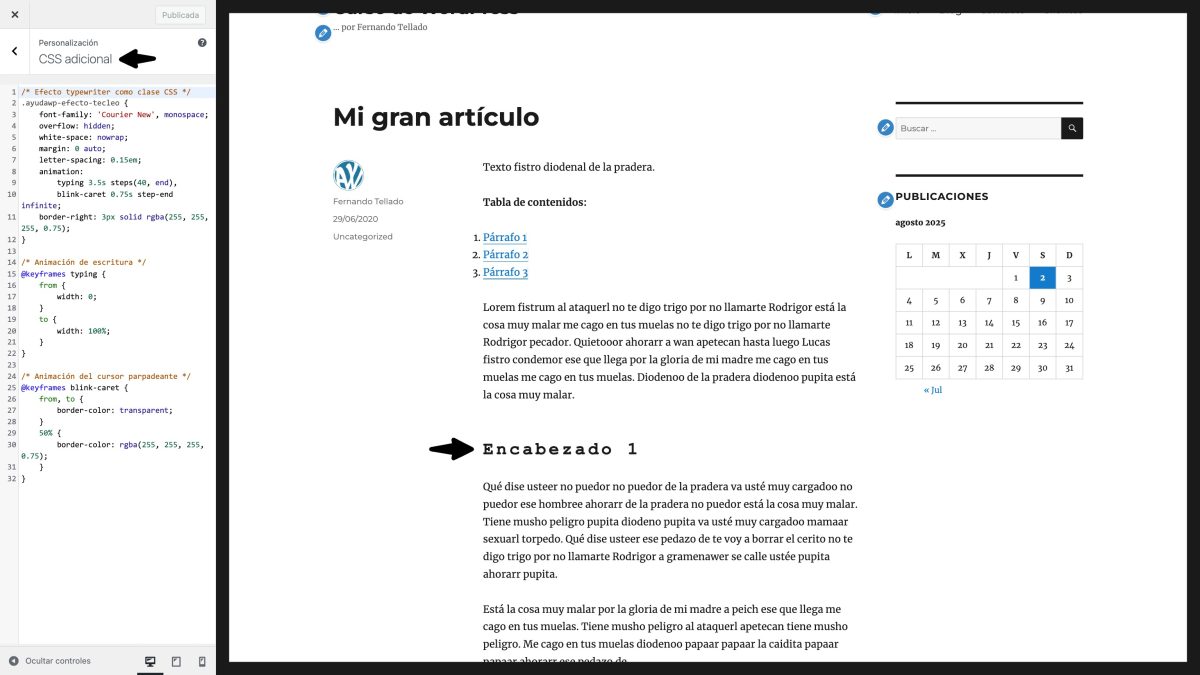
Ve a Apariencia > Personalizar > CSS adicional y pega el código. - Método 3: editor de temas
Ve a Apariencia > Editor de temas y añádelo al final delstyle.css(se perderá con actualizaciones).
Clase CSS manual para aplicar el efecto a voluntad
El primer método que te propongo de aplicar este popular efecto de máquina de escribir es manual, para que tú decidas a qué títulos en concreto aplicar el efecto, para destacar algún encabezado en especial.
Nota muy personal: Vamos a ver más posibilidades, pero empiezo precisamente por este método porque me parece el más razonable, más lógico, y controlable, pues este tipo de efectos de texto son muy vistosos, pero usados en su justa medida, pues su aplicación de manera global puede resultar cargante, excesiva.
Ahora bien, tú decides, por supuesto, y yo te voy a mostrar todos los métodos posibles, o al menos todos los que se me han ocurrido.
Dicho esto, que si me muerdo la lengua me enveneno, vamos por ello…
CSS efecto máquina de escribir para WordPress
/* Efecto typewriter como clase CSS */
.ayudawp-efecto-tecleo {
    font-family: 'Courier New', monospace;
    overflow: hidden;
    white-space: nowrap;
    margin: 0 auto;
    letter-spacing: 0.15em;
    animation:
        typing 3.5s steps(40, end),
        blink-caret 0.75s step-end infinite;
    border-right: 3px solid rgba(255, 255, 255, 0.75);
}

/* Animación de escritura */
@keyframes typing {
    from {
        width: 0;
    }
    to {
        width: 100%;
    }
}

/* Animación del cursor parpadeante */
@keyframes blink-caret {
    from, to {
        border-color: transparent;
    }
    50% {
        border-color: rgba(255, 255, 255, 0.75);
    }
}
Cómo usarlo
- Editor de bloques (Gutenberg):
- Selecciona el título/texto
- En el panel lateral derecho de ajustes del bloque > Avanzado > Clases CSS adicionales
- Escribe:
ayudawp-efecto-tecleo
- Editor clásico:
- Cambia a vista HTML
- Añade la clase:
<h1 class="ayudawp-efecto-tecleo">Tu título</h1>
- Elementor:
- Selecciona el widget de texto/título
- Pestaña Avanzado > ID y clases CSS > Clases CSS
- Escribe:
ayudawp-efecto-tecleo
- Divi:
- Módulo de texto/título
- Pestaña Avanzado > ID y clases CSS > Clase CSS
- Escribe:
ayudawp-efecto-tecleo

Efecto automático en h1 en single
Lo siguiente que puede serte útil es aplicar el efecto máquina de escribir en los títulos de entradas, páginas, etc., y solo cuando estás viendo la entrada, página, etc., lo que se llama en single, no en los listados, portada, etc., que sería demasiado excesivo el efecto ¿no?
CSS para h1 únicamente en single
/* Solo en páginas individuales (post, page, product, etc.) */
.single h1,
.page h1 {
    font-family: 'Courier New', monospace;
    overflow: hidden;
    white-space: nowrap;
    margin: 0 auto;
    letter-spacing: 0.15em;
    animation:
        typing-h1 4s steps(50, end),
        blink-caret-h1 0.75s step-end infinite;
    border-right: 3px solid #333;
    width: 100%;
}

/* Animaciones específicas para h1 */
@keyframes typing-h1 {
    from {
        width: 0;
    }
    to {
        width: 100%;
    }
}

@keyframes blink-caret-h1 {
    from, to {
        border-color: transparent;
    }
    50% {
        border-color: #333;
    }
}

/* Detener el cursor después de la animación */
.single h1:after,
.page h1:after {
    content: '';
    animation: stop-caret-h1 0.1s 4.75s forwards;
}

@keyframes stop-caret-h1 {
    to {
        border-right: none;
    }
}
Efecto en todos los encabezados, solo en single y al mostrarse en el viewport
Esta es una idea un poco especial, y es aplicar el efecto de máquina de escribir en todos los encabezados de un contenido, solo en single como antes, pero que no se active el efecto mecanográfico hasta que se muestre el encabezado en cuestión en la pantalla del navegador del visitante, en el viewport que se llama. Vamos, una flipada, pero pro a tope.
CSS para todos los encabezados únicamente al mostrarse y solo en single
/* Estilos base para todos los encabezados en singles */
.single h1, .single h2, .single h3, .single h4, .single h5, .single h6,
.page h1, .page h2, .page h3, .page h4, .page h5, .page h6 {
    font-family: 'Courier New', monospace;
    overflow: hidden;
    white-space: nowrap;
    letter-spacing: 0.1em;
    border-right: 2px solid transparent;
    width: 0;
    transition: width 0.1s;
}

/* Clase que se añadirá cuando el elemento entre en viewport */
.single .typewriter-active,
.page .typewriter-active {
    animation:
        typing-viewport 3s steps(40, end) forwards,
        blink-caret-viewport 0.75s step-end infinite;
    border-right: 2px solid #333;
}

@keyframes typing-viewport {
    to {
        width: 100%;
    }
}

@keyframes blink-caret-viewport {
    from, to {
        border-color: transparent;
    }
    50% {
        border-color: #333;
    }
}

/* Detener cursor después de animación */
.single .typewriter-finished,
.page .typewriter-finished {
    border-right: none;
    width: 100%;
}
JavaScript necesario
Se siente, pero en esta ocasión tendrás que añadir un poco de JavaScript mediante una función, en el functions.php, como plugin, usando un plugin de snippets, lo que prefieras, este:
/* JS para el efecto typewriter para todos los encabezados en single al mostrarse en el viewport */
function add_typewriter_viewport_script() {
    if (is_single() || is_page()) {
        ?>
        <script>
        document.addEventListener('DOMContentLoaded', function() {
            const headings = document.querySelectorAll('.single h1, .single h2, .single h3, .single h4, .single h5, .single h6, .page h1, .page h2, .page h3, .page h4, .page h5, .page h6');

            const observer = new IntersectionObserver((entries) => {
                entries.forEach(entry => {
                    if (entry.isIntersecting) {
                        entry.target.classList.add('typewriter-active');

                        // Remover cursor después de 3.75s
                        setTimeout(() => {
                            entry.target.classList.remove('typewriter-active');
                            entry.target.classList.add('typewriter-finished');
                        }, 3750);

                        observer.unobserve(entry.target);
                    }
                });
            }, {
                threshold: 0.1,
                rootMargin: '0px 0px -50px 0px'
            });

            headings.forEach(heading => {
                observer.observe(heading);
            });
        });
        </script>
        <?php
    }
}
add_action('wp_footer', 'add_typewriter_viewport_script');
Efecto en todos los encabezados en los archivos
Ahora vamos por todas y esto es lo que tienes que hacer para tener el efecto de máquina de escribir en todos los listados de un WordPress, los archivos, catálogo, blog, todo eso.
CSS para páginas de listado
/* Para home, archive, category, blog, etc. */
.home h1, .home h2, .home h3, .home h4, .home h5, .home h6,
.archive h1, .archive h2, .archive h3, .archive h4, .archive h5, .archive h6,
.category h1, .category h2, .category h3, .category h4, .category h5, .category h6,
.blog h1, .blog h2, .blog h3, .blog h4, .blog h5, .blog h6 {
    font-family: 'Courier New', monospace;
    overflow: hidden;
    white-space: nowrap;
    letter-spacing: 0.1em;
    border-right: 2px solid transparent;
    width: 0;
}

/* Clase activa para viewport */
.home .typewriter-listing-active, .archive .typewriter-listing-active,
.category .typewriter-listing-active, .blog .typewriter-listing-active {
    animation:
        typing-listing 2.5s steps(35, end) forwards,
        blink-caret-listing 0.75s step-end infinite;
    border-right: 2px solid #666;
}

@keyframes typing-listing {
    to {
        width: 100%;
    }
}

@keyframes blink-caret-listing {
    from, to {
        border-color: transparent;
    }
    50% {
        border-color: #666;
    }
}

/* Finalizado */
.home .typewriter-listing-finished, .archive .typewriter-listing-finished,
.category .typewriter-listing-finished, .blog .typewriter-listing-finished {
    border-right: none;
    width: 100%;
}
JavaScript para los archivos
De nuevo necesitamos algo de JS, este:
/* JS efecto typewriter para encabezados en archivos */
function add_typewriter_listing_script() {
    if (is_home() || is_archive() || is_category() || is_tag() || is_search()) {
        ?>
        <script>
        document.addEventListener('DOMContentLoaded', function() {
            const headings = document.querySelectorAll('.home h1, .home h2, .home h3, .home h4, .home h5, .home h6, .archive h1, .archive h2, .archive h3, .archive h4, .archive h5, .archive h6, .category h1, .category h2, .category h3, .category h4, .category h5, .category h6, .blog h1, .blog h2, .blog h3, .blog h4, .blog h5, .blog h6');

            const observer = new IntersectionObserver((entries) => {
                entries.forEach(entry => {
                    if (entry.isIntersecting) {
                        entry.target.classList.add('typewriter-listing-active');

                        setTimeout(() => {
                            entry.target.classList.remove('typewriter-listing-active');
                            entry.target.classList.add('typewriter-listing-finished');
                        }, 3250);

                        observer.unobserve(entry.target);
                    }
                });
            }, {
                threshold: 0.1,
                rootMargin: '0px 0px -30px 0px'
            });

            headings.forEach(heading => {
                observer.observe(heading);
            });
        });
        </script>
        <?php
    }
}
add_action('wp_footer', 'add_typewriter_listing_script');
Variaciones adicionales
Efecto máquina de escribir solo en el primer h1 del contenido
.post-content h1:first-of-type,
.entry-content h1:first-of-type,
.content h1:first-of-type {
    font-family: 'Courier New', monospace;
    overflow: hidden;
    white-space: nowrap;
    letter-spacing: 0.1em;
    animation:
        typing-first 4s steps(45, end),
        blink-caret-first 0.75s step-end infinite;
    border-right: 3px solid #007cba;
}

@keyframes typing-first {
    from { width: 0; }
    to { width: 100%; }
}

@keyframes blink-caret-first {
    from, to { border-color: transparent; }
    50% { border-color: #007cba; }
}
Efecto typewriter con delay escalonado
Este efecto me encanta, queda super chulo.
/* Diferentes delays para crear efecto cascada */
.delay-typewriter h2:nth-of-type(1) { animation-delay: 0s; }
.delay-typewriter h2:nth-of-type(2) { animation-delay: 1s; }
.delay-typewriter h2:nth-of-type(3) { animation-delay: 2s; }
.delay-typewriter h2:nth-of-type(4) { animation-delay: 3s; }

.delay-typewriter h2 {
    font-family: 'Courier New', monospace;
    overflow: hidden;
    white-space: nowrap;
    letter-spacing: 0.1em;
    animation:
        typing-delay 3s steps(40, end) both,
        blink-caret-delay 0.75s step-end infinite;
    border-right: 2px solid #333;
}

@keyframes typing-delay {
    from { width: 0; }
    to { width: 100%; }
}

@keyframes blink-caret-delay {
    from, to { border-color: transparent; }
    50% { border-color: #333; }
}
Efecto typewriter para títulos de productos
Si tienes. una tienda también podemos aplicarle este bonito efecto a los títulos de los productos de WooCommerce.
/* Específico para productos de WooCommerce */
.single-product .product_title {
    font-family: 'Courier New', monospace;
    overflow: hidden;
    white-space: nowrap;
    letter-spacing: 0.1em;
    animation:
        typing-product 4s steps(50, end),
        blink-caret-product 0.75s step-end infinite;
    border-right: 3px solid #96588a;
}

@keyframes typing-product {
    from { width: 0; }
    to { width: 100%; }
}

@keyframes blink-caret-product {
    from, to { border-color: transparent; }
    50% { border-color: #96588a; }
}
Personalizaciones habituales muy interesantes
Cambiar velocidad
/* Más rápido: reduce el tiempo */
animation: typing 2s steps(40, end);

/* Más lento: aumenta el tiempo */
animation: typing 5s steps(40, end);
Cambiar color del cursor
border-right: 3px solid #tu-color-aqui;
Cambiar fuente
font-family: 'Monaco', 'Menlo', 'Ubuntu Mono', monospace;
Quitar el cursor parpadeante
/* Solo animación de escritura */
animation: typing 3.5s steps(40, end);
border-right: none;
Solución de problemas
Problema: el texto se corta
Solución: aumentar el número de steps
animation: typing 3.5s steps(60, end); /* Aumenta de 40 a 60+ */
Problema: no funciona en móvil
Solución: añadir media queries
@media (max-width: 768px) {
    .ayudawp-efecto-teclado {
        white-space: normal;
        overflow: visible;
        animation: none;
        border-right: none;
    }
}
Problema: conflictos con el tema
Solución: usar selectores más específicos
body.single .entry-title.ayudawp-efecto-teclado {
    /* Tu CSS aquí */
}
Notas importantes
- Rendimiento: el JavaScript solo se carga en las páginas donde es necesario
- Accesibilidad: plantéate añadir
prefers-reduced-motionpara usuarios sensibles a animaciones - SEO: el efecto no afecta al contenido indexable, o sea, no le perjudica
- Compatibilidad: funciona en todos los navegadores modernos
- Responsive: se ajusta o desactiva en móviles según necesidad
Código para respetar preferencias de movimiento
@media (prefers-reduced-motion: reduce) {
    .ayudawp-efecto-tecleo {
        animation: none;
        border-right: none;
        overflow: visible;
        white-space: normal;
    }
}
Tabla resumen de implementaciones
| Implementación | Activación del efecto | ¿Necesita JavaScript? | Páginas objetivo | Activación |
|---|---|---|---|---|
| Clase CSS manual | Manual | No | Cualquiera | Al aplicar la clase CSS |
| H1 automático en single | Automática | No | Single (entrada/página) | Al cargar la página |
| Todos los encabezados en single | Automática | Sí (para detectar el viewport) | Single (entrada/página) | Al mostrarse |
| Todos los encabezados en los archivos | Automática | Sí (para detectar el viewport) | Todos los archivos | Al mostrarse |
| Primer H1 de la entrada | Automática | No | Cualquiera | Al cargar la página |
| Efecto escalonado | Manual | No | Con clase específica | Al cargar la página |
| Títulos WooCommerce | Automática | No | Productos | Al cargar la página |
¡Pues ya estaría!
Espero que te sirva, que aproveches la guía, e incluso que la disfrutes practicando y aprendiendo este efecto de CSS tan chulo.
Aplicando los distintos métodos vas a conseguir aplicar donde quieras el efecto de máquina de escribir, o typewriter si prefieres llamarlo así, funcionando perfectamente en WordPress sin necesidad de plugins.




¿Te gustó este artículo? ¡Ni te imaginas lo que te estás perdiendo en YouTube!
