

WooCommerce (desde la versión 10.0) dispone de las llamadas URLs de pago para compartir, Shareable Checkout URLs en inglés, esas URLs para enviar directamente a clientes al pago con el carrito ya lleno que, hasta ahora, no quedaba más remedio que buscar soluciones no siempre sencillas.
Antes, si querías que tus clientes fueran directos a la caja con el carrito ya preparado, tenías que hacer malabares con funciones personalizadas o plugins de terceros. Ahora en WooCommerce esta funcionalidad viene de serie, lista para que la exprimas al máximo y mejores las ventas.
En esta guía vamos a ver todo lo que necesitas saber, desde qué son estas URLs hasta cómo usarlas en tus campañas de marketing.
¿Qué son las URLs de pago compartibles de WooCommerce?
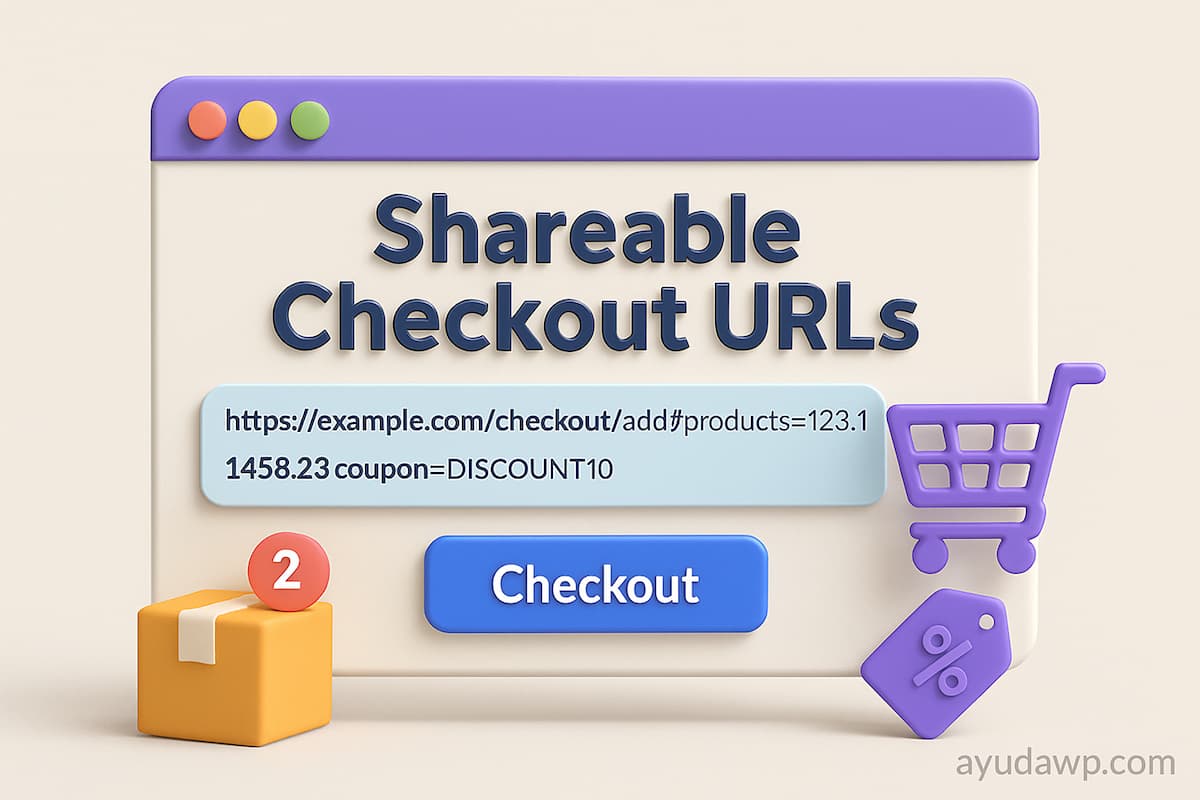
Imagina que tienes un producto genial del que quieres aumentar sus ventas. ¿No molaría que tus clientes pudieran ir directamente a pagar, sin pasar por la página del producto, ni por el carrito, ni por la cola del súper? Pues eso es exactamente lo que hacen las URLs de pago para compartir.
Son enlaces personalizados que, al hacer clic, añaden automáticamente uno o varios productos al carrito del cliente y lo redirigen directamente a la página de pago.
Esto es una herramienta fundamental para campañas de email marketing, anuncios en redes sociales o landing pages, porque reduce pasos y acorta el camino hacia la compra. ¡Menos clics, más ventas!
Esta funcionalidad, introducida en WooCommerce 10.0, funciona aceptando parámetros de consulta en la URL para construir el contenido del carrito sobre la marcha. Es decir, tú le dices qué quieres que lleve el carrito, y WooCommerce lo prepara al instante.
¿Cómo funcionan las URLs de pago para compartir?
El funcionamiento de estas URLs es en realidad muy sencillo. El sistema introduce un nuevo endpoint especial, /checkout-link, que se encarga de procesar las URLs con un formato especial y crear sesiones de carrito temporales. El flujo es el siguiente:
- El cliente hace clic: El usuario, picado por la curiosidad (o por tu irresistible oferta), hace clic en la URL de pago compartible.
- WooCommerce se pone manos a la obra: El sistema de WooCommerce procesa los productos y cupones que has especificado en la URL.
- El carrito se llena automáticamente: ¡Magia! El carrito del cliente se rellena automáticamente con los artículos que le has indicado. Ni un solo clic extra, ni un solo producto olvidado.
- Directo a caja: El cliente es redirigido directamente a la página de pago, con el carrito ya preparado y listo para que meta la tarjeta. Adiós a los carritos abandonados por pereza.
- Sesión persistente: Y lo mejor de todo, la sesión persiste entre navegadores gracias a unos tokens únicos. Esto significa que si el cliente cierra el navegador y vuelve más tarde, su carrito seguirá ahí, esperándole.
Estructura y formato de la URL
Para que esta magia funcione, la URL tiene que tener una estructura muy concreta. El formato básico es este:
https://tutienda.com/checkout-link/?products=ID:CANTIDAD,ID:CANTIDAD&coupon=CODIGOCUPON
Vamos a desglosarlo con ejemplos, que es como mejor se entiende, ¿verdad?
Ejemplo 1: Un solo producto
Si solo quieres añadir un producto, la cosa es tan simple como esto:
https://tutienda.com/checkout-link/?products=123
Aquí, 123 es el ID del producto.
¿Que no sabes dónde encontrar el ID de un producto? Te lo recuerdo: en tu escritorio de administración de WordPress, ve a WooCommerce > Productos, pasa el ratón por encima del título del producto y ¡voilà! Ahí aparecerá el ID bajo el título. Más fácil imposible.
Ejemplo 2: Varios productos con sus cantidades
Si quieres montar un pack de productos, o que el cliente se lleve varias unidades de algo, la cosa se pone un poco más interesante. Solo tienes que separar los productos con comas y las cantidades con dos puntos [1], [2]:
https://tutienda.com/checkout-link/?products=123:2,456:1,789:3
En este caso, el cliente se llevaría:
- 2 unidades del producto con ID
123 - 1 unidad del producto con ID
456 - 3 unidades del producto con ID
789
¡Ojo! Si tienes productos con límite de una unidad por pedido, aunque le pongas más cantidad en la URL, solo se añadirá una.
Ejemplo 3: Con cupón de descuento
¿Quieres que el cliente se beneficie de un descuento automáticamente? Pues solo tienes que añadir el código del cupón al final de la URL con el parámetro &coupon=:
https://tutienda.com/checkout-link/?products=123:2,456:1&coupon=VERANO25
Así, el cupón VERANO25 se aplicará solito, sin que el cliente tenga que hacer nada. ¡Esto es la caña de España para campañas! (sí, me quedé a gusto)
Ejemplo 4: Con variaciones de producto
Si vendes productos con variaciones (tallas, colores, etc.), también puedes especificarlas en la URL. Solo necesitas el ID de la variación, que lo encuentras editando el producto variable en WooCommerce, en la sección de variaciones:
https://tutienda.com/checkout-link/?products=78995:2,78996:4
Aquí, 78995 y 78996 serían los IDs de las variaciones, con sus respectivas cantidades.
Un apunte sobre la codificación de URLs
Es posible que veas URLs con caracteres raros como %3A o %2C. Esto es la codificación de URL, que convierte caracteres especiales (como los dos puntos : o las comas ,) en un formato que el navegador entiende. Aunque en muchos casos WooCommerce lo gestiona solo, no está de más saberlo:
https://tutienda.com/checkout-link/?products=123%3A2%2C456%3A1&coupon=VERANO25
Esta URL es exactamente igual que la del ejemplo 3, pero con los caracteres codificados. No te preocupes demasiado por esto, WooCommerce suele ser bastante inteligente y lo interpreta correctamente.
Requisitos: Lo que necesitas para que funcionen sin fallos
Para que puedas sacarle todo el jugo a las URLs de pago para compartir, solo necesitas un par de cosillas:
- WooCommerce 10.0 o superior: Obvio, ¿no? Esta funcionalidad viene de serie a partir de esta versión. Si aún estás en una versión anterior, ya estás tardando en actualizar.
- Revisa procedimientos antiguos de creación de URLs de pago: Al tener un sistema nativo lo suyo es que cambies cualquier URL previa con métodos artesanales o plugins, y la vuelvas a crear con el sistema propio de WooCommerce. No dejarán de funcionar los antiguos salvo que quites la función o el plugin que las creaba. Lo importante es que revises y compruebes todo.
- IDs de productos y variaciones: Como ya hemos visto, necesitas saber los IDs de los productos y las variaciones que quieres añadir al carrito. Sin ellos, WooCommerce no sabe qué tiene que meter en el carrito.
- Códigos de cupón (opcional): Si quieres aplicar descuentos, asegúrate de que los códigos de cupón estén creados y activos en tu panel de WooCommerce (
WooCommerce > Marketing > Cupones). Si no existen, la URL los ignorará y el cliente se quedará sin su rebaja. - Un poco de maña: Aunque es sencillo, tener un poco de soltura con las URLs y los parámetros te ayudará a crear enlaces más complejos y personalizados. Pero no te agobies, que para eso estamos aquí, para que te conviertas en un crack de esto.
¡Y ya está! No necesitas plugins extraños ni funciones personalizadas.
Ejemplos de uso básico: para empezar a trastear sin miedo
Ahora que ya sabes la teoría, vamos a la práctica. Aquí te dejo algunos ejemplos sencillos para que le pilles el truco a esto de las URLs compartibles. ¡Verás qué fácil!
Escenario 1: El producto estrella del mes
Imagina que tienes un producto que se vende como churros y quieres que tus clientes lo tengan a un clic. Por ejemplo, un «Mantenimiento WordPress Premium» con ID 4567.
URL: https://tutienda.com/checkout-link/?products=4567
Resultado: El cliente hace clic y ¡zas! Directo a la página de pago con el «Mantenimiento WordPress Premium» ya en el carrito. Sin distracciones, sin rodeos.
Escenario 2: Oferta 2×1 en calcetines frikis
¿Quieres liquidar ese stock de calcetines con estampados de Star Wars? ¡Pues oferta 2×1! El ID de los calcetines es 8901.
URL: https://tutienda.com/checkout-link/?products=8901:2
Resultado: El cliente pincha y aparece en el checkout con dos pares de calcetines para que la fuerza le acompañe en su carrito.
Escenario 3: Descuento de bienvenida para nuevos suscriptores
Si tienes una lista de correo y quieres mimar a tus nuevos suscriptores con un descuento del 10% en su primera compra (cupón BIENVENIDO10) y quieres que compren tu «Pack de Ebooks de Marketing Digital» (ID 1234), esta es tu URL.
URL: https://tutienda.com/checkout-link/?products=1234&coupon=BIENVENIDO10
Resultado: El nuevo suscriptor hace clic, y no solo tiene el pack de ebooks en su carrito, sino que el descuento del 10% ya está aplicado.
Escenario 4: Pack de iniciación para amantes del café
Montas un pack con tu «Cafetera Italiana» (ID 5678), un «Paquete de café gourmet» (ID 9012) y una «Taza personalizada» (ID 3456).
URL: https://tutienda.com/checkout-link/?products=5678:1,9012:1,3456:1
Resultado: El cliente llega al pago con su kit completo para disfrutar del café. Perfecto para campañas de «regalo ideal» o «empieza tu día con energía».
Ejemplos de uso avanzado: campañas efectivas
Si ya dominas lo básico, es hora de subir de nivel. Las URLs de pago para compartir no son solo para añadir productos y cupones; con un poco de imaginación y algo de código, puedes hacer virguerías. Aquí te dejo algunos ejemplos para que veas el potencial que tienen:
Escenario 1: Campañas de email marketing que convierten
Imagina que quieres enviar un email a tus clientes con una oferta exclusiva de verano. En lugar de mandarles a una página de producto genérica, les mandas directamente a la caja con el pack de verano ya preparado y un descuento aplicado. ¡Esto es oro puro!
<!-- Plantilla de email de oferta de verano -->
<h2>¡Oferta de Verano que no te puedes perder!</h2>
<p>Hemos seleccionado nuestros productos estrella para que disfrutes del verano al máximo. ¡Y con un descuento que te dejará helado!</p>
<a href="https://tutienda.com/checkout-link/?products=sombrero-verano:1,gafas-sol:1,toalla-playa:2&coupon=VERANO30"
   style="background: #ff6b35; color: white; padding: 15px 30px; text-decoration: none; border-radius: 5px;">
   ¡Comprar Pack Verano - 30% Descuento! ️
</a>

<p><small>Incluye: Sombrero de verano, Gafas de sol, 2x Toallas de playa + 30% de descuento</small></p>
En este ejemplo, sombrero-verano, gafas-sol y toalla-playa serían los slugs de los productos (o sus IDs, si lo prefieres, aunque los slugs son más legibles en el código). El cupón VERANO30 se aplica automáticamente.
Escenario 2: Publicaciones en redes sociales que venden solas
¿Quieres lanzar una oferta flash en Instagram o TikTok? Crea un enlace directo al pago con los productos ya cargados.
 ¡OFERTA FLASH! Consigue nuestro trío de superventas por solo 49€!
→ Crema facial Premium
→ Sérum de Vitamina C
→ Limpiador suave

¡Pago en un clic: https://tutienda.com/checkout-link/?products=crema-facial:1,serum-vitc:1,limpiador-suave:1&coupon=FLASH49
¡Disponible por tiempo limitado! #skincare #ofertaflash #belleza
Aquí, crema-facial, serum-vitc y limpiador-suave son los slugs de los productos, y FLASH49 es el cupón que aplica el descuento.
Escenario 3: Integración en landing pages para altas conversiones
Si tienes una landing page para un producto o un pack especial, puedes integrar estos enlaces para que el visitante vaya directo al grano. Menos clics, más ventas.
<!DOCTYPE html>
<html>
<head>
    <title>Pack Regalo de Navidad</title>
</head>
<body>
    <div class="hero">
        <h1>El Pack Regalo de Navidad Perfecto</h1>
        <p>Todo lo que necesitas para el regalo ideal, pre-seleccionado y listo para comprar.</p>

        <!-- Pack de producto único -->
        <a href="https://tutienda.com/checkout-link/?products=caja-regalo-deluxe:1&coupon=NAVIDAD20"
           class="cta-button">
            Comprar Caja Regalo Deluxe - 120€ 96€
        </a>

        <!-- Pack personalizado -->
        <a href="https://tutienda.com/checkout-link/?products=bufanda:1,vela:2,chocolate:1&coupon=PACK15"
           class="cta-button-secondary">
            Crear Pack Personalizado - ¡Ahorra un 15%!
        </a>
    </div>
</body>
</html>
En este caso, caja-regalo-deluxe, bufanda, vela y chocolate son los slugs de los productos, y NAVIDAD20 y PACK15 son los cupones. Fíjate cómo puedes ofrecer diferentes opciones de compra, todas ellas con un solo clic al checkout.
Escenario 4: Recomendaciones personalizadas (tope PRO)
Esto ya es para nota, pero si tienes datos de tus clientes, puedes generar URLs de pago personalizadas basadas en su historial de compras.
Imagina que un cliente siempre compra productos de una categoría específica; puedes ofrecerle un pack con novedades de esa categoría y un cupón de «bienvenida de vuelta».
// Genera una URL de pago personalizada basada en el historial de pedidos del cliente
function ayudawp_generate_personalized_checkout_url( $customer_id ) {
    $customer = new WC_Customer( $customer_id );

    // Obtener el historial de pedidos del cliente usando los datos almacenados por WooCommerce
    $orders = wc_get_orders( array(
        'customer' => $customer_id,
        'status'   => 'completed',
        'limit'    => 5, // Últimos 5 pedidos
    ) );

    $purchased_products = array();
    $purchased_categories = array();

    // Analizar el historial de compras
    foreach ( $orders as $order ) {
        foreach ( $order->get_items() as $item ) {
            $product_id = $item->get_product_id();
            $product = wc_get_product( $product_id );

            if ( $product ) {
                $purchased_products[] = $product_id;

                // Obtener categorías de producto
                $category_ids = $product->get_category_ids();
                $purchased_categories = array_merge( $purchased_categories, $category_ids );
            }
        }
    }

    // Encontrar productos relacionados de las categorías más compradas
    $category_counts = array_count_values( $purchased_categories );
    arsort( $category_counts );
    $top_category = key( $category_counts );

    if ( $top_category ) {
        // Obtener productos de la categoría favorita del cliente
        $recommended_products = wc_get_products( array(
            'category'     => array( $top_category ),
            'exclude'      => $purchased_products, // No recomendar productos ya comprados
            'limit'        => 3,
            'status'       => 'publish',
            'stock_status' => 'instock',
        ) );

        if ( ! empty( $recommended_products ) ) {
            $product_string = implode( ',', array_map( function( $product ) {
                return $product->get_id() . ':1';
            }, $recommended_products ) );

            // Usar un cupón genérico para clientes recurrentes (debes crearlo en el admin de WooCommerce)
            $coupon_code = 'BIENVENIDO_DE_NUEVO';

            return home_url( "/checkout-link/?products={$product_string}&coupon={$coupon_code}" );
        }
    }

    // Si no hay recomendaciones personalizadas, puedes ofrecer un pack genérico o un cupón de bienvenida
    return home_url( "/checkout-link/?products=ID_PRODUCTO_GENERICO:1&coupon=BIENVENIDA" );
}
Este código PHP (que podrías añadir a tu functions.php o a un plugin personalizado) es un ejemplo de cómo podrías generar una URL de pago totalmente personalizada:
- Analiza el historial de compras del cliente
- Encuentra su categoría favorita
- Le recomienda productos de esa categoría, aplicando un cupón específico
¡Marketing de precisión!
Consejos de este señor mayor al que lees
Además de todo lo que ya hemos visto, hay un par de cosillas que te vendrán de perlas para exprimir al máximo estas URLs y no morir en el intento:
Beneficios impepinables de usar URLs para compartir
- Simplificación máxima del embudo de ventas: Cuantos menos pasos tenga que dar el cliente, menos posibilidades hay de que se aburra y se vaya. Con estas URLs, es un clic y a pagar.
- Aumento de la conversión: Al simplificar el proceso de compra, es más probable que los clientes completen sus pedidos. Menos carritos abandonados, más dinerito en el bolsillo.
- Marketing de precisión: Te permiten crear campañas súper segmentadas y personalizadas. Puedes ofrecer packs específicos, descuentos exclusivos o recomendaciones basadas en el comportamiento del cliente.
- Flexibilidad total: Puedes usar estas URLs en emails, redes sociales, anuncios, códigos QR, landing pages… ¡donde te dé la gana! Las posibilidades son infinitas.
- Funcionalidad nativa: Lo mejor de todo es que ya no necesitas plugins ni código extra. Viene de serie en WooCommerce, lo que implica menos conflictos, más estabilidad y menos dolores de cabeza.
Consideraciones a tener en cuenta (para no meter la pata)
- IDs, IDs y más IDs: Asegúrate de que los IDs de productos y variaciones sean correctos. Un ID mal puesto y la URL no funcionará, o peor, añadirá un producto que no es. ¡Revisa siempre!
- Cupones activos: Si usas cupones, verifica que estén activos y configurados correctamente en WooCommerce. Un cupón caducado o mal escrito es un cliente frustrado.
- ¡Envían directamente al pago!: Estas URLs redirigen a la página de pago. No puedes redirigir a la página del carrito o a otra página diferente con esta funcionalidad nativa. Si necesitas algo más complejo, quizás tengas que buscar soluciones adicionales, como URLs para añadir automáticamente productos al carrito de WooCommerce, que ya publiqué.
- Mensajes de error: WooCommerce te mostrará mensajes de error si algo falla (por ejemplo, si un producto no existe o un cupón no es válido). Esto es útil para depurar, pero intenta que tus URLs sean siempre perfectas para evitar que el cliente vea estos mensajes.
Tabla resumen de parámetros con ejemplos rápidos
Aquí tienes un resumen rápido de los parámetros que puedes usar en tus URLs de pago para compartir.
| Parámetro | Descripción | Ejemplo de uso | Notas |
|---|---|---|---|
products |
Añade uno o varios productos al carrito. | ?products=123 |
123 es el ID del producto. |
?products=123:2 |
123 es el ID del producto, 2 es la cantidad. |
||
?products=123:2,456:1 |
Múltiples productos y cantidades, separados por comas. | ||
coupon |
Aplica un código de cupón al carrito. | &coupon=VERANO25 |
VERANO25 es el código del cupón. |
checkout-link |
Endpoint especial para URLs compartibles, no lo cambies, es así. | https://tutienda.com/checkout-link/ |
Es el prefijo de la URL. |
Estructura de la URL (recordatorio)
https://tutienda.com/checkout-link/?products=ID:CANTIDAD,ID:CANTIDAD&coupon=CODIGOCUPON
Referencias para ampliar conocimientos
-
- Creating Sharable Checkout URLs in WooCommerce Documentation – WooCommerce
- WooCommerce Shareable Checkout URLs Explained – Business Bloomer
- [Checkout] Support for shareable checkout URLs which pre-populate the cart/coupons by mikejolley · Pull Request #58140 · woocommerce/woocommerce · GitHub
- WooCommerce 10 Shareable Checkout URLs: Complete Guide with Examples – Remi Corson
¿Te ha gustado el tutorial? Concédeme unos segundos más y suscríbete a la newsletter (cajita abajo del todo) o suscríbete al canal de YouTube, verás que merece la pena, y sobre todo es gratis.
Ya me contarás si has aprendido, si has probado las URLs de pago para compartir de WooCommerce y qué tal te han ido, y sobre todo si se te ocurren más ejemplos chulos. Abajo en los comentarios nos leemos 😉




¿Te gustó este artículo? ¡Ni te imaginas lo que te estás perdiendo en YouTube!

¡Mil gracias por el tutorial! Me ha encantado, en cuanto tenga un rato me pongo a la faena con ello.
Hay que echarle un rato porque es algo muy práctico 🙂