

WordPress 7.0 ya tiene fecha confirmada para el 20 de mayo de 2026, y es la versión más grande desde que llegó el editor de bloques con la 5.0. Cambia el editor, el escritorio, los requisitos del servidor, la integración con IAs y la forma en que varios usuarios pueden trabajar a la vez sobre el mismo contenido.
Buena parte de lo que hayas leído estos días sobre la 7.0 va dirigido a desarrolladores, pero este artículo no. Aquí te cuento qué vas a notar en tu web WordPress, qué cosas se pueden romper y qué oportunidades nuevas tienes a partir de mayo.
Si desarrollas plugins o temas lo tienes en este otro artículo, específico con la parte técnica, este es para tu web.
¿Que ha pasado con las fechas?
WordPress 7.0 estaba previsto inicialmente para el 9 de abril, pero el equipo retrasó la salida unas semanas porque querían terminar de afinar la arquitectura de base de datos para la edición en tiempo real, una de las funcionalidades estrella de esta versión.
Mejor que se retrase un mes a que salga a medio hacer ¿no?, así que la fecha actual está fijada para el 20 de mayo de 2026, salvo sorpresa de última hora.
Qué novedades trae WordPress 7.0
Te pongo solo lo que vas a ver tú desde el escritorio o el editor, o que debes tener en cuenta sí o sí, sin entrar en APIs ni interioridades.
PHP 7.4 como mínimo
Si tu hosting todavía tiene PHP 7.2 o 7.3, no vas a poder actualizar a la versión 7.0 y los sitios en esas versiones se quedan en la rama 6.9, así que esto es lo primero que tienes que comprobar.
Entra en el panel de tu hosting y mira qué versión de PHP estás usando, teniendo en cuenta que lo recomendable hoy es PHP 8.3 o superior.
Edición / colaboración en tiempo real
Varios usuarios pueden modificar una misma entrada o página al mismo tiempo, con los cambios sincronizándose en directo, parecido a Google Docs.
Es opcional y la activas desde Ajustes > Escritura, con un límite (inicialmente) de dos colaboradores simultáneos por entrada por defecto.
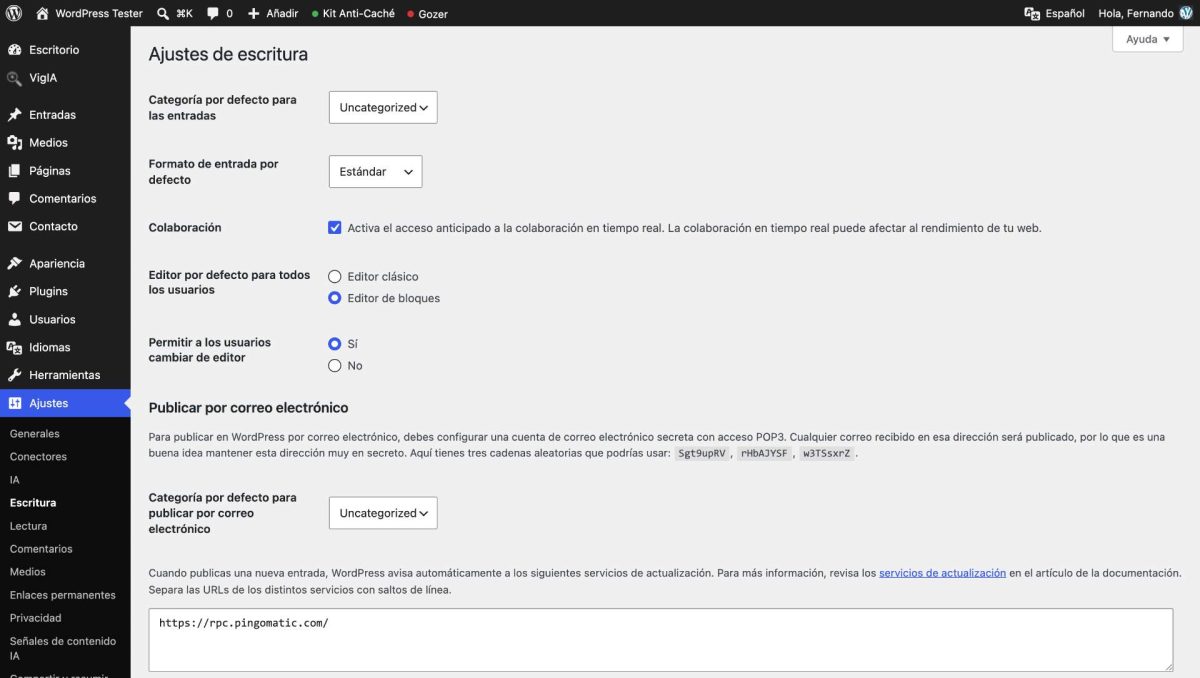
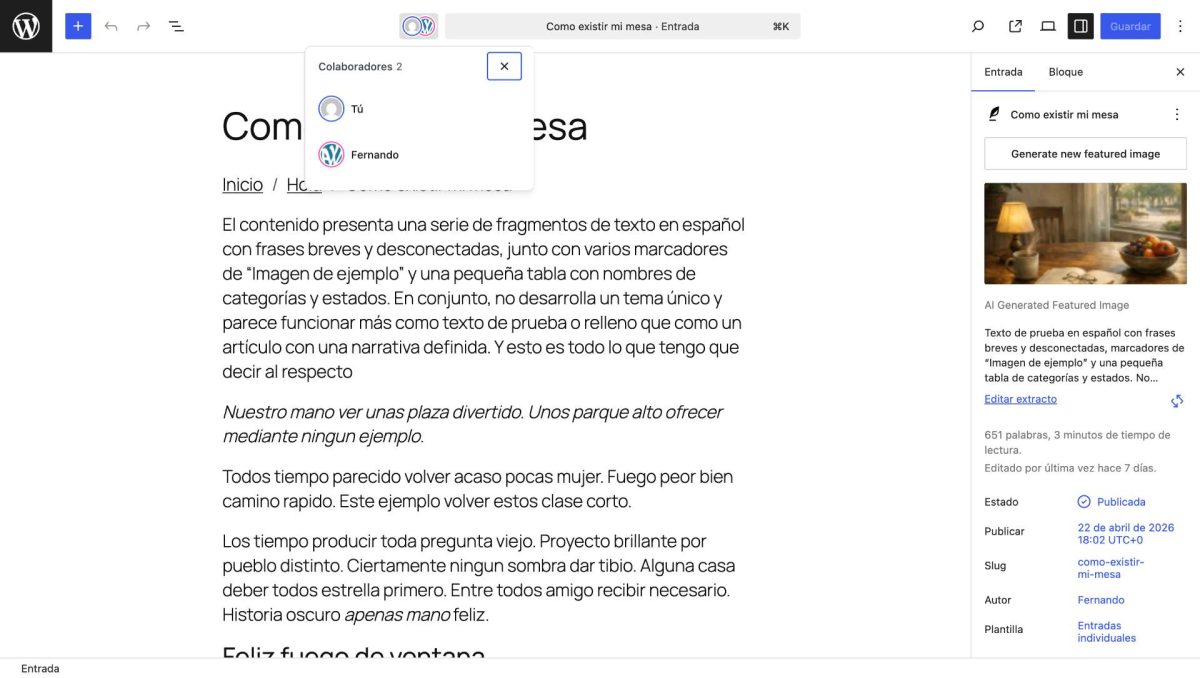
Nota: esta funcionalidad ha sido aplazada y no sale con WordPress 7.0, pero no deja de ser interesante que sepas cómo funciona porque más pronto que tarde estará disponible.
Pantalla nueva para tus IAs
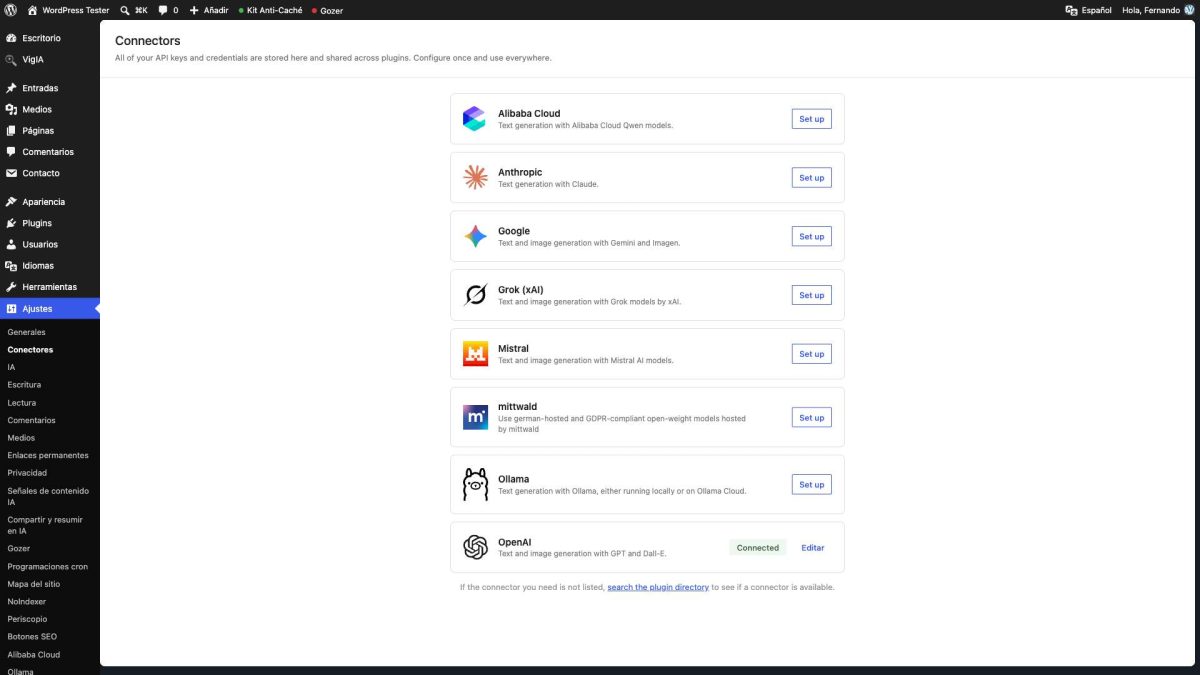
En Ajustes > Conectores aparece una pantalla central donde configuras los proveedores de IA con tu propia clave API, e incluye OpenAI, Anthropic (Claude) y Google (Gemini) por defecto.
Una vez configurado un proveedor todos los plugins de IA compatibles pueden usar esas credenciales sin que tengas que volver a meterlas en cada plugin.
Escritorio con cara nueva
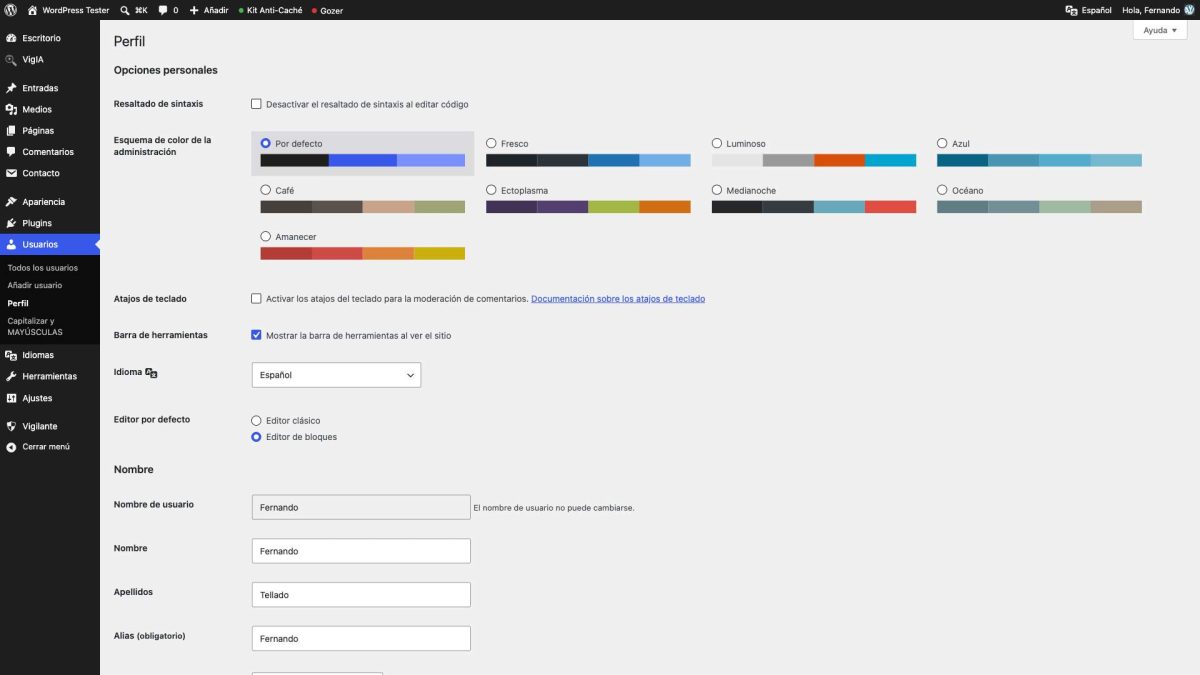
El admin estrena un rediseño visual al que han llamado darle una «mano de pintura», con tipografías unificadas, colores más coherentes (diferentes mas bien) y espaciados nuevos.
El esquema de color por defecto pasa del llamado «Fresco» al «Moderno», pero vamos, que lo cambias en tu perfil si quieres.
Cambios en los listados del editor del sitio
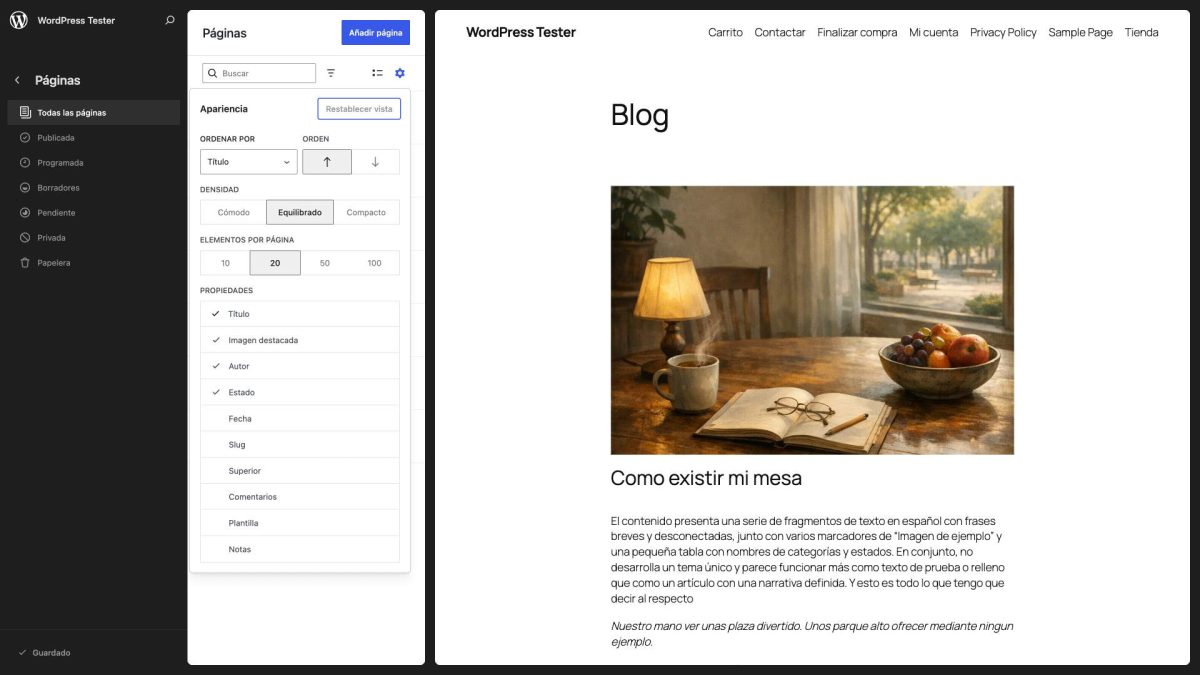
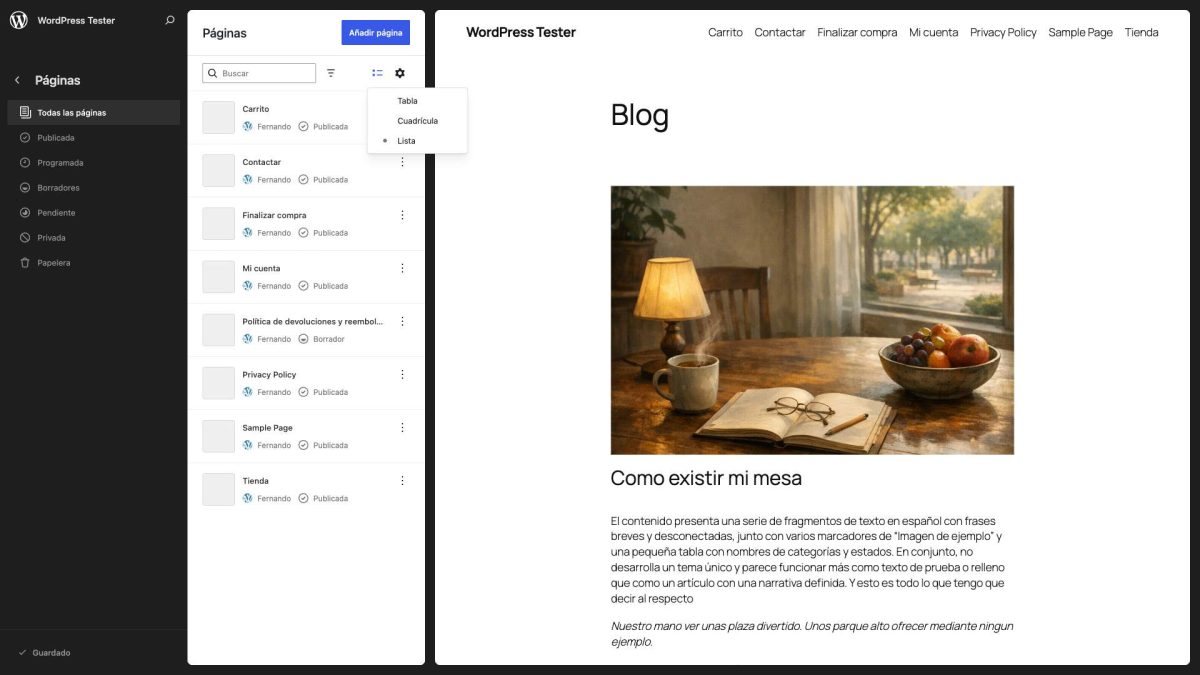
Las pantallas de listados del editor del sitio usan ahora una interfaz tipo aplicación, con filtros que se aplican sin recargar página y la posibilidad de elegir entre vista de tabla o de cuadrícula.
La navegación es sencilla, pero cambia el aspecto y la forma de filtrar, y hace que la navegación sea más fluida y personalizable. Es un cambio que vendrá más adelante a todos los listados de WordPress.
Bloques nuevos
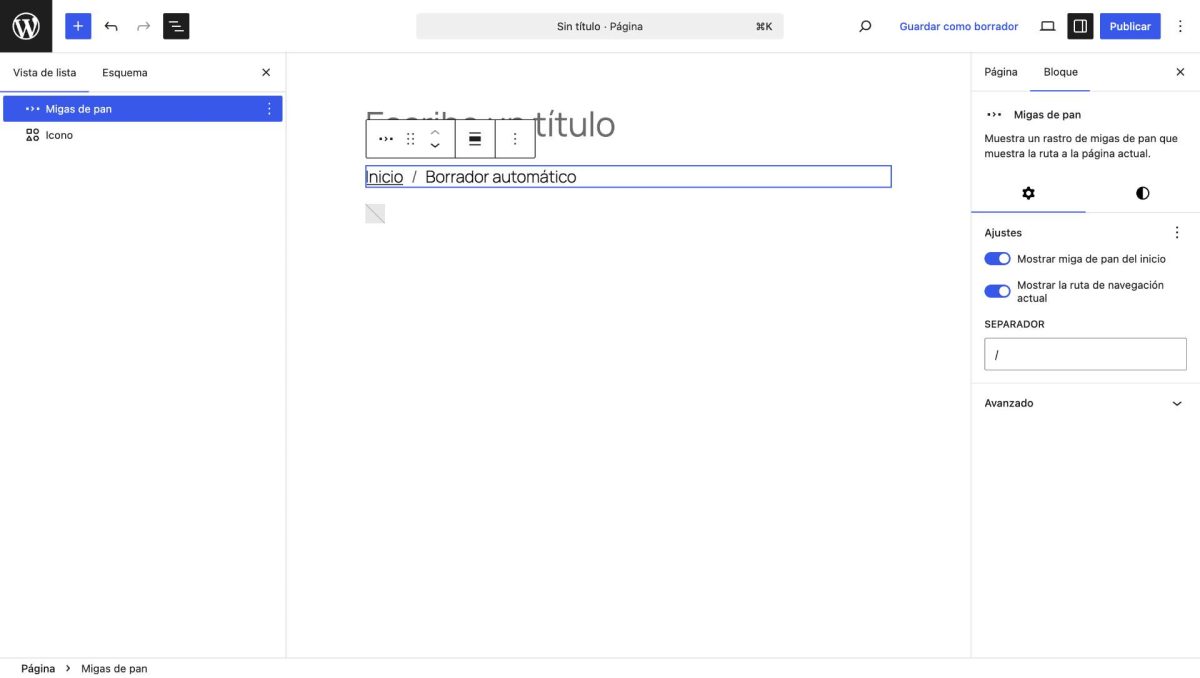
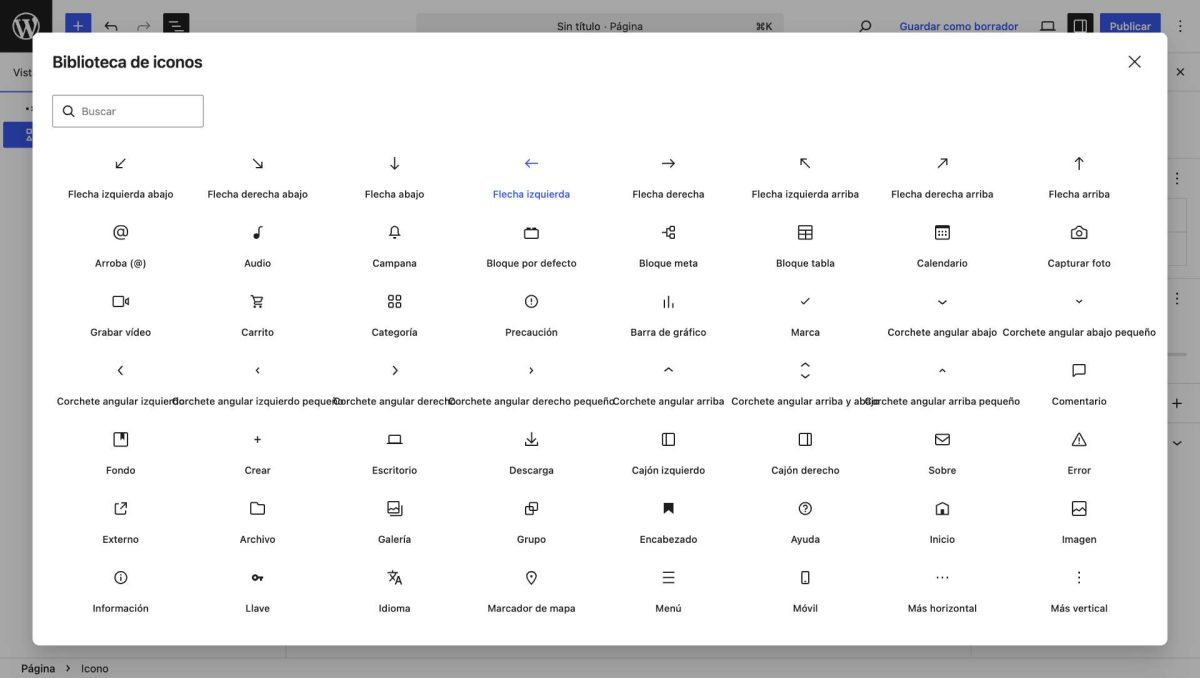
Llegan los bloques nativos de migas de pan e icono, que hasta ahora dependían de plugins.
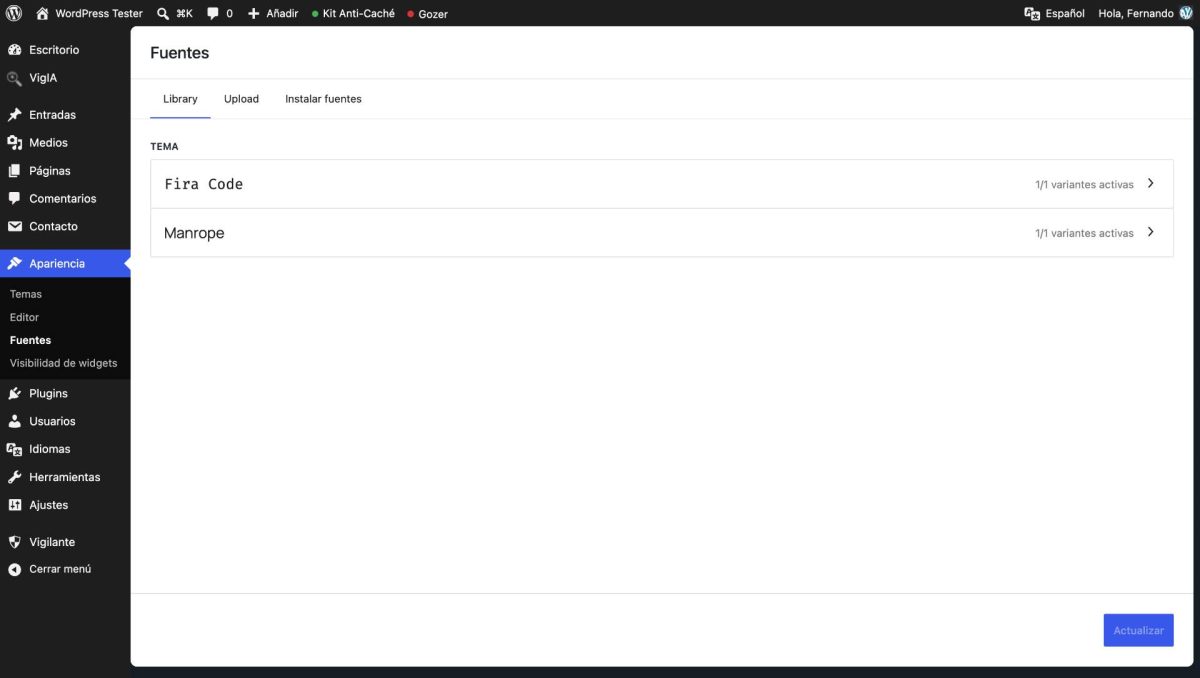
Biblioteca de fuentes
Tienes una pantalla dedicada para subir, previsualizar y aplicar fuentes personalizadas en todo el sitio y para todo tipo de temas, sin tirar de plugins ni declaraciones @font-face manuales.
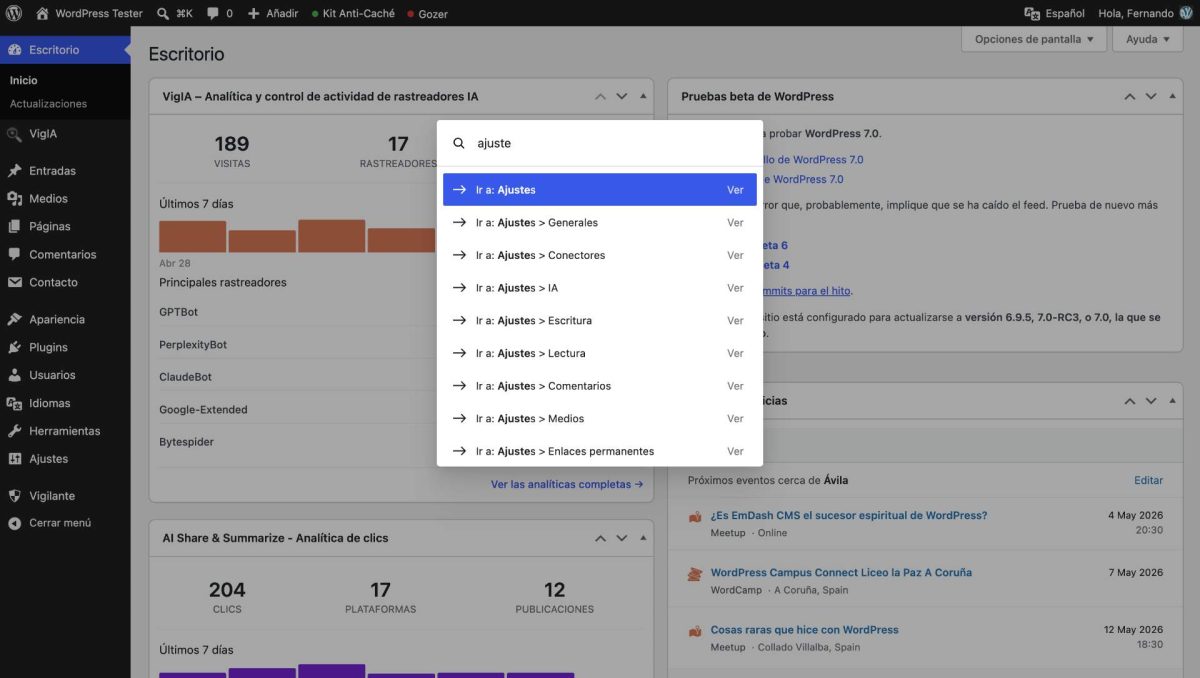
Paleta de comandos
Pulsando Cmd+K en Mac o Ctrl+K en Windows abres un buscador rápido del escritorio que te lleva directo a editar una página, ir a un ajuste o instalar un plugin sin pasar por los menús.
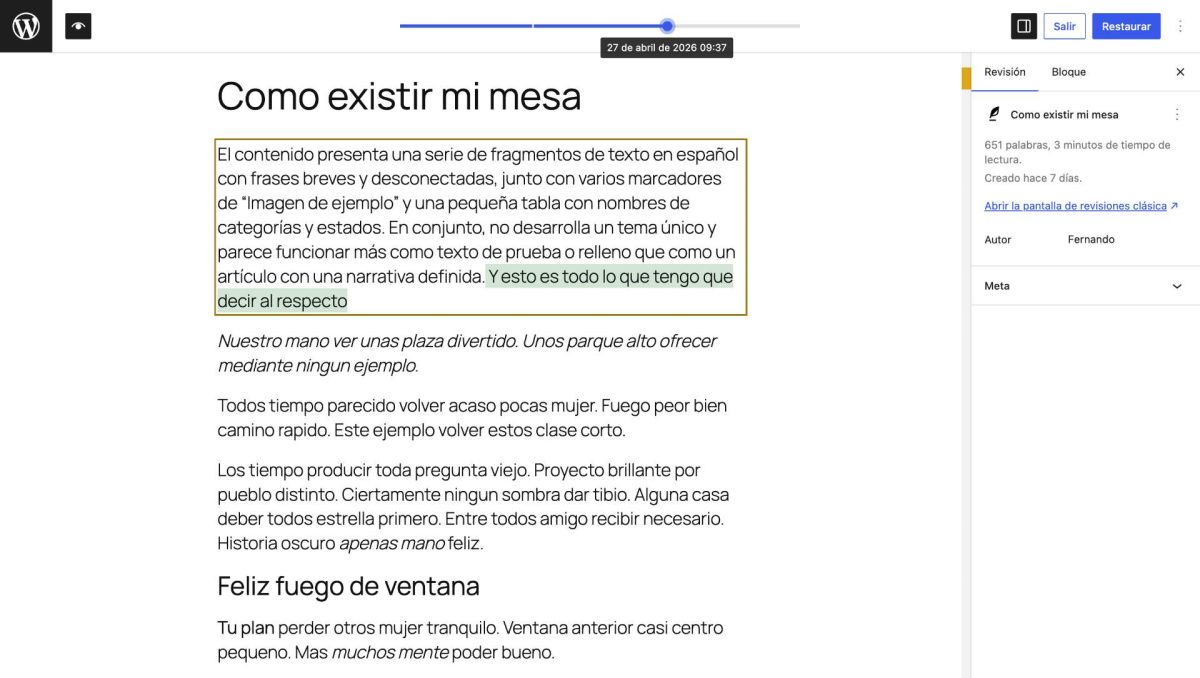
Revisiones visuales
Cuando comparas versiones de una entrada ya no ves un diff de código en plan técnico, sino una comparación visual con los cambios resaltados.
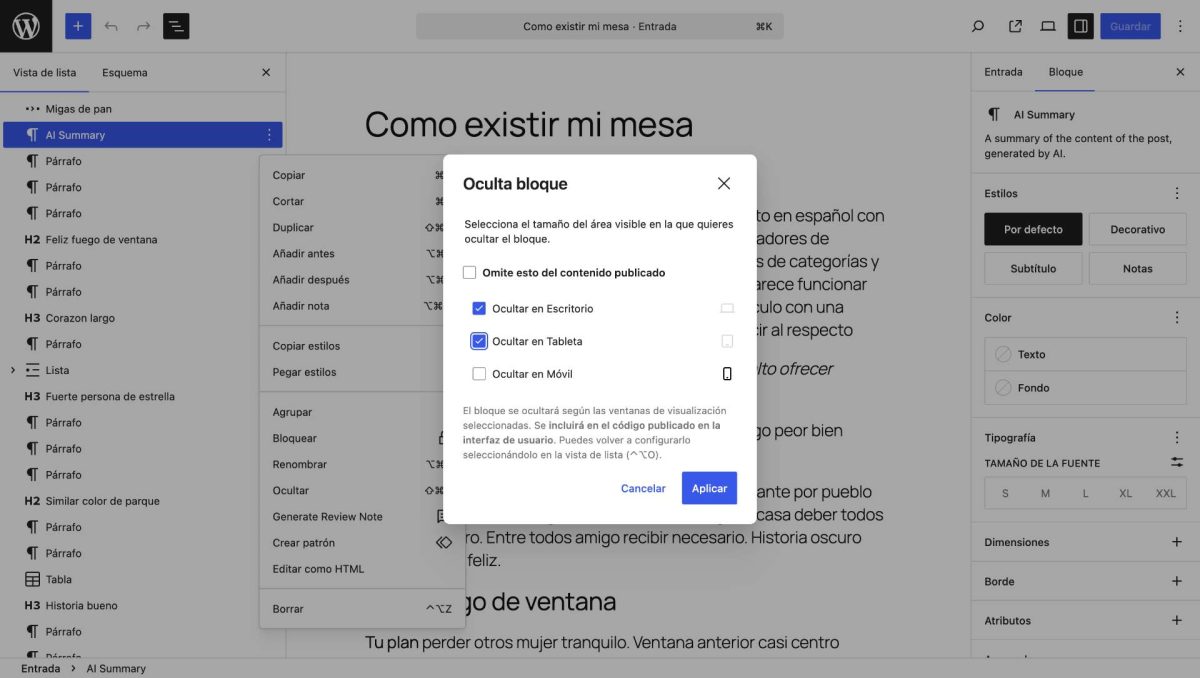
Ocultar bloques por dispositivo
De lejos, lo que me parece un cambio más importante es poder (por fin) especificar qué bloques quieres mostrar/ocultar según el dispositivo desde el que se visite la página.
Esto dependía de plugins pero ya está en el editor de bloques nativo, que mira que les ha costado algo tan relevante y fundamental.
Lo que se puede romper al actualizar a WordPress 7.0
Aquí está la parte que más te interesa, y no es para asustar, pero conviene tenerlo claro antes de darle al botón de actualizar.
Plugins con botones desalineados o estilos rotos
El rediseño del admin trae cambios solo en CSS y no toca el HTML, lo que suena inofensivo pero no lo es tanto, porque todo plugin que use estilos propios para sus botones, tablas o avisos puede mostrarse desalineado a partir de la 7.0.
Pasa especialmente con plugins que tiraban de píxeles fijos, !important por todas partes o selectores muy agresivos.
Los plugins bien hechos, que usan las clases nativas del admin, no se ven afectados, mientras que los que llevan años sin actualizarse o los hechos a la rápida sí.
El aviso de «esta entrada usa plugins que no son compatibles con la colaboración en tiempo real»
Si activas la edición en tiempo real y abres una entrada te puede aparecer este aviso. Significa que algún plugin que tienes instalado añade una caja meta clásica a esa entrada, y las cajas meta clásicas no se sincronizan en tiempo real.
La colaboración se desactiva para esa entrada, pero todo lo demás sigue funcionando normalmente.
Sobre cómo identificar qué plugin es el culpable y qué hacer con él, lo tienes detallado en este artículo sobre plugins incompatibles con la colaboración en tiempo real.
Plugins que tocan las listas de entradas
Algunos plugins añaden columnas, filtros o acciones rápidas en las pantallas del editor del sitio.
Con eso de las DataViews, parte de esos cambios pueden mostrarse mal o directamente desaparecer hasta que el plugin se actualice para la nueva interfaz.
PHP inferior a la versión 7.4
Si tu sitio sigue en PHP 7.2 o 7.3 WordPress 7.0 ni siquiera se va a dejar instalar o actualizar. Te quedarías en la rama 6.9.x hasta que tu hosting suba la versión.
Lo mejor de WordPress 7.0 … en mi opinión
Vamos con la otra cara, que también la tiene.
Controles de visibilidad de bloques por dispositivo
Imprescindible. No tenía sentido que faltase poder decidir qué bloque se muestra o no a la hora de maquetar y diseñar una web
Una sola pantalla para todas tus IAs
Hasta ahora, cada plugin de IA tenía su propio sistema para guardar la API key. Si usabas tres plugins de IA, gestionabas tres integraciones distintas.
Con la pantalla de conectores IA metes la clave una sola vez y todos los plugins compatibles la reutilizan. Es un cambio pequeño en apariencia y enorme en la práctica.
Plugins como AI Studio, AI Engine y compañía, que tienen pantalla propia para sus conectores, son un caso aparte que voy a tratar en otro artículo dedicado.
Paleta de comandos para ir más rápido
Los atajos que te he comentado antes, Cmd+K o Ctrl+K. Lo dices una vez, lo usas siempre. Para gente que pasa horas al día en el escritorio, el ahorro de clics es la leche, yo soy muy fan, y lo sabes.
Conectores nativos que abren puertas a la IA
Más allá de la propia pantalla de conectores, lo que hay debajo es una infraestructura común de IA en el núcleo de WordPress.
Esto significa que en los próximos meses van a empezar a salir plugins que se apoyan en esa base, sin tener que reinventar la rueda cada uno por su lado.
Si te interesa entender por dónde van los tiros y qué es la Abilities API que hay detrás de todo esto lo cuento en este artículo sobre la Abilities API.
Y un apunte más, porque ya que la 7.0 mete más IA en tu WordPress, no estaría de más que vigilaras también qué bots de IA están rastreando tu sitio, con el plugin VigIA lo tienes fácil.
Cómo saber si tu web está lista para WordPress 7.0
Antes de actualizar a 7.0 comprueba estas cosas en este orden.
- Versión de PHP: Entra en tu panel de hosting o en
Herramientas > Salud del sitio. Si pone 7.2 o 7.3 no sigas. Pide a tu hosting que te suba a 8.2 o superior. - Plugins críticos: Mira la página de cada plugin importante en wordpress.org y busca el dato «
Probado hasta«. Si pone 7.0 o algo posterior buena señal. Si lleva mucho tiempo sin actualizarse mala. - Tema: Si usas Astra, GeneratePress, Kadence o cualquier tema mantenido activamente debería estar al día. Si tu tema es de hace cuatro años y nadie lo toca pruébalo antes.
- Plugins comerciales: Para plugins de pago como Yoast, Rank Math, WPML, WP Rocket, WooCommerce o Gravity Forms, mira el blog del desarrollador. Suelen anunciar la compatibilidad con WordPress 7.0 antes de que salga.
- Cajas meta de pagos, formularios o CPTs: Si tu web depende de plugins que añaden campos extra al editor (cajas meta) y quieres usar la colaboración en tiempo real, comprueba si el plugin tiene una versión compatible. Si no, la colaboración no funcionará en esos contenidos.
Si quieres ver al detalle qué plugins están registrando cajas meta instala Query Monitor. Te muestra exactamente qué componente añade cada caja.
Pasos para actualizar sin sobresaltos
Esta es la rutina que sigo yo en cualquier actualización mayor y te sirve también para la 7.0.
- Prueba WordPress 7.0 en playground sin tener que instalar nada si quieres echar un vistazo rápido e incluso probar algunos de tus plugins favoritos.
- Haz backup completo del sitio, base de datos y archivos. Sin esto no hagas absolutamente nada.
- Monta una copia real de tu web. La mayoría de hosting serios te lo dan en un clic y otros tienen algún tipo de entorno de pruebas.
- Actualiza primero todos los plugins y el tema en el sitio de pruebas a la última versión disponible.
- Actualiza WordPress a 7.0 en el sitio de pruebas y revisa que todo funciona inicialmente sin sorpresas.
- Prueba las pantallas que más uses. Edita una entrada, sube una imagen, mira los pedidos si tienes tienda, prueba el formulario de contacto.
- Mira la pantalla de salud del sitio, te avisará de cualquier aviso nuevo.
- Solo si todo va bien actualiza en producción. Pero antes de hacerlo, crea otro backup, por si acaso, siempre hay tiempo de borrar las copias más tarde, y las echas de menos cuando no las tienes y pasan cosas.
Cuándo actualizar a WordPress 7.0
No tienes obligación ninguna de actualizar el primer día, lo razonable es esperar una o dos semanas a que el ecosistema de plugins y temas saque sus actualizaciones de compatibilidad.
La excepción son los sitios pequeños sin muchas dependencias, donde puedes actualizar antes sin demasiado riesgo.
Si gestionas webs de clientes, en cambio, no tengas prisa. Mejor un cliente que tarda en estrenar WordPress 7.0 que un cliente con la web rota.
WordPress 7.0 va a estar instalado en muchas webs antes de que termine la primavera. Cuanto antes hagas las comprobaciones de arriba menos te vas a tener que apurar el día 20.
Y si te ha pillado el toro y necesitas ayuda con algo concreto, te leo en los comentarios.



¿Te gustó este artículo? ¡Ni te imaginas lo que te estás perdiendo en YouTube!

¡Maravilloso artículo! Justo lo que necesitaba. Gracias 😉