

Si usas WooCommerce habrás visto que cada producto tiene una opción que se llama «Visibilidad en el catálogo». Con ella puedes decidir si ese producto aparece en el catálogo de la tienda, en los resultados de búsqueda, en ambos sitios o en ninguno. Lo que se dice un control editorial básico pero muy potente, que llevan usando millones de tiendas online desde hace años.
La primera vez que lo vi me pareció tan lógico que nunca he entendido porqué WordPress no tiene algo parecido para las entradas, páginas y otros tipos de contenido personalizado. Porque no, no lo tiene, y eso que se llama «Word» «Press».
Lo que WordPress sí tiene (y por qué no sirve)
Cuando editas una entrada o página en WordPress tienes tres opciones de visibilidad: pública, privada o protegida con contraseña. Las dos últimas son variantes de lo mismo: restringir el acceso al contenido.
Si marcas una entrada como privada solo la pueden ver los usuarios registrados con permisos, si la proteges con contraseña, cualquiera que la visite tiene que introducir esa contraseña para ver el contenido.
En ambos casos el contenido deja de ser accesible públicamente, lo que significa que los buscadores no pueden indexarlo. Un desastre si lo que quieres es mantener el contenido accesible pero simplemente no mostrarlo en tu blog o en los resultados de búsqueda internos.
No hay ninguna opción nativa para decir «quiero que esta entrada exista, que se pueda acceder con su enlace, que Google la indexe si quiere, pero que no aparezca en la página de mi blog ni en los archivos de categorías». Control editorial cero.
La solución hasta ahora: meter mano al código
La única forma de conseguir esto en WordPress era modificar el loop mediante código PHP. Excluir determinadas entradas de las consultas que generan los listados del tema.
Tengo varios tutoriales sobre cómo hacer esto pero seamos sinceros, pedirle a un creador de contenido que edite funciones PHP para decidir dónde aparecen sus artículos es absurdo.
WordPress nació para democratizar la publicación, para que cualquiera pudiera tener su propio medio sin depender de programadores. Que algo tan básico como el control editorial sobre tus propios contenidos requiera tocar código es un fallo de diseño. Hala, ya me cayo, seguimos a las soluciones…
Control de visibilidad de contenidos: lo que WordPress debería tener de serie
Pues eso, que he creado Post Visibility Control, un simple pero imprescindible plugin que añade esas mismas opciones de visibilidad que WooCommerce ya tiene para productos, pero por fin aplicadas a entradas, páginas y cualquier tipo de contenido personalizado.
Las opciones son las siguiente:
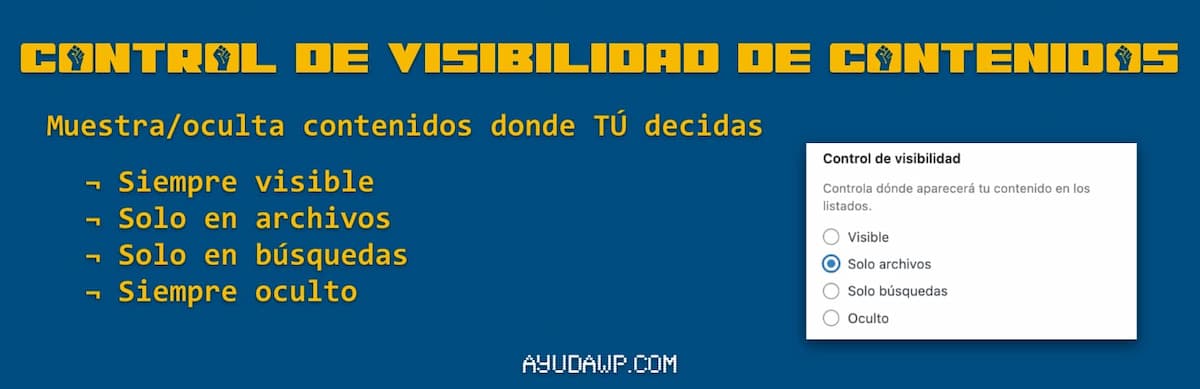
- Visible: aparece en archivos y en búsquedas. El comportamiento normal.
- Solo archivos: aparece en el blog y listados pero no en los resultados de búsqueda interna.
- Solo búsqueda: aparece cuando alguien busca en tu web pero no en los archivos ni en la página del blog.
- Oculto: no aparece en ningún listado pero sigue siendo accesible con el enlace directo.
El plugin se integra en el sitio donde ya tomas decisiones sobre visibilidad, no en un sitio nuevo, no tienes que aprender nada, están donde normalmente buscarías este tipo de opciones, si existiesen. Bueno, con el plugin ya sí.
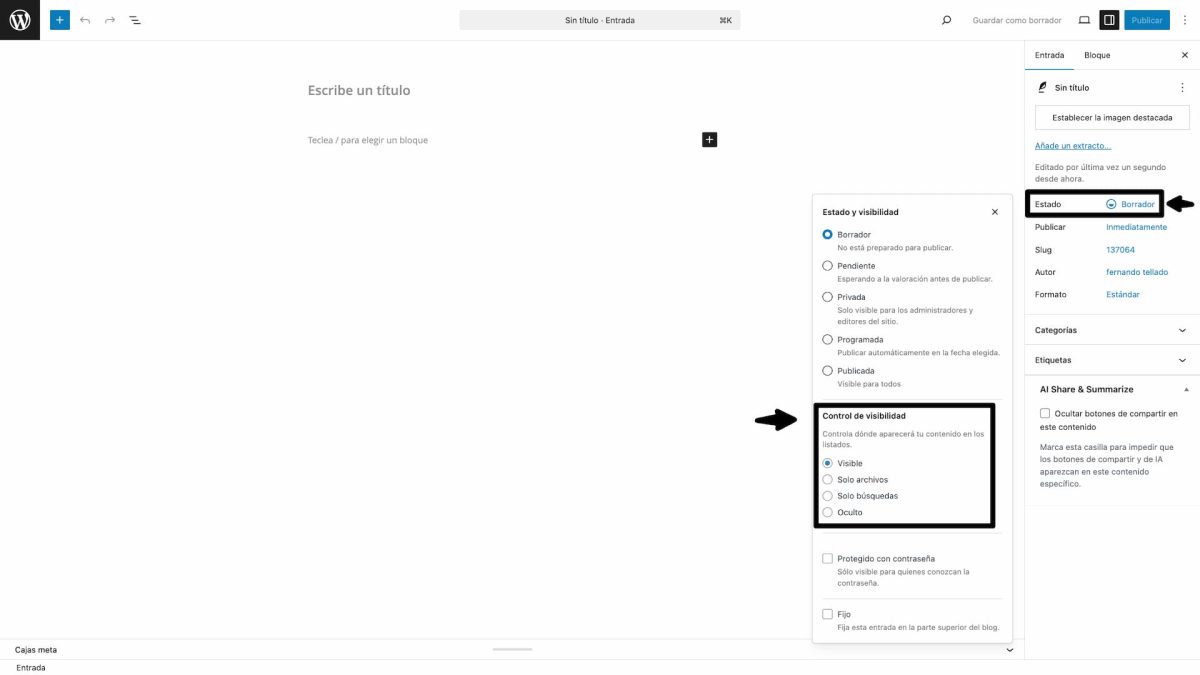
En el editor por defecto de WordPress, el de bloques (Gutenberg), las opciones están en el panel lateral derecho, donde configuras los ajustes de la publicación.
Haces clic en el «Estado» de publicación (donde pone lo de «Público», «Borrador», etc.) y en la ventana emergente que se abre encuentras las nuevas opciones de «Control de visibilidad» con las cuatro opciones.
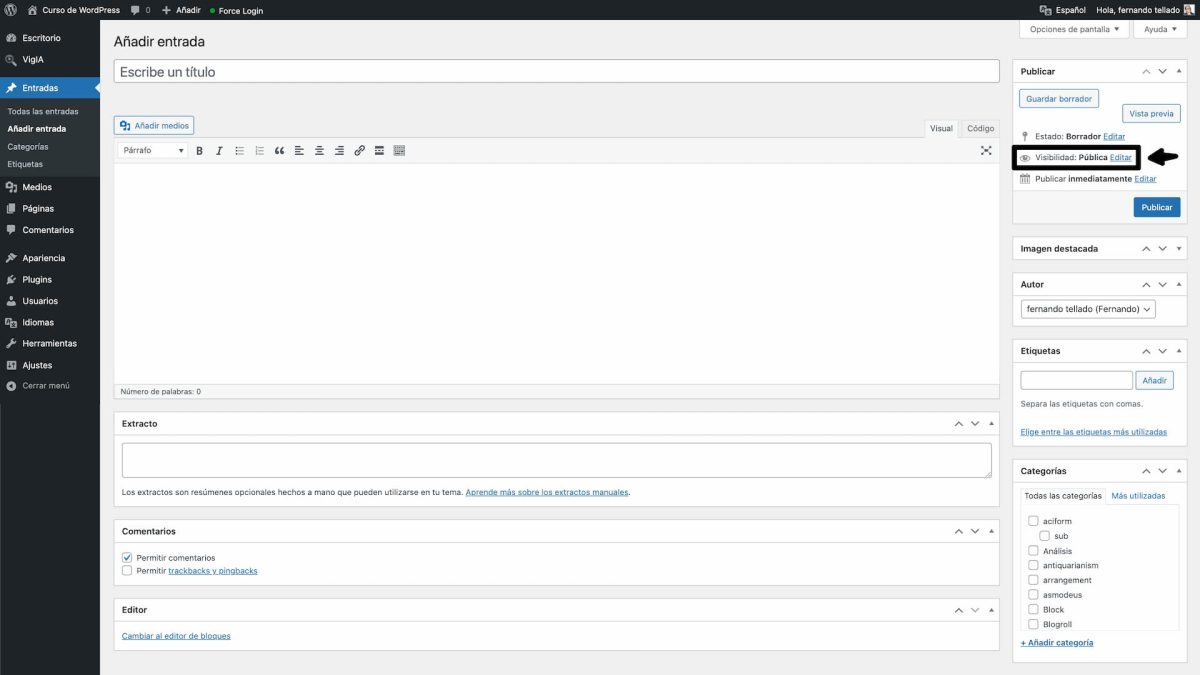
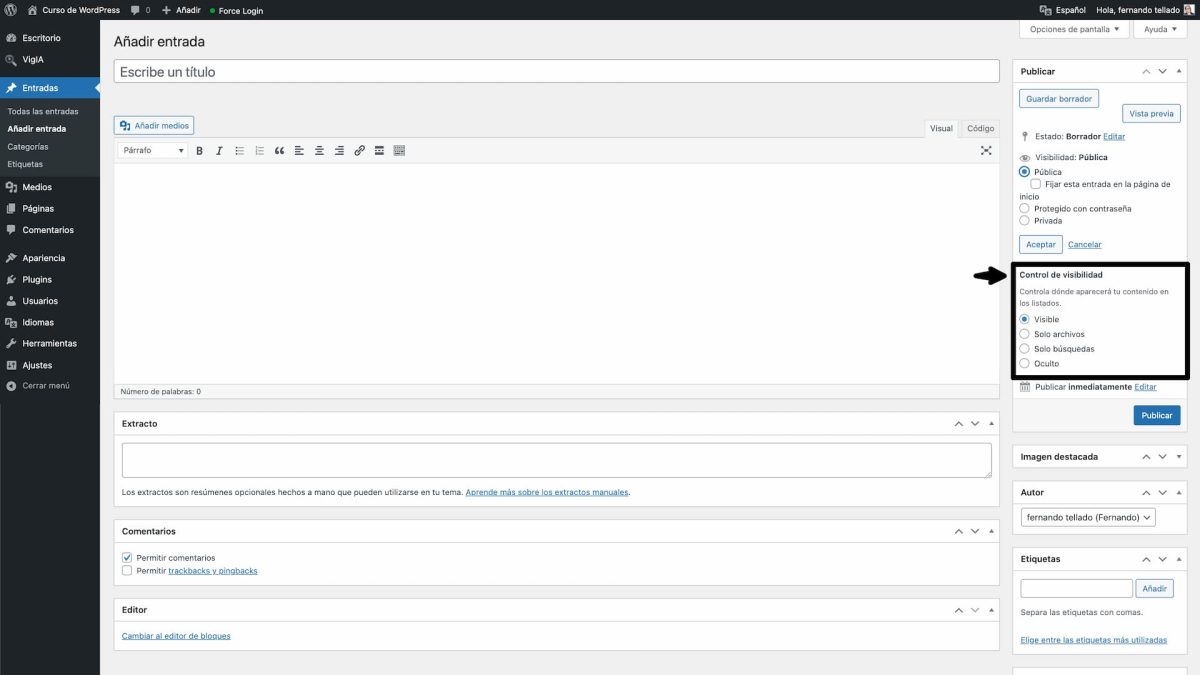
En el editor clásico encuentras las opciones dentro del panel de publicación, justo en la sección de visibilidad donde siempre debió estar, justo donde ya decides si la entrada es pública o privada.
Haces clic en «Editar» junto a «Visibilidad» y ahí aparecen las nuevas opciones de control.
Sin menús nuevos, paneles adicionales en el editor, ni páginas de ajustes.
Las opciones de control de visibilidad están donde tiene sentido que estén, donde siempre debieron estar, junto al resto de decisiones editoriales de visibilidad sobre la publicación que estás editando.
Por cierto, por aclarar, en WooCommerce el plugin ignora los productos automáticamente, puesto que ya tienen su propio sistema de serie, así no hay conflictos ni duplicidades.
Qué puedes hacer ahora (ya sin código) que antes no podías
Con este control editorial a tu alcance se abren posibilidades que antes requerían programación o simplemente no eran viables:
- Páginas de destino: Creas una página de aterrizaje para una campaña y la marcas como oculta. Está ahí, puedes enlazarla desde donde quieras, pero no asoma en el blog ni aparece en los listados ni archivos.
- Páginas de agradecimiento: Esas páginas que solo deben ver los usuarios que han completado un formulario o una compra. Las ocultas y listo, accesibles solo para quien tiene el enlace.
- Contenido exclusivo para tu newsletter: Escribes una entrada especial solo para suscriptores, la marcas como oculta y compartes el enlace solo en tu boletín. Pública, pero no visible a simple vista.
- Entradas antiguas que no quieres borrar: Ese artículo de hace años que ha quedado desfasado pero tiene enlaces entrantes y algo de tráfico. Lo marcas como oculto para que no aparezca en tu blog pero sigue accesible para quien llegue desde esos enlaces.
- Organización de porfolios: Tienes trabajos que quieres mostrar solo a clientes específicos. Los ocultas del porfolio público y compartes enlaces individuales según convenga.
- Contenido estacional: Entradas que solo tienen sentido en determinadas épocas. Las ocultas cuando pasa la temporada y las vuelves a mostrar cuando toca, sin tener que borrar ni despublicar nada.
- Pruebas en producción: Quieres ver cómo queda una entrada en tu web real antes de que sea visible para todos. La publicas como oculta, revisas que todo esté bien y cuando estés satisfecho la cambias a visible, pero desde el minuto cero está posicionando con la URL disponible para buscadores e IAs.
No me enrollo más. El plugin lo tienes disponible gratis en el repositorio de WordPress.org o en el instalador de plugins de tu web (WordPress). Lo instalas, lo activas y ya tienes el control. Sin configuraciones, sin páginas de ajustes, sin nada nuevo ni diferente que aprender.
Sobre todo está pensado para creadores, para redactores, blogueros, periodistas, para los que más usamos WordPress ¿no es lógico?
Aquí te dejo un par de enlaces, uno por si quieres ver más información y otro por si prefieres probarlo en real antes de instalarlo en tu web:
Si quieres conocer otros plugins especialmente dedicados a creadores de contenido, también gratuitos, echa un vistazo:
- Buscar y reemplazar texto en bloques de Gutenberg ya es posible
- Widgets condicionales en WordPress: Visibilidad por página y programación por fecha y horario



¿Te gustó este artículo? ¡Ni te imaginas lo que te estás perdiendo en YouTube!

No estás callado, estás caído
Muchas gracias por este invento, nos has hecho la vida un poco más fácil a muchos.
Saludos.
Gracias a ti Pedro por tu comentario, me da la vida 🙂
Muy buen artículo, sobre todo porque aclara una duda muy común en WordPress.
Muchas veces se confunde ocultar contenido con hacerlo privado, cuando en realidad lo importante es decidir qué debe ver el usuario y qué debe rastrear Google.
En proyectos pequeños o webs educativas, controlar bien qué aparece en búsquedas y archivos ayuda a evitar contenido pobre o duplicado, y mejora la experiencia general del sitio.
Explicado de forma muy clara y práctica, ideal para quienes empiezan.
Pues me alegra que se haya entendido la lógica de lo que pretendía con este plugin 🙂