


¿Te imaginas añadir funciones de inteligencia artificial a tu WordPress sin depender de plugins de terceros?
En este tutorial veremos cómo crear un plugin básico de IA desde cero, que podrás personalizar y ampliar según tus necesidades.
¿Por qué debería crear mi propio plugin de IA?
- Control total: defines exactamente qué hace y cómo lo hace.
- Privacidad: manejas mejor qué datos se envían a servicios externos.
- Aprendizaje: entenderás cómo funcionan los plugins y las integraciones con IA.
Requisitos previos
- Un WordPress con acceso a archivos (FTP o administrador del hosting).
- Conocimientos básicos de PHP y WordPress.
- Una clave API de OpenAI (se consigue en platform.openai.com).
Paso 1: Crea la carpeta y archivo del plugin
En wp-content/plugins crea una carpeta llamada mi-plugin-ia y dentro un archivo mi-plugin-ia.php con este contenido:
<?php
/*
Plugin Name: Mi plugin IA básico
Plugin URI: https://ayudawp.com/
Description: Un plugin básico que añade funciones de IA a WordPress mediante un shortcode.
Version: 1.2
Author: Tu Nombre
Author URI: https://ayudawp.com/
License: GPL2
License URI: https://www.gnu.org/licenses/gpl-2.0.html
Text Domain: mi-plugin-ia
Domain Path: /languages
*/

// Evitar acceso directo
if ( ! defined( 'ABSPATH' ) ) exit;

/**
* Cargar traducciones
*/
function mpia_load_textdomain() {
load_plugin_textdomain( 'mi-plugin-ia', false, dirname( plugin_basename( __FILE__ ) ) . '/languages' );
}
add_action( 'plugins_loaded', 'mpia_load_textdomain' );

/**
* Shortcode básico de saludo IA
*/
function mpia_saludo_shortcode() {
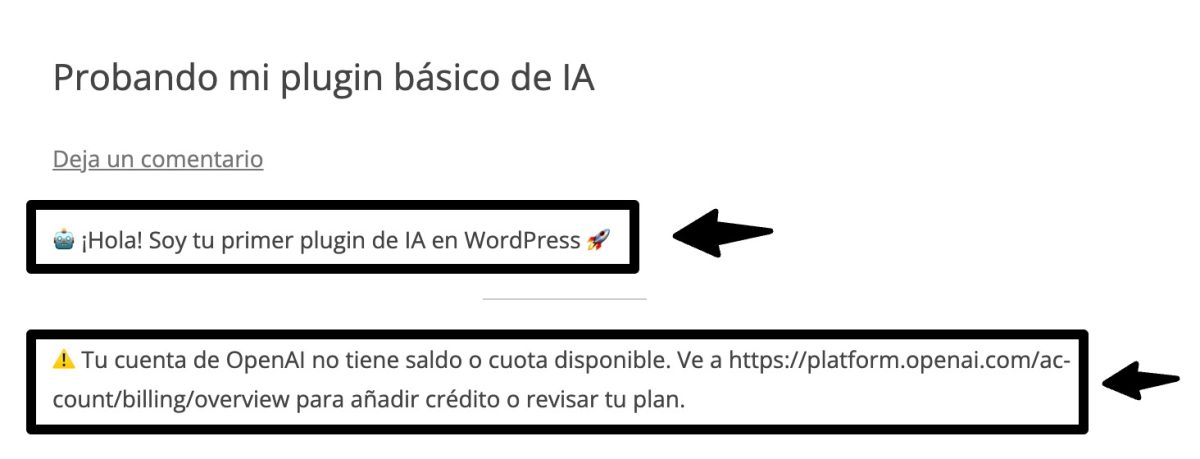
return " ¡Hola! Soy tu primer plugin de IA en WordPress ";
}
add_shortcode( 'ia_saludo', 'mpia_saludo_shortcode' );

/**
* Shortcode para conectar con OpenAI usando Chat Completions
*/
function mpia_respuesta_shortcode( $atts, $content = null ) {

$atts = shortcode_atts( array(
'prompt' => $content ?: 'Escribe un mensaje de bienvenida'
), $atts );

$api_key = 'PON_AQUI_TU_API_KEY';

// Llamada a la API con el endpoint de ChatGPT
$response = wp_remote_post( 'https://api.openai.com/v1/chat/completions', array(
'headers' => array(
'Authorization' => 'Bearer ' . $api_key,
'Content-Type' => 'application/json',
),
'body' => json_encode( array(
'model' => 'gpt-3.5-turbo',
'messages' => array(
array( 'role' => 'system', 'content' => 'Eres un asistente útil en WordPress.' ),
array( 'role' => 'user', 'content' => $atts['prompt'] )
),
'max_tokens' => 100,
) ),
));

// Errores de conexión
if ( is_wp_error( $response ) ) {
return __( '⚠️ Error al conectar con la API de IA.', 'mi-plugin-ia' );
}

$body = json_decode( wp_remote_retrieve_body( $response ) );

// Si la API devuelve un error, lo gestionamos
if ( isset( $body->error ) ) {
if ( $body->error->code === 'insufficient_quota' ) {
return __( '⚠️ Tu cuenta de OpenAI no tiene saldo o cuota disponible. Ve a https://platform.openai.com/account/billing/overview para añadir crédito o revisar tu plan.', 'mi-plugin-ia' );
} else {
return '⚠️ Error de OpenAI: ' . esc_html( $body->error->message );
}
}

// Si hay respuesta, la devolvemos
if ( isset( $body->choices[0]->message->content ) ) {
return sanitize_text_field( $body->choices[0]->message->content );
} else {
return __( '⚠️ No se pudo generar una respuesta.', 'mi-plugin-ia' );
}
}
add_shortcode( 'ia_respuesta', 'mpia_respuesta_shortcode' );

/**
* Aviso en el admin si no hay API Key
*/
function mpia_admin_notice() {
$api_key = 'PON_AQUI_TU_API_KEY';

if ( $api_key === 'PON_AQUI_TU_API_KEY' ) {
echo '<div class="notice notice-warning is-dismissible">
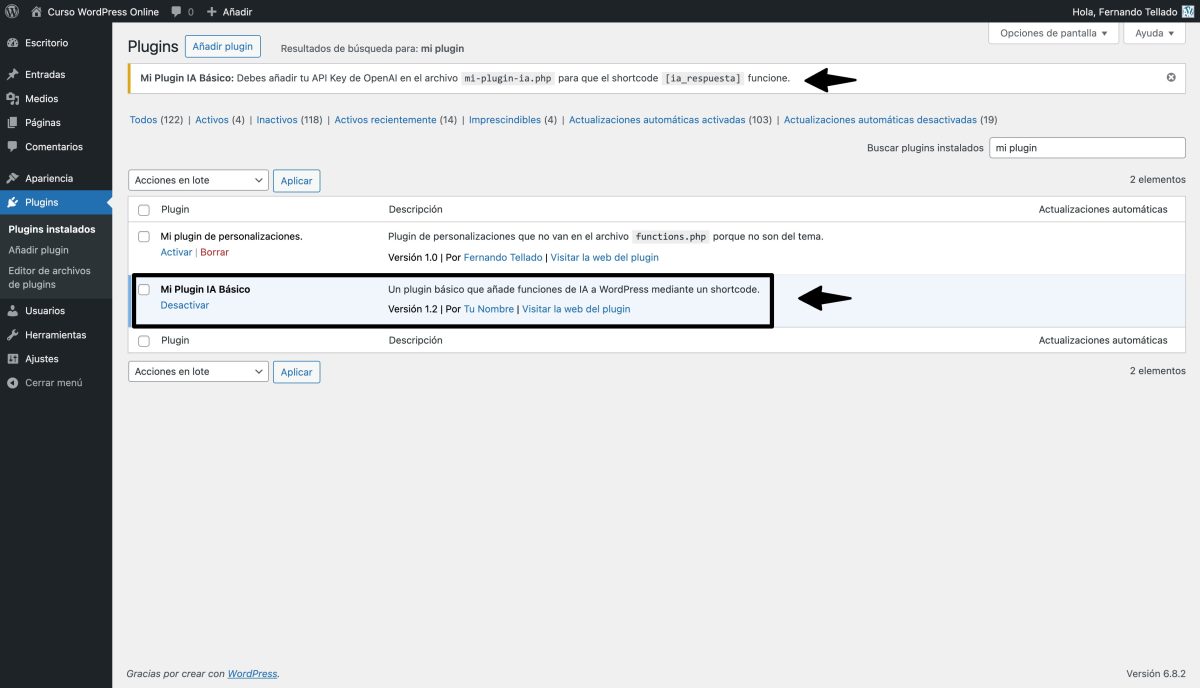
<p><strong>Mi Plugin IA Básico:</strong> Debes añadir tu API Key de OpenAI en el archivo <code>mi-plugin-ia.php</code> para que el shortcode <code>[ia_respuesta]</code> funcione.</p>
</div>';
}
}
add_action( 'admin_notices', 'mpia_admin_notice' );
Paso 2: Activa tu plugin
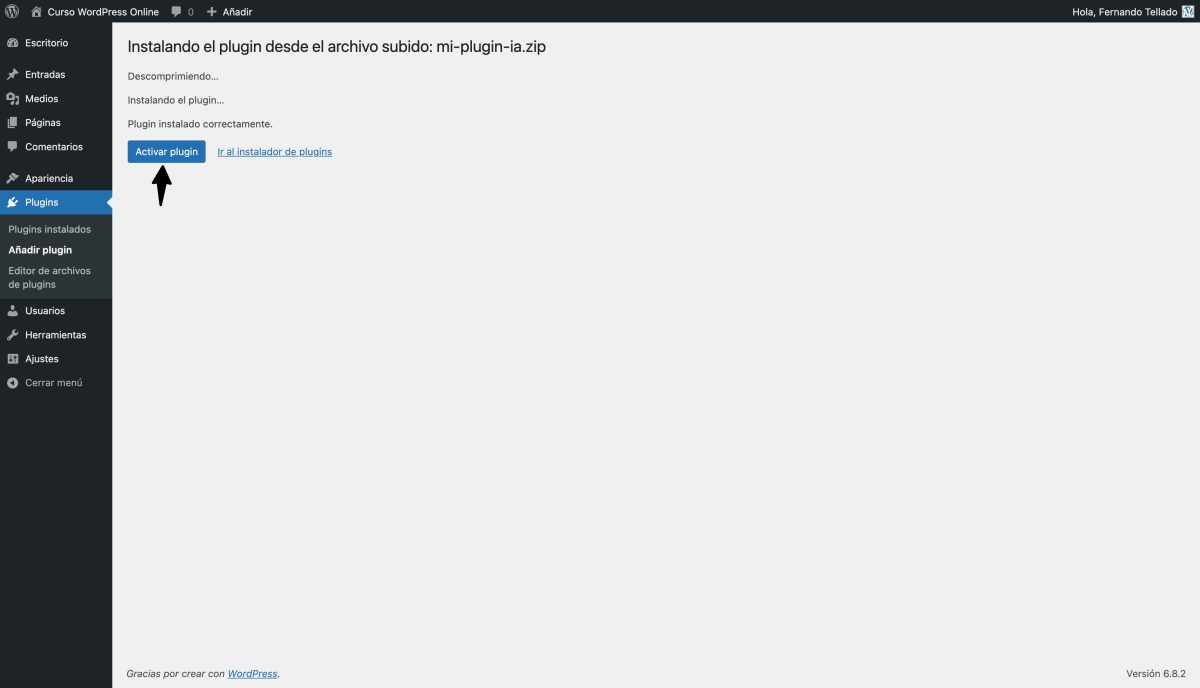
- Ve a Plugins → Añadir nuevo → Subir plugin.
- Sube el ZIP del plugin o actívalo desde la carpeta del servidor.
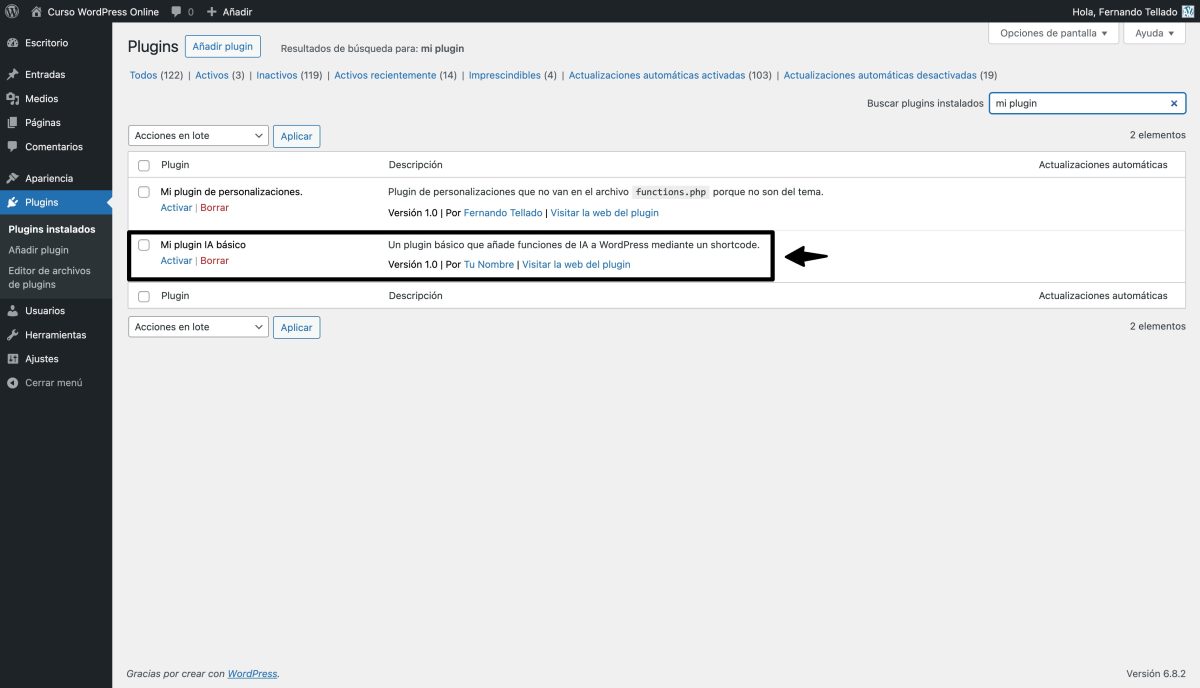
- Verás «Mi plugin IA básico» en la lista. Haz clic en «Activar».

Paso 3: Añade tu API Key de OpenAI
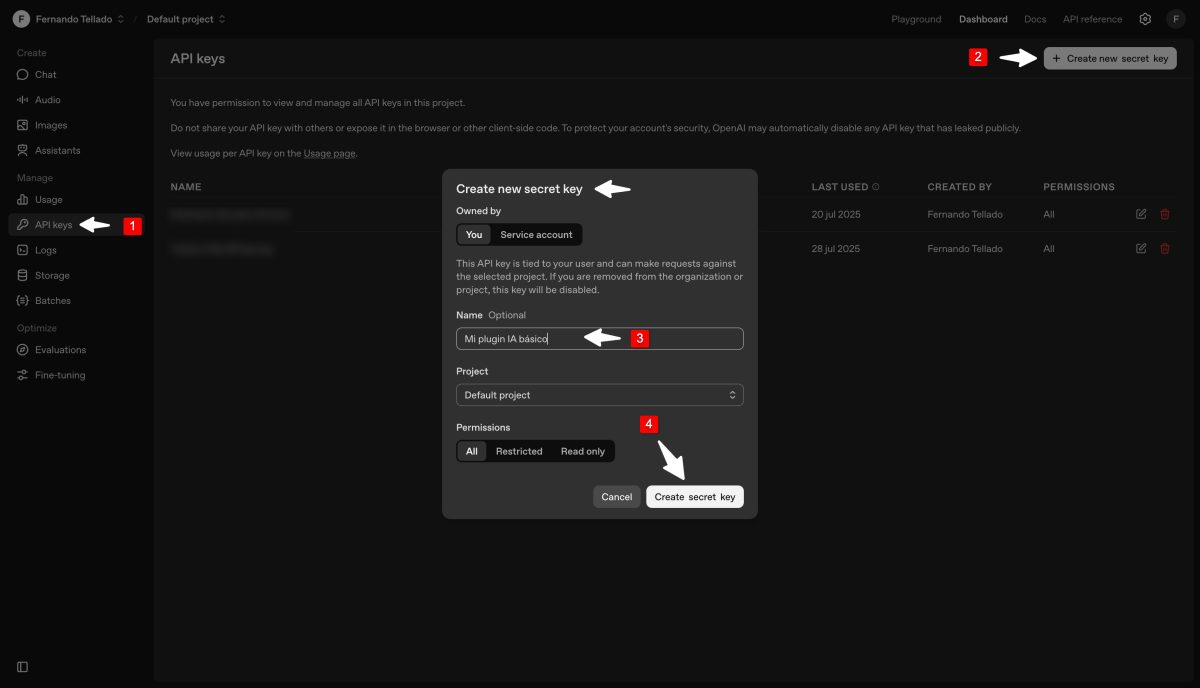
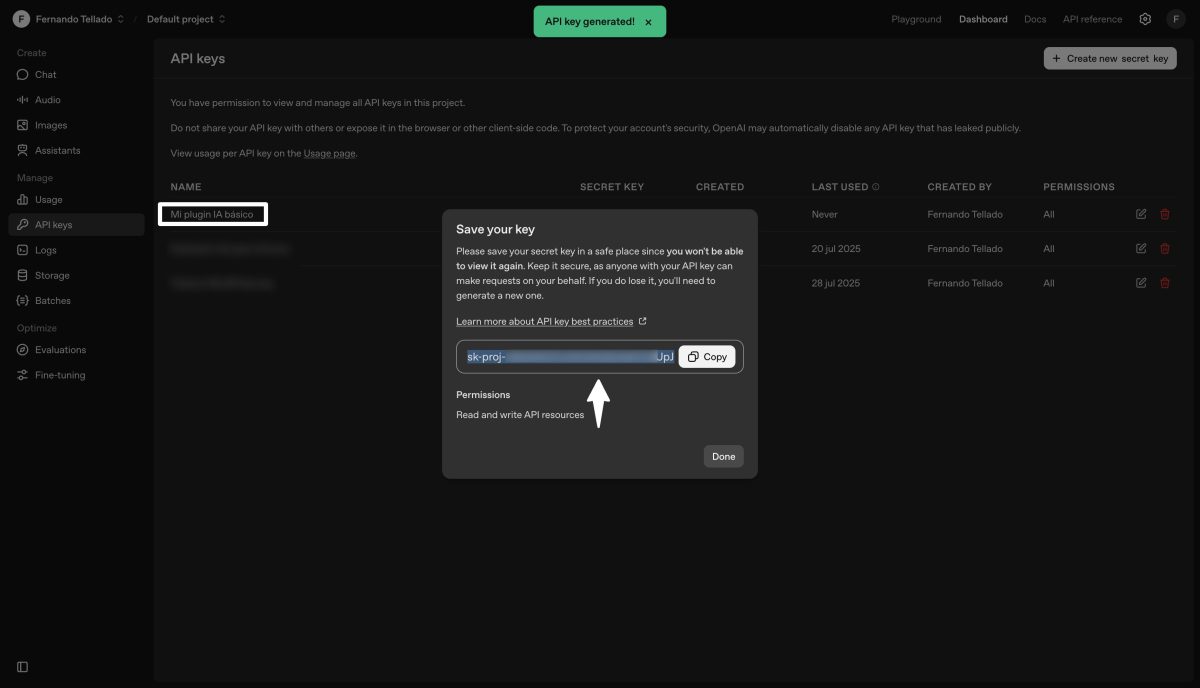
En platform.openai.com crea tu cuenta y genera una API Key. Copia el código que empieza por sk- y pégalo en:
$api_key = 'PON_AQUI_TU_API_KEY';
En el plugin, cámbialo por tu clave real.
Paso 4: Prueba los shortcodes
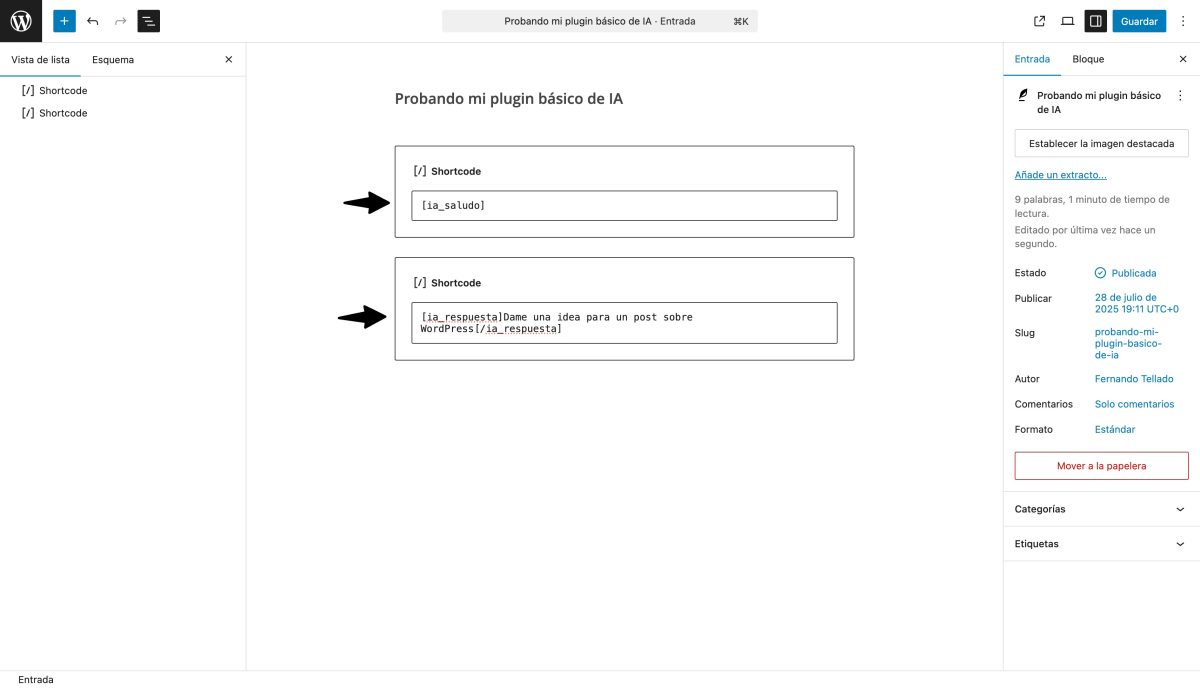
En una página o entrada escribe:
[ia_saludo]
Para generar una respuesta con IA, usa así los shortcodes, con una indicación tuya a usar como prompt:
[ia_respuesta]Dame una idea para un post sobre WordPress[/ia_respuesta]
¿Qué hace cada shortcode?
[ia_saludo]: muestra un mensaje fijo de bienvenida.[ia_respuesta]Tu prompt[/ia_respuesta]: se conecta a OpenAI, envía tu prompt y devuelve una respuesta corta (si no tienes saldo en OpenAI se mostrará un mensaje de error informativo).
Ideas para ampliar tu plugin
- Generar títulos o descripciones SEO automáticamente.
- Responder comentarios con ayuda de IA.
- Traducir textos de forma automática.
- Crear un bloque de Gutenberg para insertar IA sin usar shortcodes.
Conclusión
Has visto lo fácil que es dar los primeros pasos para integrar IA en WordPress creando tu propio plugin. A partir de aquí puedes ampliar funciones, personalizar la interfaz y hasta publicarlo en el repositorio oficial.




¿Te gustó este artículo? ¡Ni te imaginas lo que te estás perdiendo en YouTube!

Gracias por el tutorial.
¿Para poder usar el plugin es necesario una cuenta pro de OpenAi o con la normal es suficiente?
Un saludo
Hola Alberto, y de nada 🙂
No vale con la cuenta de pago de ChatGPT, son cosas distintas, eso es el chatbot de la IA que usas en su página, para usar la API de OpenAI para otros usos se paga aparte, y te cobran por uso. Tienes el enlace en la guía 😉