


Los patrones de bloques son el presente y futuro del diseño con WordPress, y una ayuda fundamental para principiantes haciendo su primera web. Para ello, tanto WordPress de manera nativa, como el tema activo (casi siempre) te ofrecen algunos patrones de bloques con los que empezar tus diseños, para no empezar desde cero.
Además, está el directorio de patrones, una idea estupenda para disponer de diseños gratuitos para nuestras webs, creados altruistamente por otros usuarios, o incluso de ofrecerlos por nuestra cuenta a otros de manera sencilla.
Ahora bien, no siempre querrás que haya disponibles patrones para los editores de tu web. Da igual el motivo, seguro que en algún proyecto no vas a querer que los editores usen esas plantillas, los patrones de bloques.
Si es tu caso, puedes desactivarlos fácilmente, dependiendo de cuáles quieras quitar (WordPress, tema, directorio), añadiendo un poco de código a tu plugin de funciones, plugin de códigos o como prefieras añadir códigos a tu web.
Según qué patrones quieras quitar el código es diferente.
Desactivar los patrones de bloques remotos, del directorio
Para terminar, si quieres que no se muestren los patrones del directorio remoto, el código será este:
/* Quitar directorio de patrones de bloques del editor */
add_filter( 'should_load_remote_block_patterns', '__return_false' );
Una vez que guardes los cambios no verás ningún patrón del directorio de patrones.
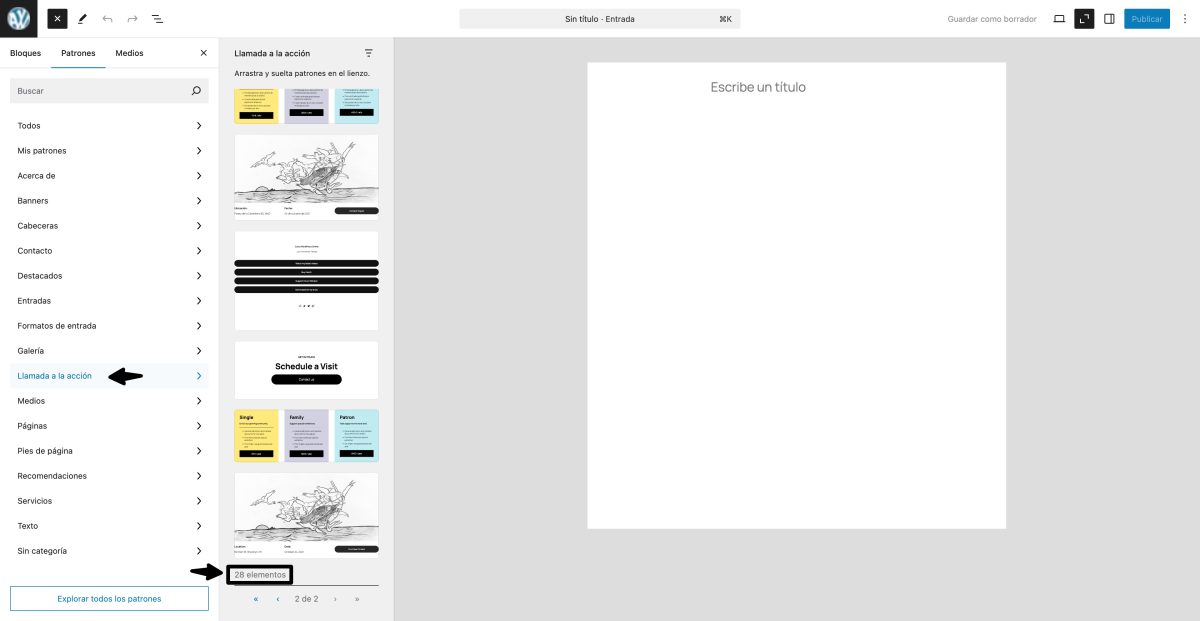
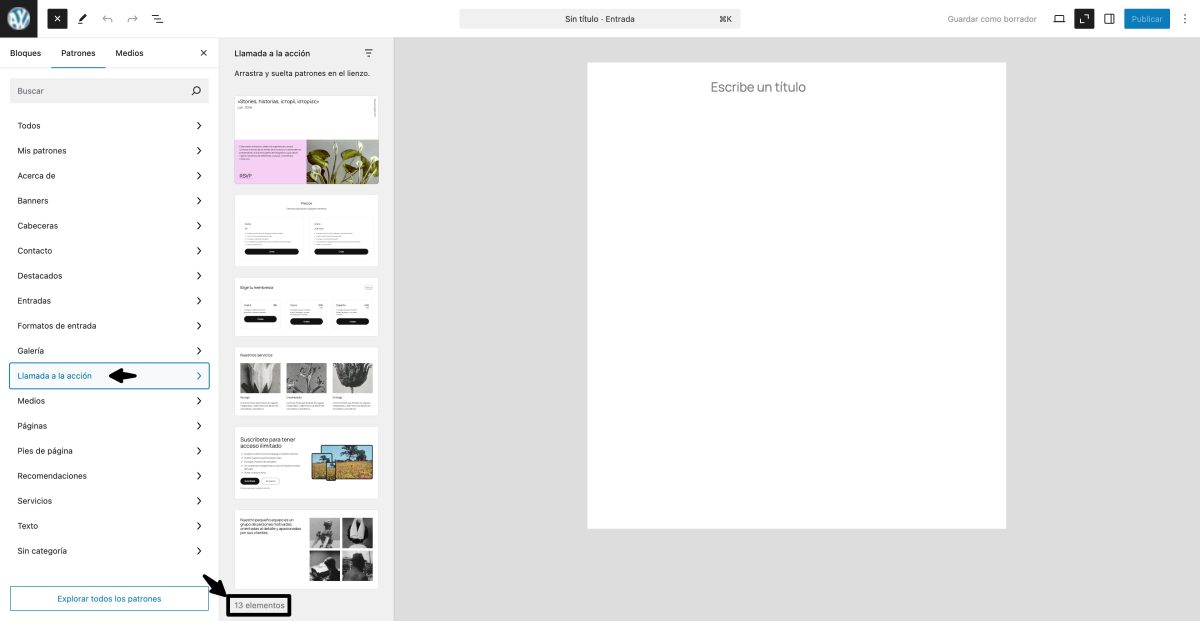
Desactivar los patrones de bloques nativos del tema WordPress
Si lo que quieres es quitar los patrones añadidos por el tema activo, el código es algo diferente, porque no hay un filtro global, así que hay que preparar una función en la que deberás indicar el slug (nombre de la carpeta) del tema activo, como en este ejemplo:
/* Quitar del editor patrones de bloques del tema activo ($theme_lusg) */
add_action( 'init', function() {
if ( ! class_exists( 'WP_Block_Patterns_Registry' ) ) {
return;
}

$theme_slug = 'nombre-de-carpeta-de-mi-tema-activo';

$patterns = (array) WP_Block_Patterns_Registry::get_instance()->get_all_registered();
foreach ( $patterns as $pattern ) {
if ( isset( $pattern['name'] ) && str_starts_with( $pattern['name'], $theme_slug ) ) {
unregister_block_pattern( $pattern['name'] );
}
}
} );
Tras activar el código ya no se mostrarán los patrones específicos añadidos por tu tema activo.
Desactivar los patrones de bloques nativos del núcleo de WordPress
Más sencillo es desactivar los patrones nativos añadidos por defecto por WordPress, pues el código es siempre el mismo, este:
/* Quitar del editor patrones de bloques de WP */
add_action( 'after_setup_theme', function() {
remove_theme_support( 'core-block-patterns' );
} );
Son solo unos pocos patrones, actualmente menos de 10, pero si no los usas sobran ¿no?
Por supuesto, puedes usar al unísono todos los códigos anteriores, si lo que quieres es que no haya patrones disponibles.



¿Te gustó este artículo? ¡Ni te imaginas lo que te estás perdiendo en YouTube!

Una cuestión lingüística. No se dice “… hayan disponibles patrones …”
Lo correcto es “… haya disponible patrones…”
El verbo no se conjuga en función del complemento patrones, si no del sujeto, y en este caso no existe, es impersonal, y siempre se conjuga en singular.
Es como cuando en Cataluña y Levante utilizan “han habido casos…” frente a “ha habido casos…”
Saludos