

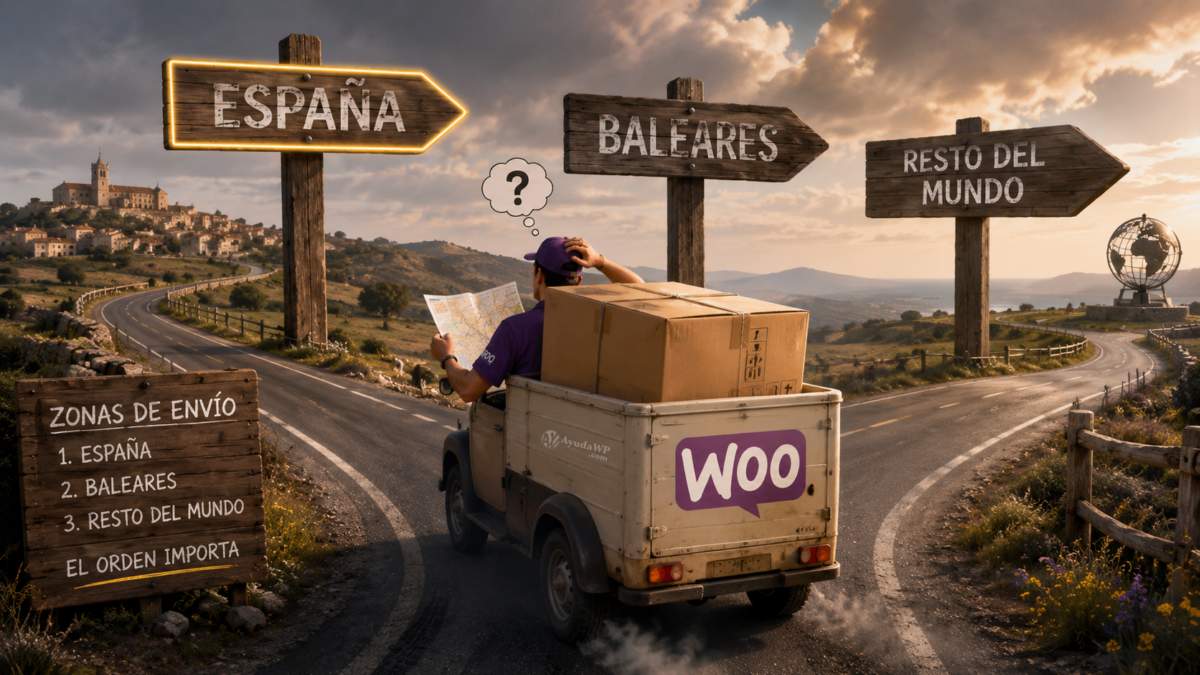
Los envíos de WooCommerce tienen una configuración que parece sencilla hasta que la tocas, y entonces descubres que el orden en el que haces las cosas importa, que hay pantallas que dependen de otras que están en sitios distintos y que hay ajustes que ni siquiera puedes activar sin saber por qué.
Aquí tienes qué hace cada parte, en qué orden conviene configurarlas y dónde está el fallo cuando el cliente no ve las tarifas que le tocan.
La base del tutorial cubre lo que necesita cualquier tienda que envíe dentro de España, y al final hay un bloque de casos especiales por si envías a Canarias o fuera de la Unión Europea.
Antes de nada, decide adónde vas a enviar
Hay un ajuste previo que condiciona todo lo demás y que está en otra pantalla, en «WooCommerce > Ajustes > General». Ahí tienes el desplegable de «Ubicación(es) de envío», con opciones para enviar a todos los países a los que vendes, solo a algunos que elijas, o directamente desactivar los envíos.
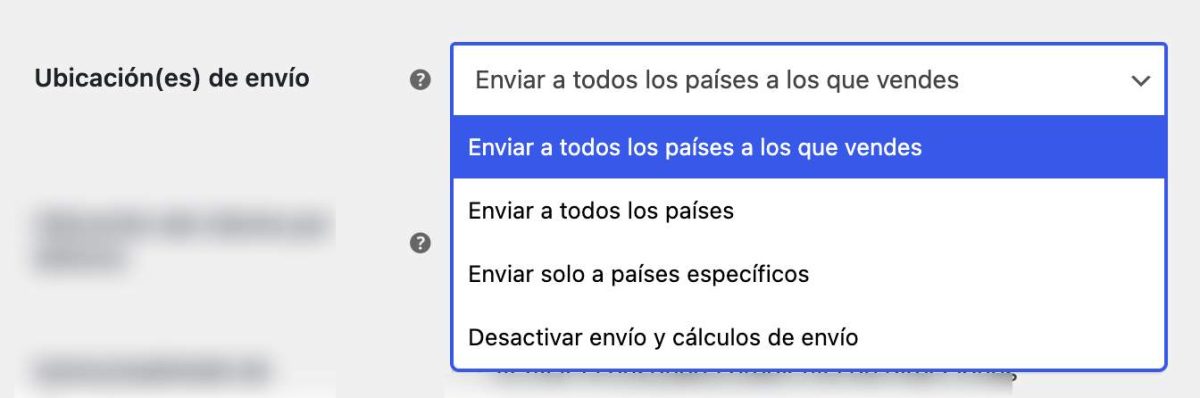
Esa última posibilidad es más útil de lo que parece. Si tu negocio es una tienda física que solo hace recogida en el local, o si vendes exclusivamente productos digitales, desactivar los envíos te ahorra montar zonas que no vas a usar y le quita al cliente campos de dirección que no pintan nada.
Y ese otro ajuste del que usted me habla, que es el que más guerra da
En esa misma pantalla, un poco más abajo, tienes «Ubicación del cliente por defecto», y es el que más incidencias raras provoca en los envíos precisamente porque casi nadie lo relaciona con ellos.
El motivo es sencillo. Para saber qué zona de envío le toca a alguien, WooCommerce necesita saber dónde está ese alguien, pero mientras el visitante curiosea productos o acaba de llegar al carrito todavía no ha escrito ninguna dirección. Así que tiene que partir de una suposición, y esa suposición se decide aquí, no en los ajustes de envío.
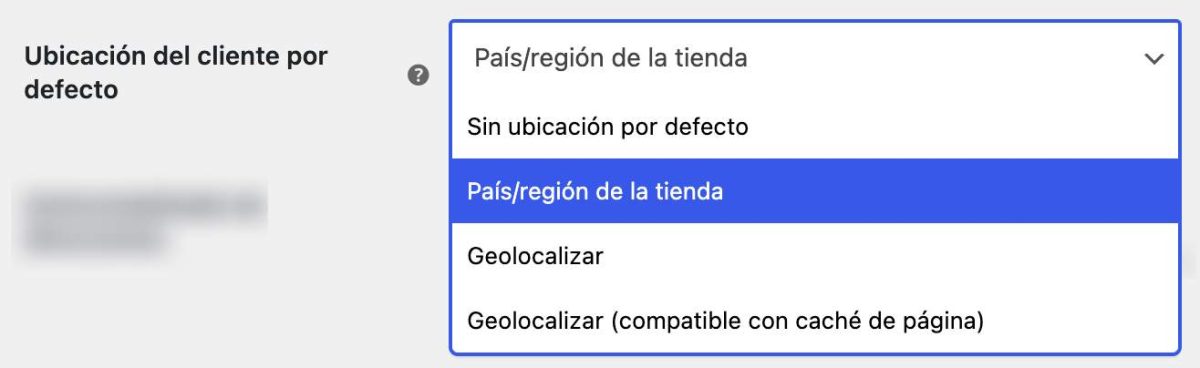
Las cuatro opciones y lo que provoca cada una:
- Sin ubicación por defecto: no supone nada, con lo que hasta que el cliente no escriba una dirección no hay zona que valga y no se le puede calcular ningún envío.
- País/region de la tienda: da por hecho que está donde estás tú. Es la que menos sorpresas da si vendes sobre todo en España, porque desde el primer momento hay una zona con la que trabajar.
- Geolocalizar: detecta el país por la IP del visitante. Suena estupendo hasta que te acuerdas de que tienes caché de página, porque el servidor puede estar sirviendo la misma página guardada a todo el mundo con la zona que le tocó al primero que pasó por ahí.
- Geolocalizar (compatible con de caché de página): lo mismo pero resolviendo la detección por otra vía para que la caché no se la coma. Si quieres geolocalizar esta es la que tienes que usar, porque caché vas a tener seguro.
Para una tienda española que vende sobre todo aquí, la opción cómoda es País/región de la tienda. Y si vendes a varios países con tarifas muy distintas, geolocalizar compatible con caché, nunca la otra.
El síntoma clásico de tener esto mal puesto es que el cliente vea un coste de envío en el carrito y otro distinto al finalizar la compra. Lo que ha pasado es que la zona que WooCommerce estaba suponiendo no era la que le correspondía de verdad, y al escribir su dirección se recalculó todo.
Hay un detalle más que explica otra confusión habitual, y es que si tienes métodos de envío metidos en la zona de resto del mundo (la de más abajo, que te cuento en un momento), el cliente verá esos métodos nada más llegar en vez del aviso de que introduzca su dirección. No está roto, es que ha encajado en esa zona por descarte.
Este mismo ajuste condiciona también cómo se calculan los impuestos, y ahí tiene su propia ración de rarezas que te cuento en la guía de impuestos en WooCommerce.
Zonas, regiones y métodos, las tres piezas del puzle
Toda la configuración de envíos de WooCommerce se apoya en tres conceptos que encajan uno dentro de otro, y entenderlos bien de entrada te ahorra la mitad de los problemas.
Una zona de envío es un área geográfica. Esa área se define con una o varias regiones, que pueden ser un continente, un país, una provincia o una lista de códigos postales, y dentro de cada zona metes los métodos de envío, que son las opciones que el cliente verá y con las que se le cobrará.
La regla que hay que tener clara desde el principio, porque explica muchos comportamientos raros, es que cada cliente encaja en una sola zona, la primera que coincida mirando la lista de arriba abajo. WooCommerce no acumula zonas ni las suma, encuentra la primera que le vale y deja de buscar.
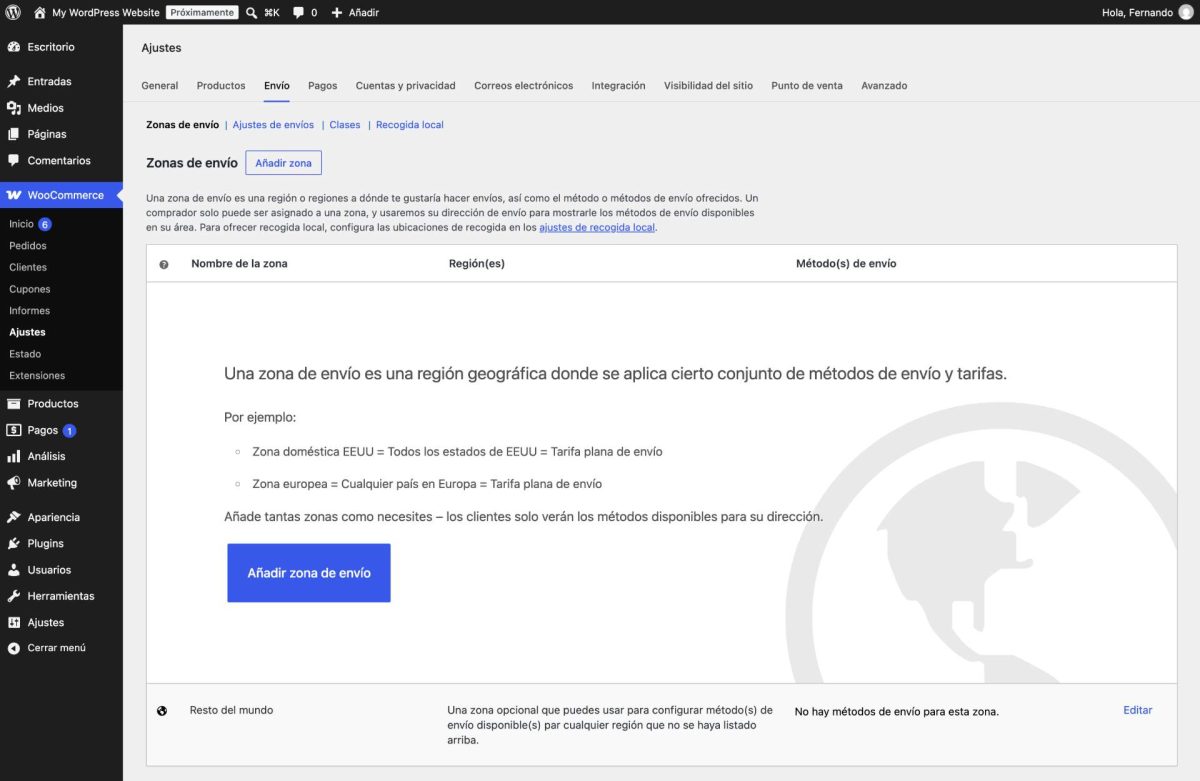
Las zonas se crean en «WooCommerce > Ajustes > Envío», con el botón de añadir zona de envío. Le pones nombre, eliges las regiones y ya puedes empezar a meterle métodos.
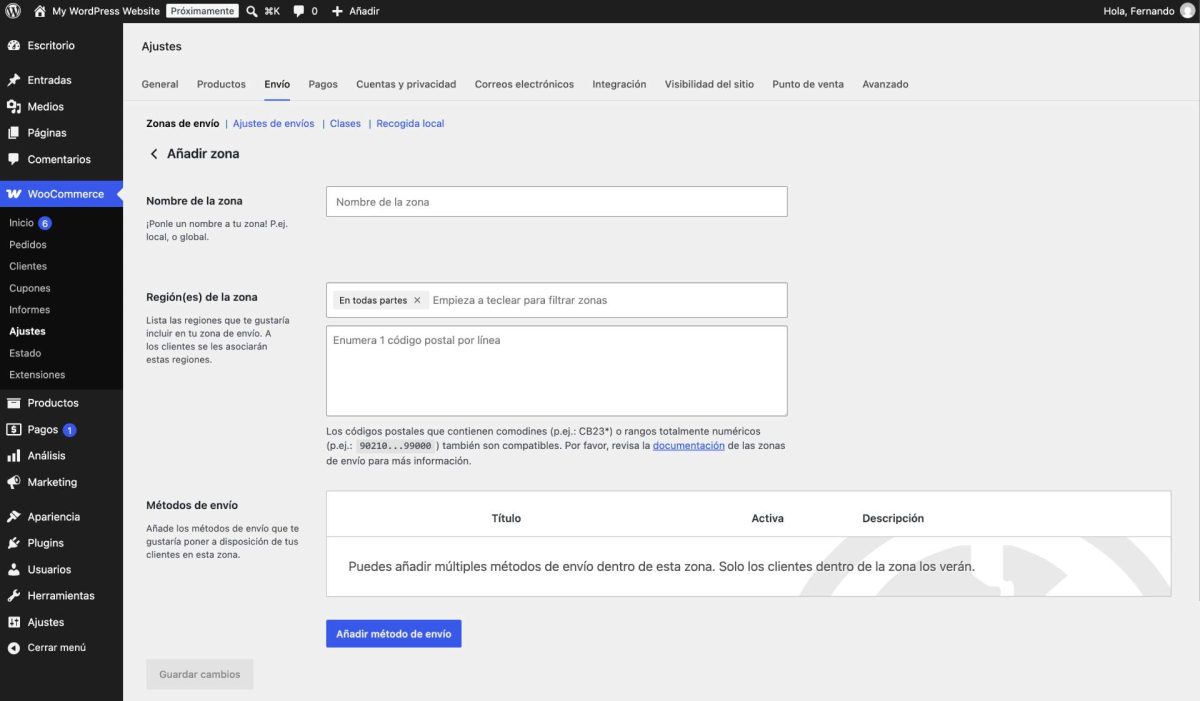
Sobre los códigos postales, que dan bastante juego cuando quieres afinar, puedes poner varios separados por punto y coma, usar comodines con un asterisco al final (28* coge todos los que empiecen por 28) o definir rangos numéricos con tres puntos (28000...28999).
Lo que no funciona es mezclar las dos técnicas, así que un comodín dentro de un rango numérico no te va a servir de nada y tienes que elegir una de las dos.
La zona «Resto del mundo»
Al final de la lista siempre hay una zona especial que WooCommerce crea por su cuenta y que recoge a todos los clientes que no encajan en ninguna de las tuyas.
Esta zona tiene sus particularidades, y es que no la puedes mover de sitio, ni renombrar, ni eliminar. Ahí se queda, siempre la última, haciendo de red de seguridad.
Meterle métodos es opcional. Si le pones alguno, cualquier cliente del mundo podrá comprarte con esas condiciones, y si la dejas vacía, esos clientes verán un mensaje diciendo que no hay envío disponible para su dirección, que es una forma perfectamente válida de decir que ahí no llegas.
El orden de las zonas es importante, y seguro que esto te ha pasado
Como cada cliente se queda con la primera zona que coincide, el orden en el que las tengas colocadas decide qué tarifas ve cada uno. La regla es sencilla de enunciar, de la más específica a la más general, aunque cuesta acordarse cuando llevas seis zonas montadas.
El ejemplo que mejor lo ilustra es el clásico de las islas. Imagina que tienes una zona llamada España con todo el país y unas tarifas normales, y luego creas otra para Baleares con un recargo, porque allí el transporte te sale más caro. Si la zona de España queda por encima de la de Baleares en la lista ningún cliente balear va a ver nunca las tarifas de su zona, porque encaja antes en la de España y WooCommerce ya no sigue mirando.
La colocación correcta sería primero Baleares, después España y al final la de resto del mundo. Se reordena arrastrando y soltando con el icono de las rayitas que aparece a la izquierda de cada zona. De todos modos, el mismo WooCommerce te avisa si pasa esto, animándote a cambiar el orden si hay coincidencias, algo muy común también.
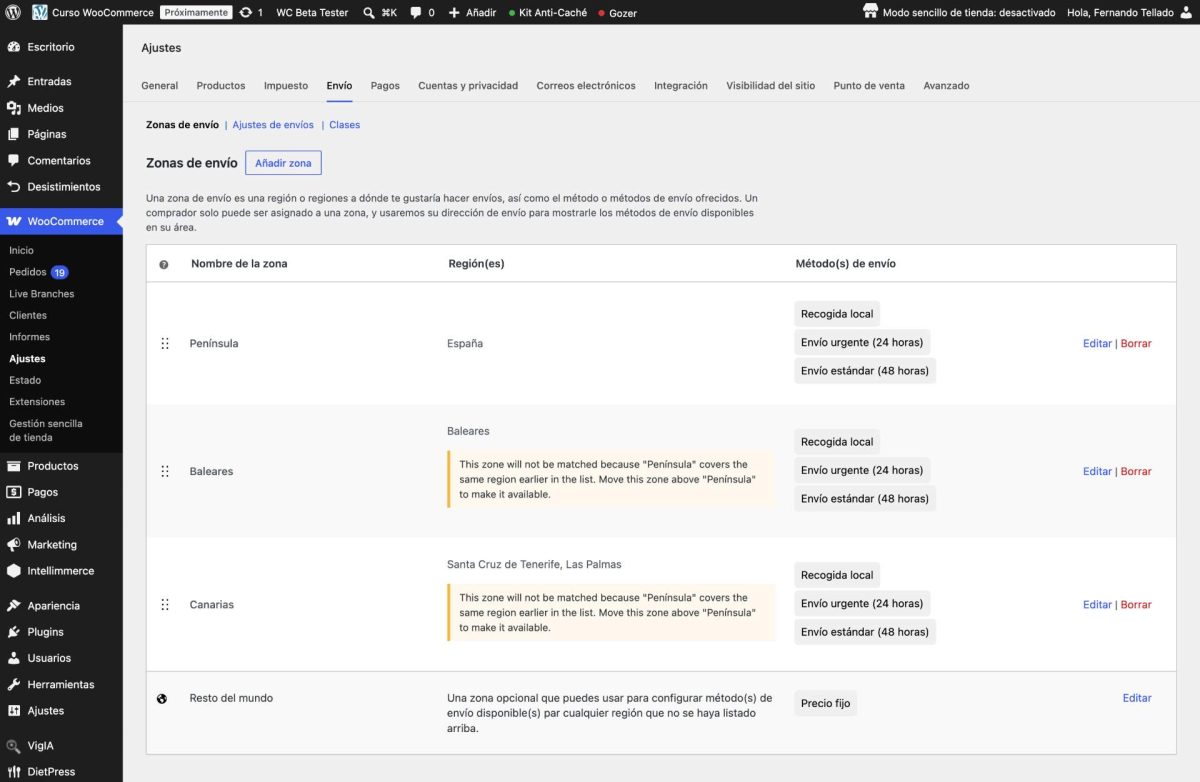
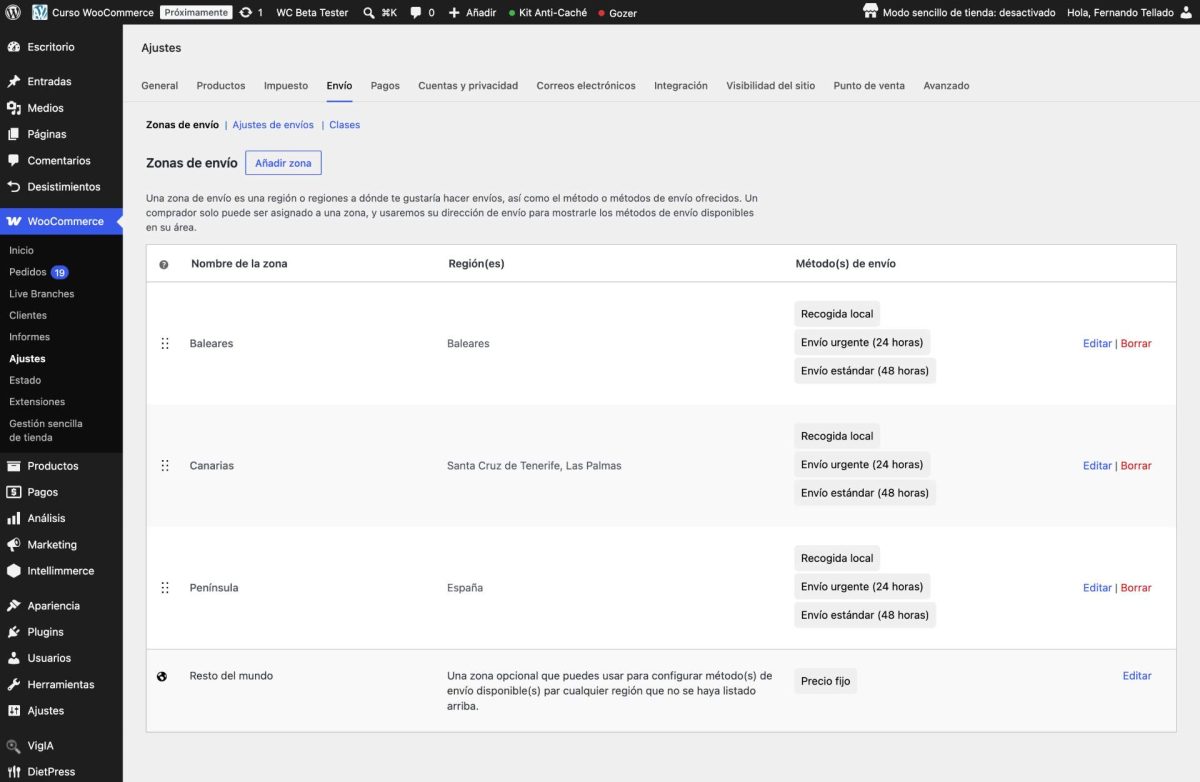
Este es, con diferencia, el fallo de configuración de envíos que más veces me he encontrado, y lo peor es que no da ningún error, simplemente el cliente ve un precio que no le tocaba.
Los métodos de envío por defecto
WooCommerce viene con tres métodos y ninguno más. Si en el desplegable te aparecen otros es porque tienes alguna extensión instalada que los añade.
- Precio fijo: cobras un importe que tú defines, con la posibilidad de complicarlo bastante mediante fórmulas y clases de envío.
- Envío gratuito: no cobras nada, con la opción de exigir condiciones para que aparezca.
- Recogida local: el cliente pasa a recoger, y tiene dos versiones distintas que veremos más abajo porque se prestan a bastante confusión.
Dentro de una zona puedes tener varios métodos activos a la vez y el cliente elige. Cada uno se puede activar o desactivar con un interruptor sin necesidad de borrarlo, lo que viene muy bien para probar cosas o para tarifas de temporada.
El orden de los métodos dentro de una zona también cuenta
Igual que pasa con las zonas, los métodos dentro de cada zona se pueden reordenar arrastrando, y no es solo estética. El primer método activo de la lista es el que aparece ya marcado por defecto cuando el cliente llega a la pantalla de pago.
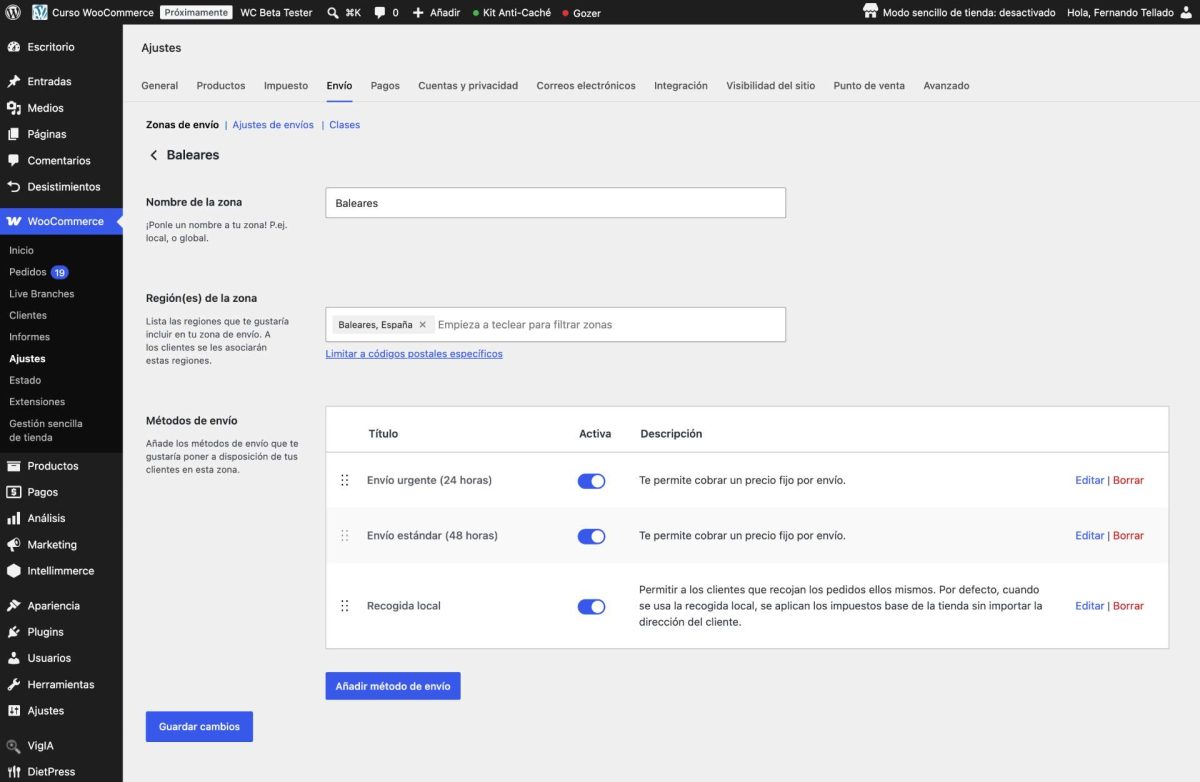
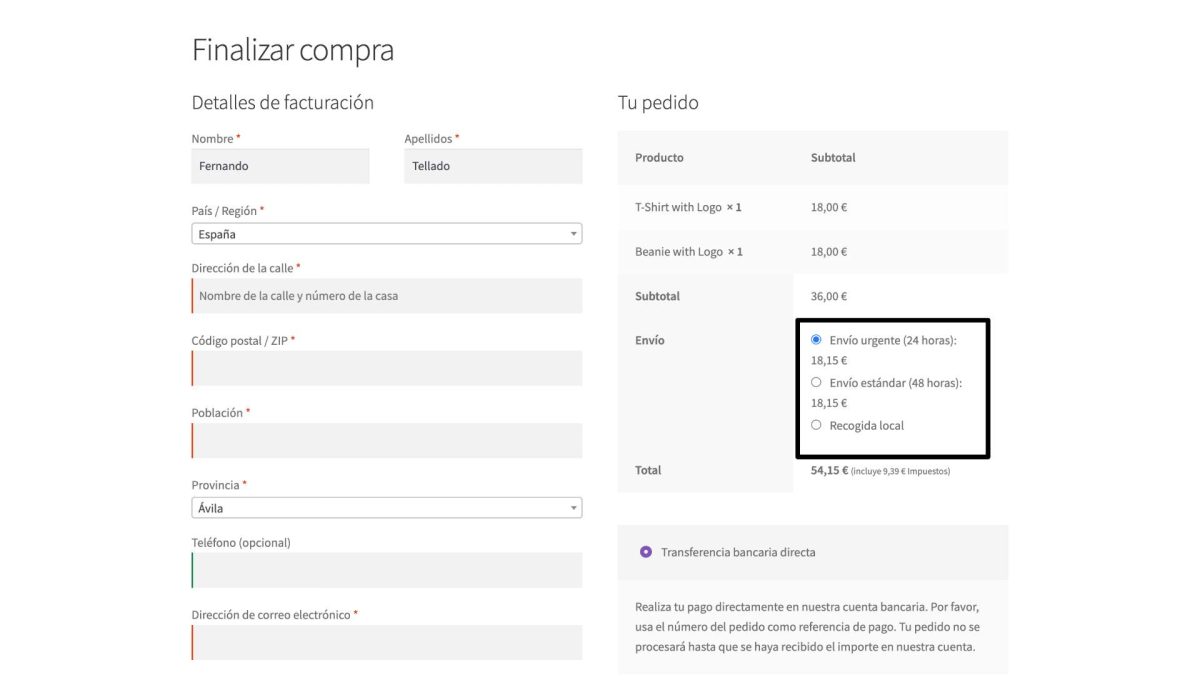
Eso tiene su punto comercial. Si tienes envío gratuito a partir de cierto importe y también un precio fijo, colocar arriba el que te interesa que vea primero cambia lo que el cliente percibe, porque mucha gente no toca la opción que viene preseleccionada.
Crear un método de envío paso a paso (aquí también hay trampa)
Añadir un método a una zona es un asistente de dos pasos, y conviene no ir con el piloto automático porque en el segundo es donde se decide lo que vas a cobrar.
- Entras en la zona, creándola nueva o pinchando en una que ya tengas.
- Pulsas en el botón de añadir método de envío.
- En el paso 1 eliges qué tipo de método quieres, entre precio fijo, envío gratuito y recogida local.
- Pulsas en seguir y pasas al paso 2, que es donde se configura de verdad. Si te has equivocado de tipo, el botón de volver te devuelve al paso anterior sin perder nada.
En ese paso 2 te vas a encontrar estos campos:
- Nombre: viene relleno con el nombre genérico del tipo de método y es lo que verá el cliente durante el pago, así que cámbialo por algo que le diga algo, tipo «Envío estándar 48 h» o directamente el nombre de tu transportista.
- Estado del impuesto: si el coste del envío va sujeto a impuestos o no. Lo normal es dejarlo en sujeto, que es como viene.
- Coste: aquí está la miga y viene a 0,00 € de fábrica. Admite un importe fijo o una fórmula de las que te cuento en la sección de precio fijo.
- Costes de la clase de envío: un campo por cada clase que tengas creada, más otro para los productos que no lleven ninguna. Si aquí no ves ningún campo es que todavía no has creado clases, y ese es justo el motivo por el que te decía antes que las clases van primero.
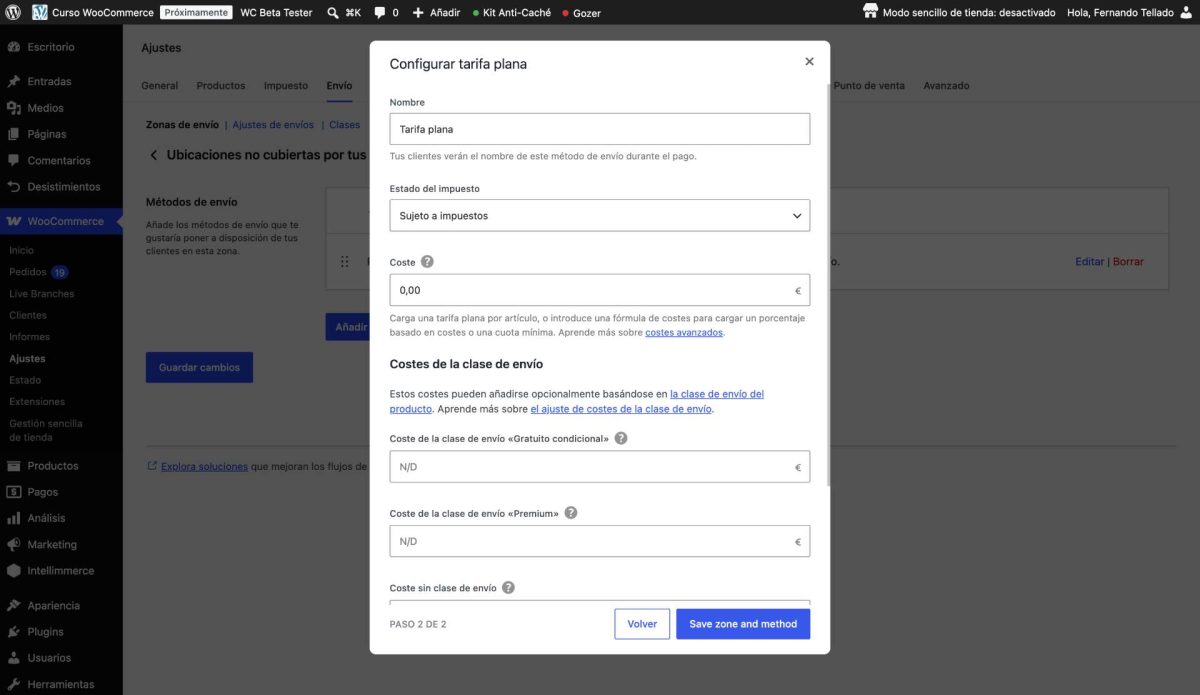
Y la trampa, que sigue ahí aunque ahora te pregunten las cosas de frente. Si te limitas a pulsar el botón de guardar sin tocar el campo de coste, acabas de crear un método de envío gratis, porque el cero viene puesto y no te avisa nadie.
Advertencia: un método guardado con el coste a 0,00 € existe, se muestra en tu tienda y no cobra ni un euro.
Y aunque el asistente te lo ponga ahora más fácil, merece la pena hacer siempre un pedido de prueba después de tocar esto, aunque solo sea llegando hasta la pantalla de pago sin pagar, para ver con tus ojos que el importe que sale es el que querías.
El método de precio fijo de envíos a fondo
Es el método que más juego da y el que vas a usar casi siempre, así que merece explicación detallada.
La configuración básica
Al entrar en un método de precio fijo o tarifa plana, como prefieras llamarlo, te encuentras tres campos, el nombre que verá el cliente en la pantalla de pago, el estado del impuesto para decidir si ese coste lleva impuesto o va exento, y el coste, que es el importe que se cobra por el pedido entero.
Dejar el coste a 0,00 € es perfectamente válido y no es ninguna chapuza. Es justo lo que se hace cuando vas a cobrar solo en función de las clases de envío, que es lo que viene ahora.
Los costes por clase de envío
En cuanto tengas creada al menos una clase de envío, al entrar en un método de precio fijo te aparecen campos nuevos que antes no estaban, uno por cada clase que tengas más otro para los productos que no tengan ninguna asignada.
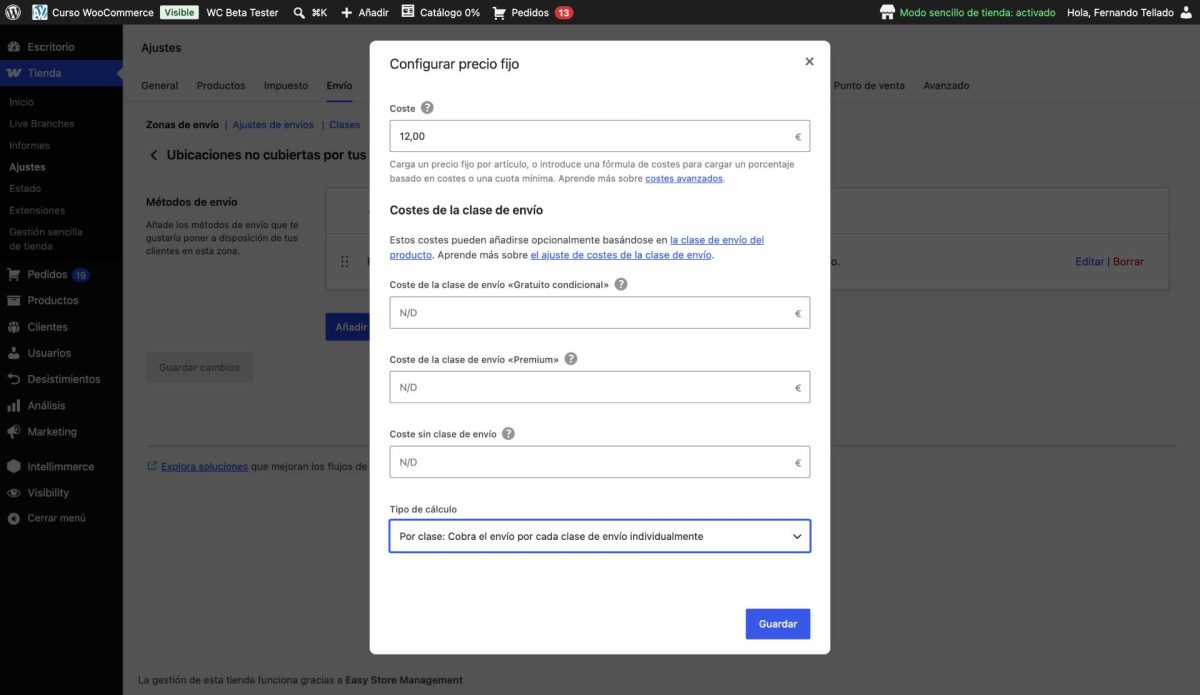
Y con ellos aparece un desplegable con dos formas de calcular cuando el carrito lleva productos de varias clases mezcladas, que dan resultados bien distintos:
- Por clase: se suma el coste de cada clase presente en el carrito. Con un coste base de 0 €, una clase pesada a 10 € y otra pequeña a 1 €, un pedido que lleve las dos paga 11 €.
- Por pedido: se cobra solo la clase más cara de las que haya. En ese mismo pedido, se cobran 10 € y se ignora la de 1 €.
La elección depende de cómo embales. Si cada tipo de producto va en su propio bulto, tiene sentido sumar. Si lo metes todo junto en una caja, cobrar solo el más caro se ajusta mejor a lo que te cuesta de verdad.
Fórmulas para cobrar por cantidad o por porcentaje
El campo de coste no admite solo un número fijo, también acepta fórmulas sencillas con dos comodines:
[qty]es el número de artículos que lleva el carrito. Así que una fórmula como10 + (2 * [qty])cobra 10 € fijos más 2 € por cada artículo, lo que se traduce en 12 € con un artículo, 14 € con dos y 16 € con tres.[fee percent="10"]añade un porcentaje del importe que se va a enviar. Con10 + [fee percent="10"], un pedido de 20 € paga 12 € de envío y uno de 30 € paga 13 €.
Ese comodín de porcentaje admite además dos parámetros opcionales para ponerle suelo y techo, min_fee y max_fee. Con 10 + [fee percent="10" min_fee="4"] te aseguras de que la parte porcentual nunca baja de 4 €, por muy pequeño que sea el pedido.
Con esto se cubre bastante terreno, pero conviene saber dónde está el límite. No hay ningún comodín para el peso, así que por aquí no vas a poder calcular envíos por kilos, y lo cuento más abajo porque es una de las preguntas más repetidas.
Un caso completo, envío gratis para unos productos y de pago para otros
Este montaje resuelve de golpe un montón de dudas y merece verlo entero. La idea es que en tu catálogo hay cosas que quieres enviar gratis y otras que no.
- Creas tres clases de envío, por ejemplo Envío gratis, envío normal y envío urgente.
- Asignas cada producto a la clase que le toque.
- En el método de precio fijo pones el coste base a 0,00 €.
- Dejas vacío el coste de la clase Envío gratis, y pones 3 € en la normal y 7 € en la urgente.
- Eliges el cálculo por clase para que se sumen de forma independiente.
El resultado es que un pedido que solo lleve productos de la clase gratis no paga nada, uno que mezcle gratis y normal paga 3 €, y uno que lleve de todo paga 10 €. Todo con el método nativo y sin tocar una línea de código.
Envío gratuito a fondo
Parece el método más tonto de los tres y resulta que es el que más matices tiene.
Las cinco condiciones posibles
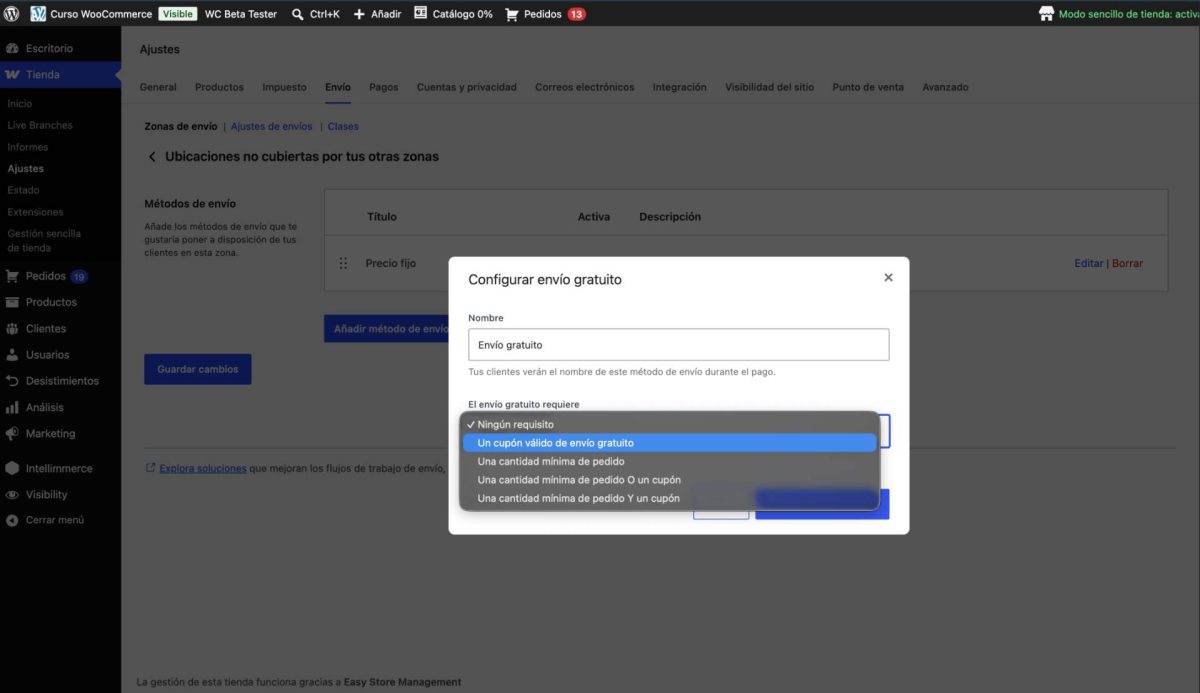
Al entrar en el método te encuentras un desplegable con cinco posibilidades, y la diferencia entre las dos últimas se le escapa a casi todo el mundo:
- Ninguno: envío gratis para todo el mundo que esté en esa zona, sin condiciones.
- Un cupón válido de envío gratuito: solo aparece si el cliente ha metido un cupón que lo permita.
- Una cantidad mínima de pedido: aparece a partir del importe que tú digas.
- Una cantidad mínima de pedido O un cupón: vale con cumplir cualquiera de las dos.
- Una cantidad mínima de pedido Y un cupón: hacen falta las dos cosas a la vez.
El detalle del importe mínimo cuando hay descuentos de por medio
Si eliges alguna opción con importe mínimo te aparece debajo una casilla que dice algo así como aplicar la regla del importe mínimo antes de los descuentos de cupón, y esa casilla decide bastante dinero.
Con un pedido de 30 € y un cupón de descuento de 10 €:
- Casilla sin marcar: WooCommerce mira el importe después de aplicar el cupón, o sea 20 €. Si tu mínimo para envío gratis eran 25 €, este cliente paga el envío.
- Casilla marcada: mira el importe antes del descuento, o sea 30 €. Ese mismo cliente tiene el envío gratis.
Aquí es donde un cupón agresivo te puede tumbar sin querer todo el sistema de envío gratis, o al revés, donde te puedes encontrar regalando envíos en pedidos que después del descuento se han quedado en nada. Decídelo a propósito y no por descarte.
Los cupones que permiten envío gratuito
Para que un cupón sirva como llave del envío gratis no basta con que exista, tiene que estar marcado para ello. Se hace en «WooCommerce > Marketing > Cupones», en la pestaña de restricciones de uso del cupón, marcando la casilla de permitir envío gratuito.
Anúncialo pronto o no sirve de nada
Los gastos de envío que aparecen tarde, ya con el cliente en la pantalla de pago, son de los motivos más habituales de carritos abandonados en cualquier estudio que mires. Si has montado un mínimo para envío gratis y el cliente se entera al final del proceso, te has perdido casi todo el efecto.
Merece la pena que la condición se vea antes, con un aviso en la ficha de producto, una barra de progreso en el carrito o simplemente una línea en la cabecera de la tienda. Eso ya no es configuración de envíos, pero sin ello lo que acabas de configurar rinde la mitad.
Las clases de envío (con ejemplos)
Las clases de envío son el concepto que más cuesta pillar de toda la configuración, y sobre todo porque la mayoría de la gente espera que hagan algo que no hacen.
Qué son y qué no son las clases de envío
Una clase de envío es una etiqueta, y nada más. Sirve para agrupar productos que comparten alguna característica de transporte, y punto.
Una clase de envío por sí sola no cobra ni un céntimo, porque el coste de una no se configura en la clase de envío sino en el método de envío de cada zona.
Se crean en «WooCommerce > Ajustes > Envío > Clases de envío» y tienen tres campos, el nombre, el slug (que si lo dejas vacío se genera solo) y una descripción que solo ves tú en el escritorio.
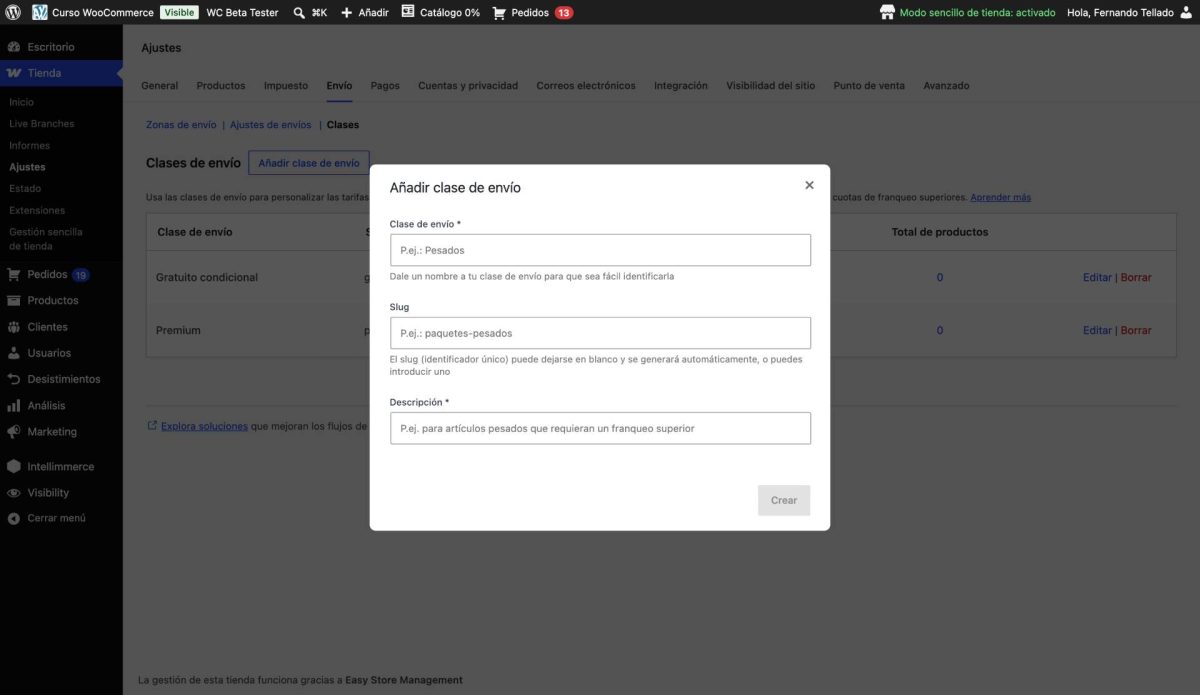
¿Qué tiene que pasar para que una clase de envío sirva para cambiar un precio?
Para que una clase acabe cobrando algo tienen que darse cuatro pasos encadenados, y si falta uno no pasa nada de nada:
- Creas la clase.
- Se la asignas a los productos que correspondan, desde la pestaña de envío de los datos de cada producto.
- Entras en el método de precio fijo de cada zona y le pones el coste a esa clase.
- El cliente llega al carrito y ve el resultado calculado según el tipo de cálculo que elegiste.
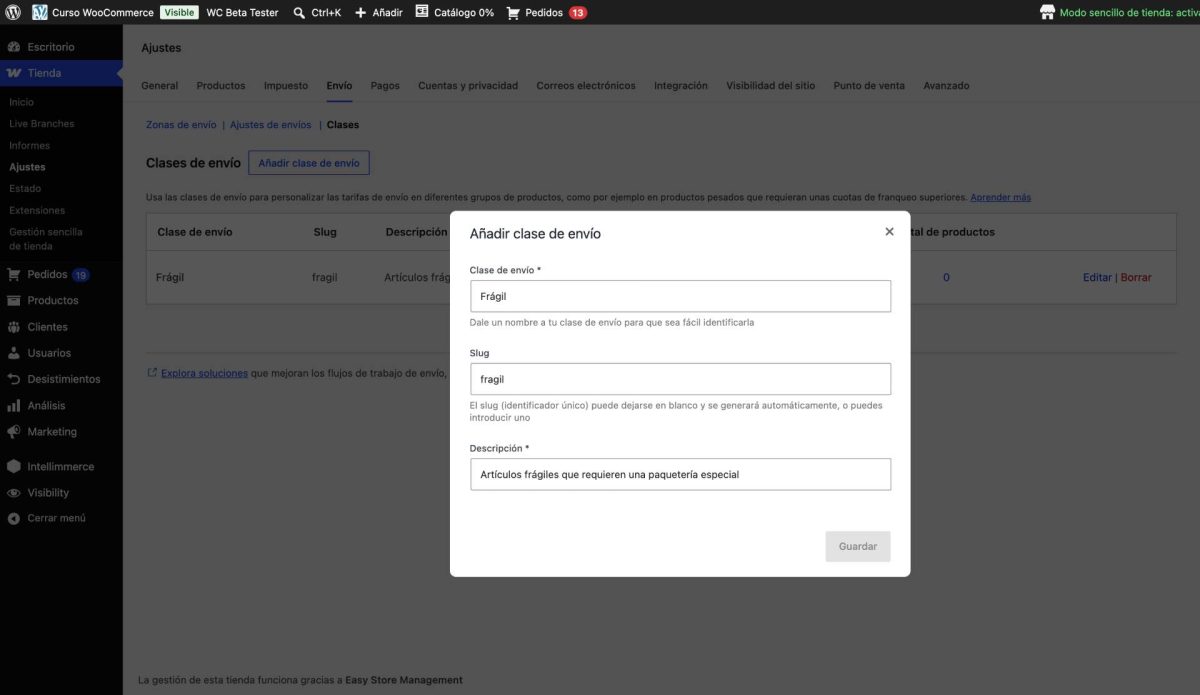
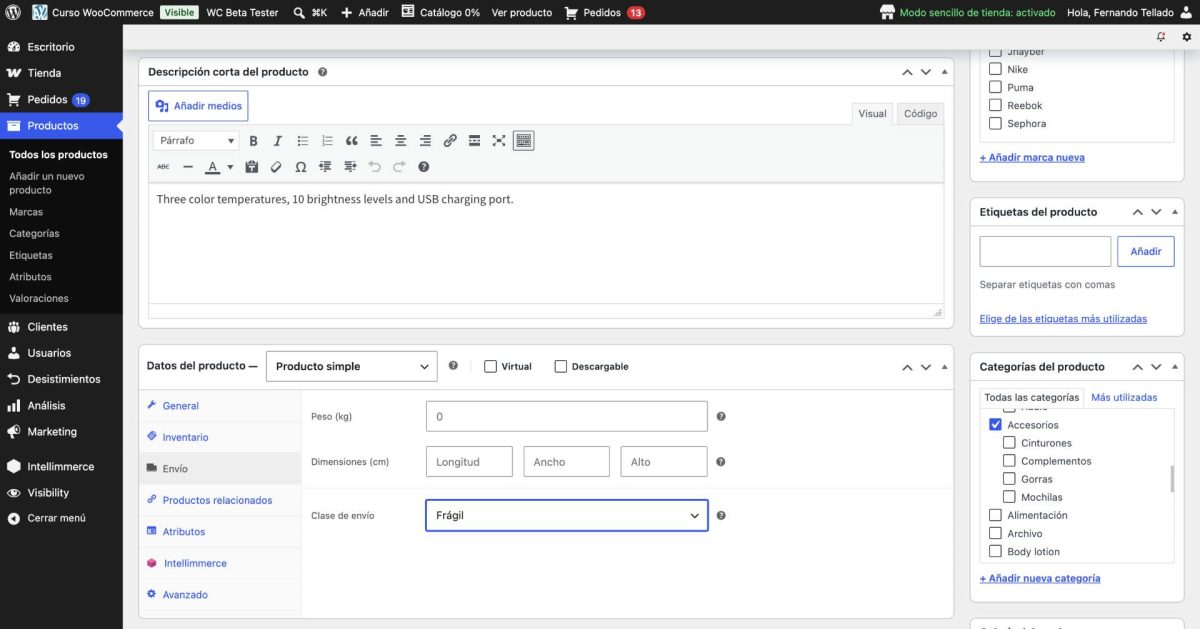
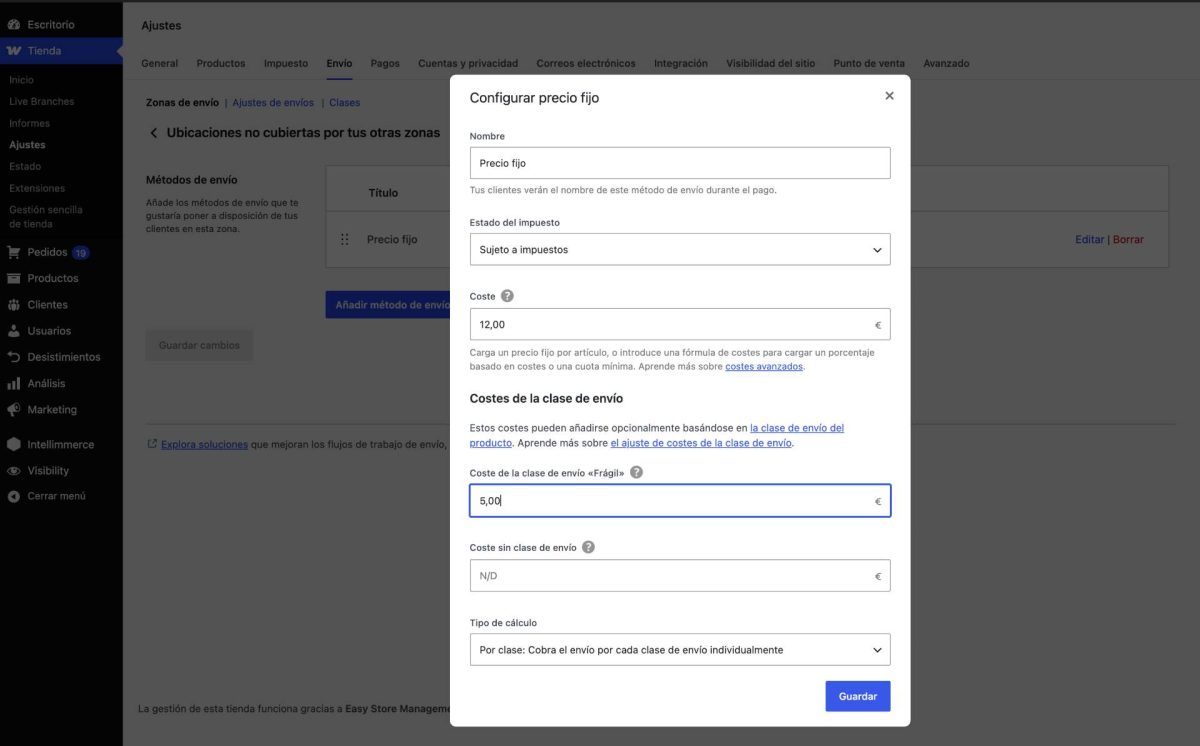
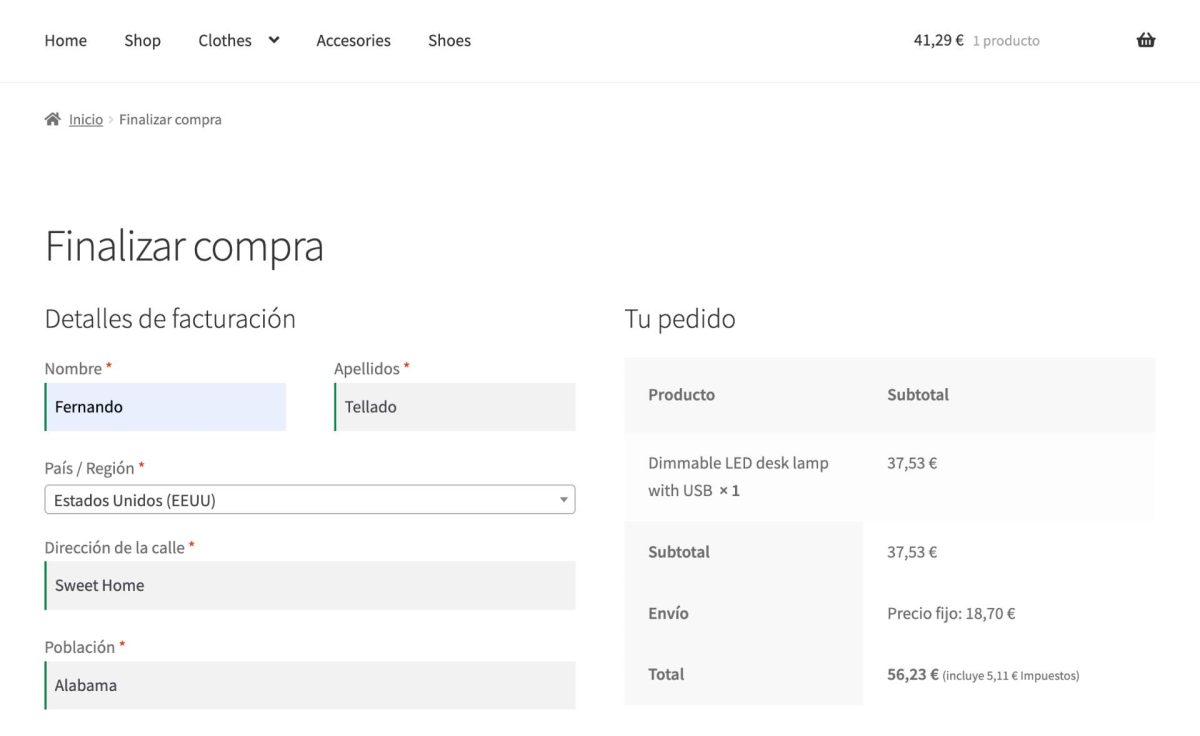
El paso tres es el que se suele olvidar, y entonces llega la pregunta de por qué he creado las clases y no se cobra nada, porque a las clases hay que darles un precio zona a zona, y eso hay que hacerlo a mano en cada una, un peñazo tremendo.
Consejo importante: crea antes las clases de envío que los métodos de envío
Este es un consejo que te ahorra paseos de ida y vuelta, que me agradecerás eternamente: crea siempre primero las clases de envío, y solo después ponte con los métodos de precio fijo, porque si lo haces al revés te va a tocar modificar tooodos los métodos de precio fijo.
El orden perfecto sería crear las clases, asignarlas a los productos y entonces ir a cada zona a ponerles precio, con los campos ya visibles, justo como te he especificado antes en los 4 pasos.
Cómo se asignan a los productos
En un producto simple la clase se elige en la pestaña de envío de los datos del producto, y solo puede tener una.
En un producto variable la cosa se pone interesante, porque el producto padre tiene su clase y además cada variación puede llevar una clase distinta. Eso te permite, por ejemplo, que la talla pequeña de algo vaya en una clase barata y la grande en otra más cara, o que una variación en formato digital no lleve clase ninguna.
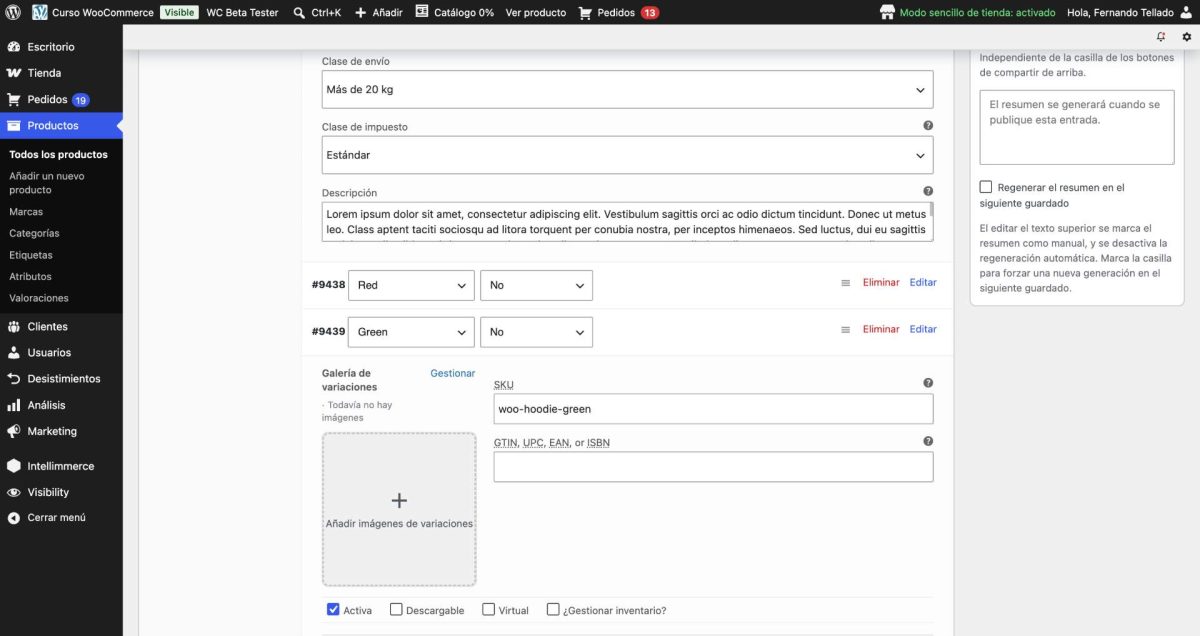
Si tienes que cambiar la clase de muchos productos a la vez, en el listado de productos puedes seleccionarlos, elegir la edición en lote y cambiarles la clase de envío de golpe.
Cuatro ejemplos prácticos del potencial de las clases de envío
Aquí van cuatro situaciones bien distintas para que veas el alcance real que tienen.
- Por tamaño: Clases pequeño, mediano y voluminoso, con costes crecientes. Es el caso típico de una tienda de muebles o electrodomésticos, donde lo que encarece el porte no es el peso sino el volumen que ocupa en el camión.
- Por fragilidad: Una clase Frágil con un recargo fijo que cubre el embalaje reforzado, para cristalería, cerámica o cualquier cosa que te vayan a devolver rota si la mandas en una caja normal. Conviene usarla con el cálculo por clase, para que ese recargo se sume al coste que ya tuviera el pedido.
- Por tramos de peso: Clases del tipo Hasta 1 kg, De 1 a 5 kg y Más de 5 kg, cada una con el precio que te cobra tu transportista en ese tramo. Es la manera nativa de acercarse al envío por peso, y tiene sus limitaciones, que te cuento en el punto siguiente.
- Para separar el catálogo gratis del de pago: Una clase con coste vacío conviviendo con otras que sí lo tienen, que es exactamente el montaje completo que te he detallado antes en la sección de precio fijo.
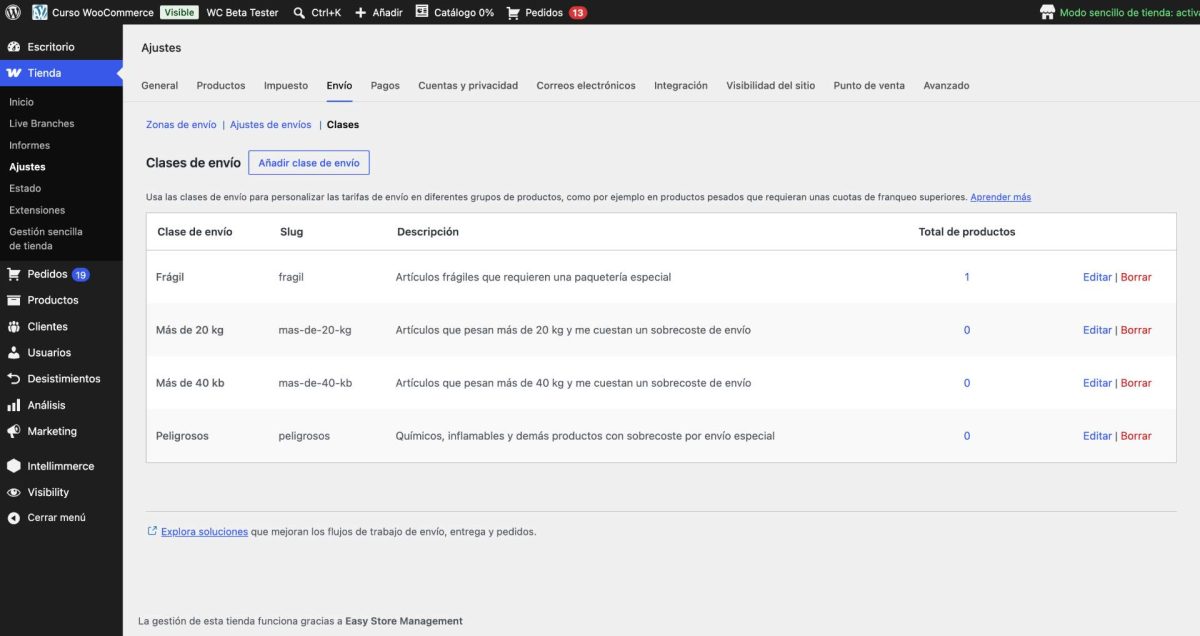
Básicamente cualquier peculiaridad de un producto que encarezca su envío.
El envío por peso y las falsas expectativas
Esta es probablemente la pregunta más repetida sobre envíos en WooCommerce y la respuesta es sencilla: no, WooCommerce no calcula el coste de envío según el peso del pedido, y no hay ningún ajuste escondido que lo haga.
El campo de peso de los productos existe, pero no para calcular nada, se usa para pasarle el dato a otras cosas, no para que el núcleo calcule tarifas. Las fórmulas del precio fijo solo entienden de cantidad de artículos y de porcentaje del importe, como has visto arriba.
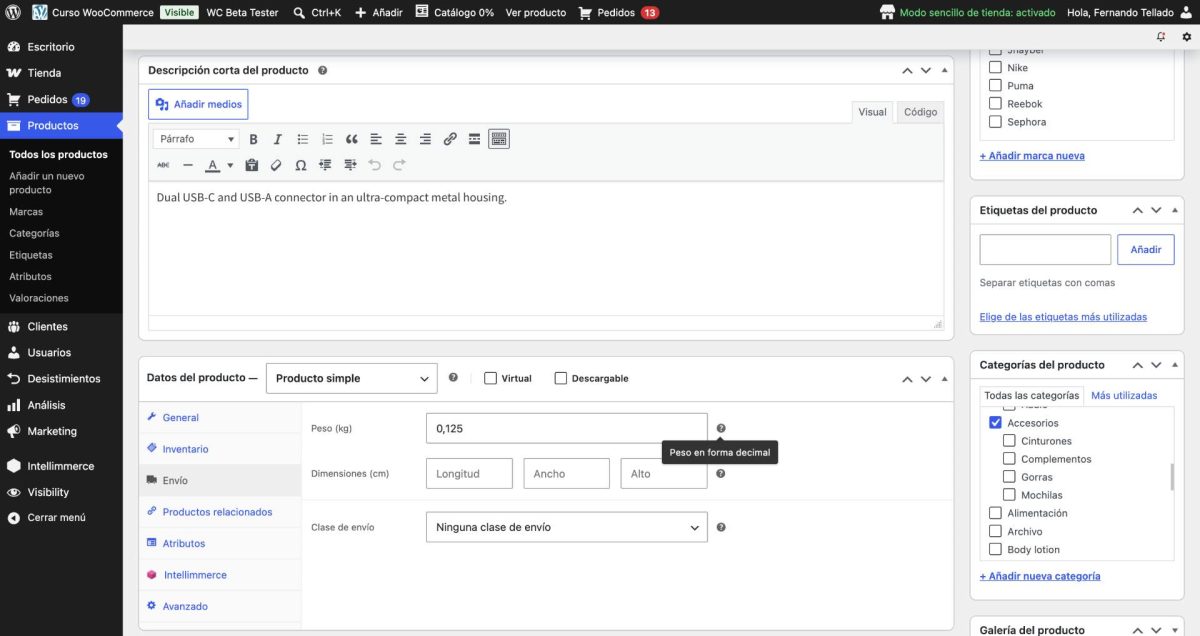
Lo que sí puedes hacer de forma nativa es una aproximación a lo que buscas usando clases por tramos de peso, como en el tercer ejemplo de la sección anterior.
Pero este apaño tiene dos pegas que conviene conocer antes de montarlo, y es que, para empezar, tienes que asignar a mano cada producto a su tramo, y luego está el hecho de que el tramo se aplica por producto y no por el peso total sumado del carrito, así que un pedido con cinco artículos de menos de un kilo se seguirá cobrando como si cada uno fuera de su tramo, no como un bulto de cinco kilos.
Para un cálculo real sobre el peso total del pedido hay que salirse de lo nativo, usando plugins, y eso no toca en esta guía.
El destino del envío y qué cambia en la pantalla de pago
En «WooCommerce > Ajustes > Envío > Ajustes de envíos» hay un ajuste llamado destino del envío que decide qué campos de dirección ve el cliente, y las tres opciones dan experiencias bastante distintas.
- Por defecto a la dirección de envío del cliente: la pantalla de pago muestra la dirección de facturación y deja disponible la casilla para enviar a una dirección distinta, que el cliente marca si la necesita.
- Por defecto a la dirección de facturación del cliente: se usa la de facturación como dirección de envío, y el cliente puede cambiarla si quiere, pero de entrada no se le piden dos direcciones.
- Forzar el envío a la dirección de facturación del cliente: desaparece del todo la sección de dirección de envío, y el cliente no puede pedir que se le mande a otro sitio ni queriendo.
Para una tienda normal las dos primeras son las razonables, porque en cuanto alguien quiera hacer un regalo o mandar algo a su oficina va a necesitar poner otra dirección.
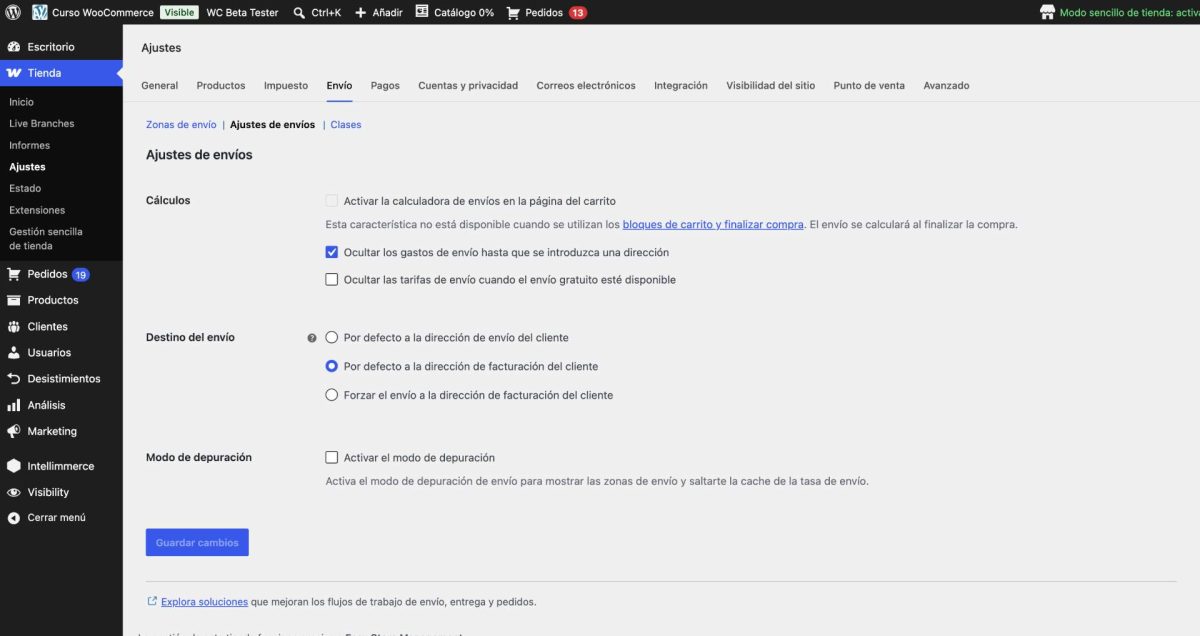
Mi recomendación es que uses la dirección de facturación del cliente siempre, porque das todas las opciones pero al no mostrarse inicialmente abierto el campo de otra dirección no parece que obligas a rellenar lo mismo dos veces, quedando la dirección de envío como una dirección de envío distinta a la de facturación, que es en realidad para lo que es.
La tercera opción solo tiene sentido en negocios muy concretos, y a cambio de simplificar el formulario te limita posibles ventas.
La calculadora del carrito y por qué a veces no la puedes activar
En esa misma pantalla de opciones hay una casilla para activar la calculadora de gastos de envío en la página del carrito, que es ese formulario donde el cliente mete su país y su código postal para ver cuánto le va a costar el porte antes de meterse en el proceso de pago.
Si te encuentras esa casilla en gris, sin poder marcarla es porque la tienda está usando el bloque de carrito en vez del carrito clásico, y en ese caso WooCommerce inactiva la opción y te avisa de que la función no está disponible con los bloques y de que el envío se calculará en la pantalla de pago. No es un fallo ni un plugin que interfiera, es el comportamiento previsto, y el propio WooCommerce te lo indica con un texto pequeñito justo debajo de la casilla.
Sobre si merece la pena activarla cuando sí puedes, la respuesta depende de tu catálogo. Si tus tarifas varían mucho según el destino, dejar que el cliente lo compruebe en el carrito le evita la sorpresa al final y a ti te evita abandonos. Si cobras lo mismo a todo el mundo la calculadora aporta poco y encima añade un formulario más a una página que interesa tener limpia.
Justo debajo tienes otra casilla emparentada con esta, la de ocultar los gastos de envío hasta que se introduzca una dirección. Sirve para no enseñar una estimación que después va a cambiar, y va bien en tiendas con tarifas muy dispares por destino.
Recogida(s) local(es) ¿hay más de un método en WooCommerce?
La recogida local tiene dos implementaciones distintas conviviendo en Woocommerce, que funcionan de manera diferente y ni siquiera están en el mismo sitio del escritorio de tu WordPress, así que merece la pena ver las dos antes de decidirte por una de las dos.
La versión de siempre, dentro de la zona
Es un método más, que se añade dentro de una zona igual que el precio fijo. Como vive dentro de una zona, puedes restringir a qué clientes se les ofrece, que es justo lo que quieres si solo tiene sentido que pasen a recoger los de tu ciudad.
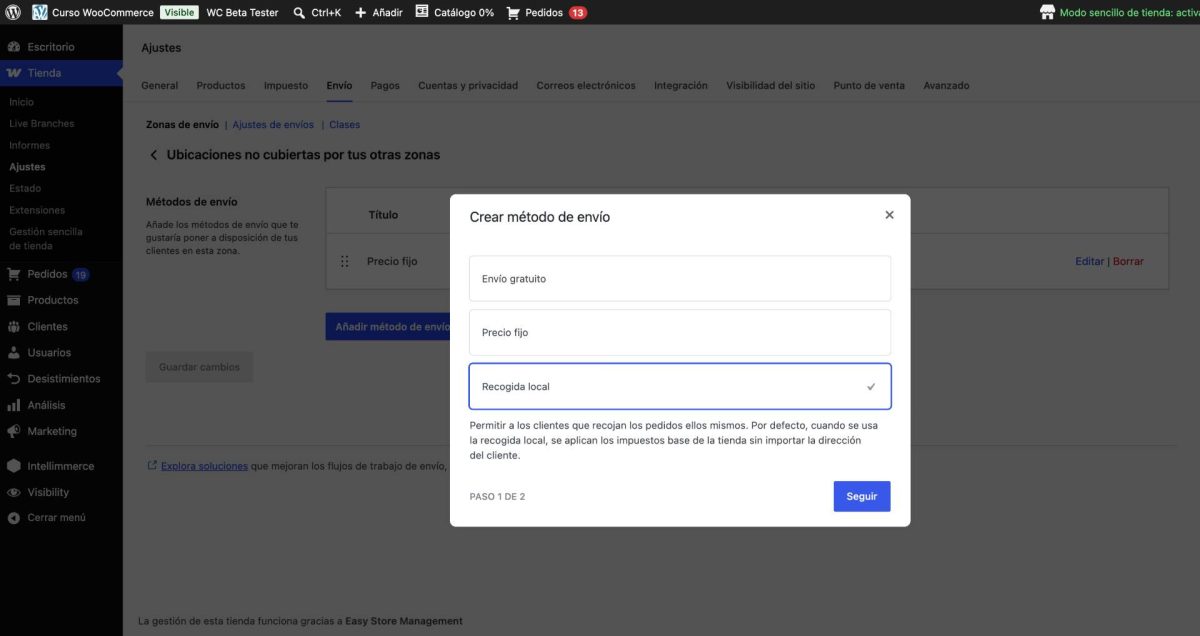
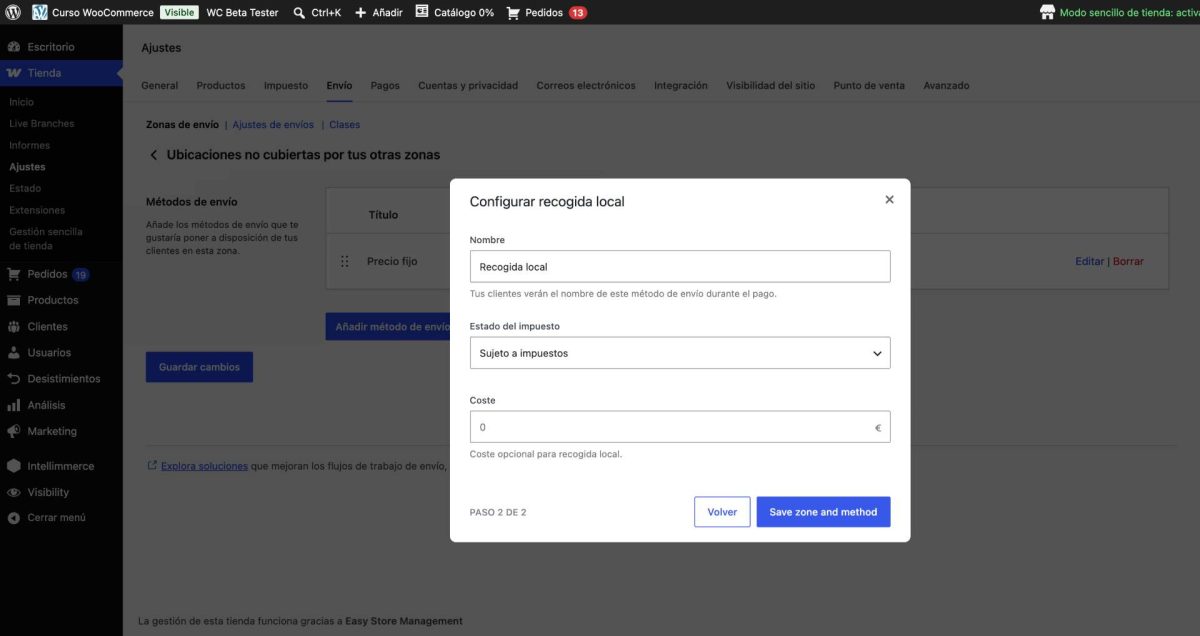
Su particularidad fiscal es que los impuestos de ese pedido se calculan según la dirección de tu tienda, no según dónde viva el cliente, cosa que tiene toda la lógica porque la entrega se produce en tu local.
La versión nueva, en su propia pestaña de los ajustes de envío
La otra vive en una pestaña propia llamada, para ayudar y tal, pues eso Recogida local, dentro de los ajustes de envío, y no está dentro de ninguna zona. Lo que trae de bueno es que admite varios puntos de recogida, cada uno con su nombre, su dirección completa y sus notas de acceso, algo imposible con la versión clásica.
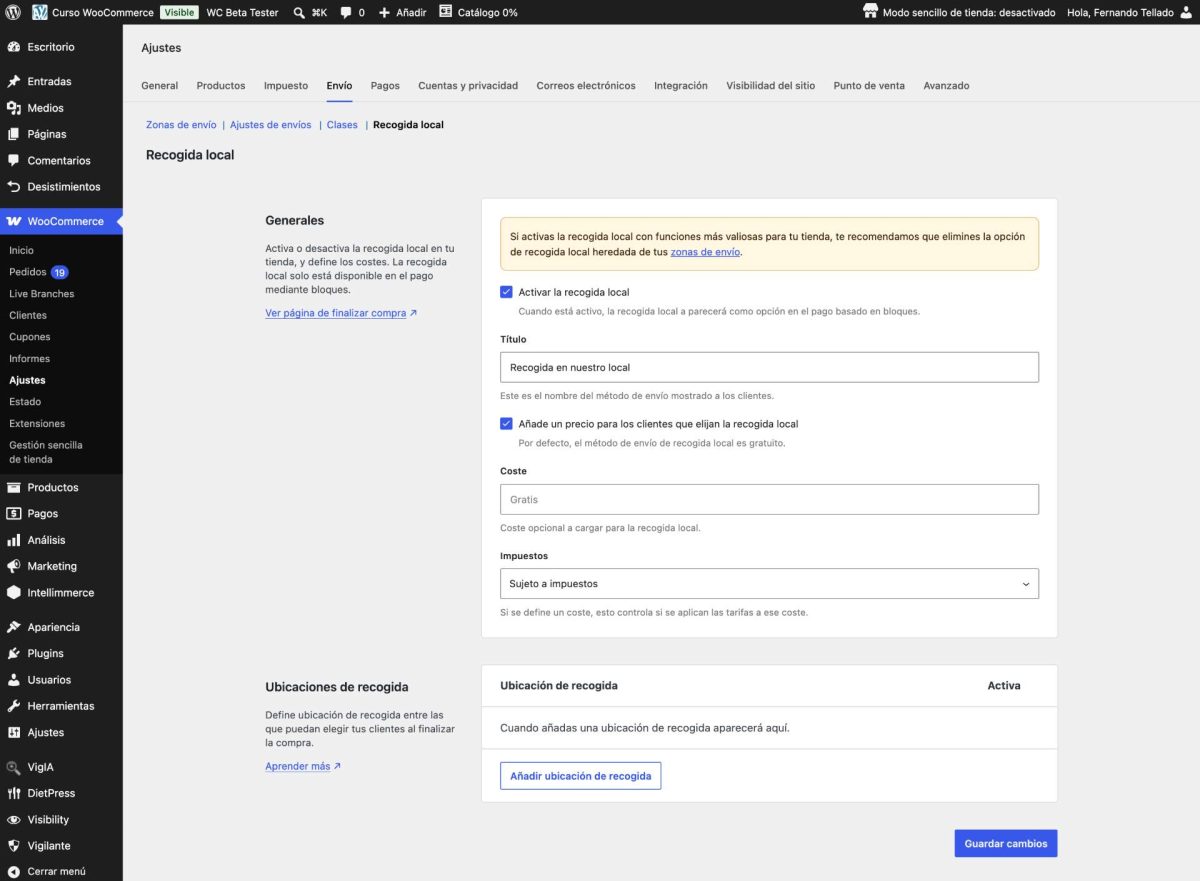
Y ahora la parte que explica por qué mucha gente ni sabe que esto existe. Si en tus ajustes de envío solo ves las pestañas de zonas de envío, ajustes de envíos y clases de envío, es que en tu tienda esta versión no está disponible, y no es que te falte ningún plugin ni que tengas WooCommerce viejo.
El motivo es que esta pestaña solo aparece si tu página de Finalizar compra usa el bloque de Pago. Si esa página sigue con el shortcode de toda la vida, la pestaña sencillamente no existe. Para salir de dudas edita tu página de finalizar compra y mira qué lleva dentro, si el [woocommerce_checkout] de siempre o el bloque.
Si quieres tenerla, la secuencia es esta:
- Editas la página de Finalizar compra y sustituyes el shortcode por el bloque de Pago.
- Vuelves a «WooCommerce > Ajustes > Envío» y ahí ya te aparece la pestaña de Recogida local.
- Marcas la casilla para activar la recogida local.
- Das de alta al menos una ubicación de recogida, porque sin ninguna la opción no se le muestra al cliente por mucho que la tengas activada.
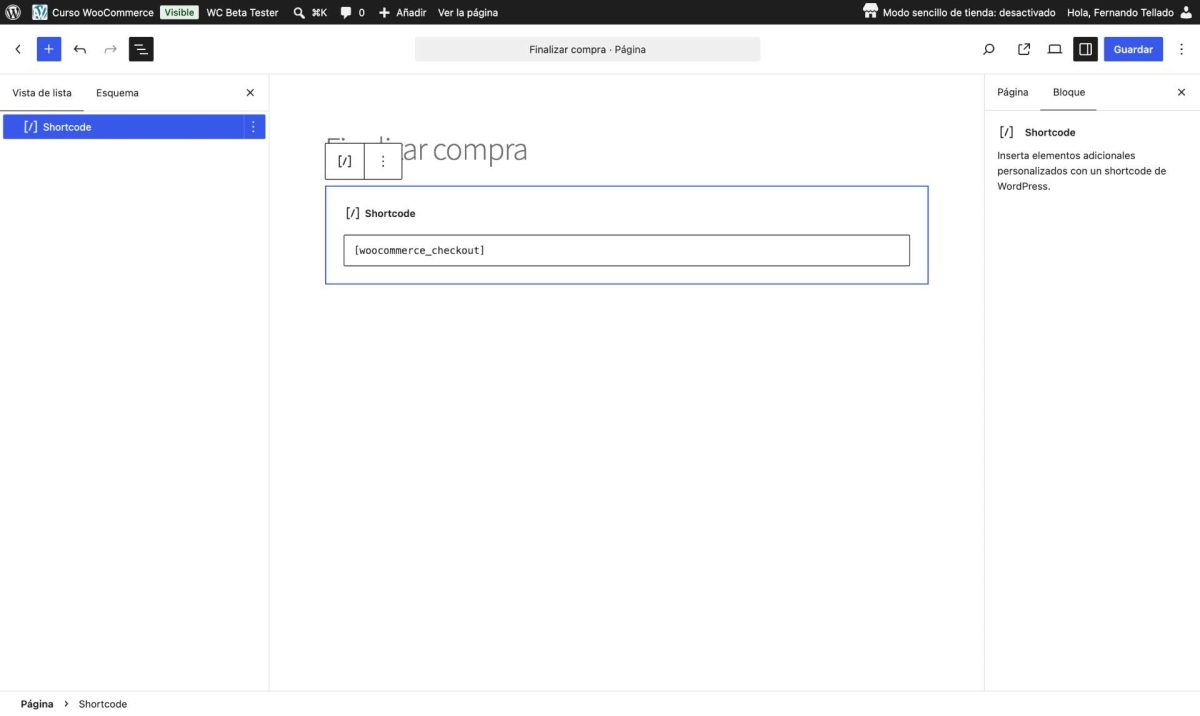
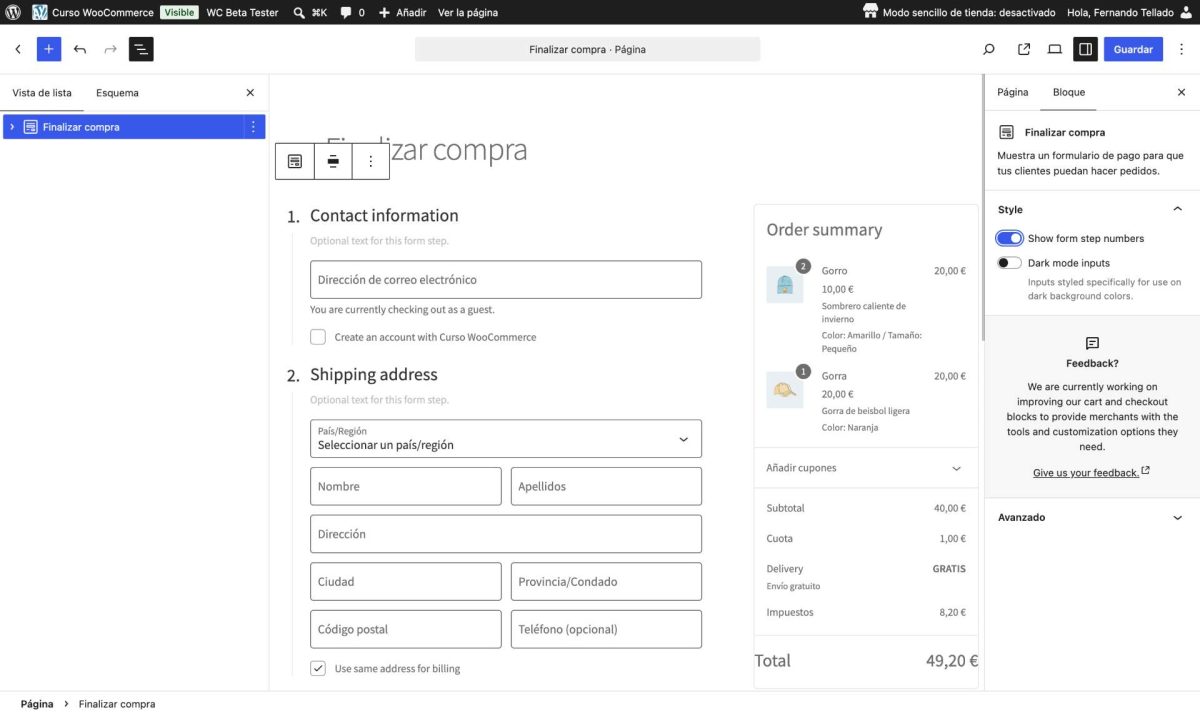
Y eso no es una decisión menor, porque cambiar al pago por bloques puede romperte plugins que estuvieran enganchados al pago clásico. Piénsatelo antes, no lo actives solo por probar la recogida local.
Hay además un efecto secundario que conviene conocer antes de activarla, y enlaza con el ajuste de ubicación del cliente por defecto del principio del artículo. Cuando el pago por bloques no tiene ninguna dirección con la que trabajar, cosa que pasa si dejaste la ubicación por defecto sin poner, si la geolocalización no acierta con el país o si todas tus zonas van filtradas por código postal, el selector de envío o recogida le aparece al cliente ya marcado en recogida.
La lógica de WooCommerce es que siempre tiene que haber un método seleccionado, y como la recogida es el único que no necesita dirección, gana por descarte. El resultado es que alguien que iba a pedir un envío a casa se encuentra la recogida puesta, y o se da cuenta a tiempo o te acaba haciendo un pedido para recoger sin quererlo.
No existe ningún ajuste para forzar que salga marcado el envío, así que la única forma de evitarlo a día de hoy es la que ya te recomendaba arriba, dejar la ubicación del cliente por defecto en País/región de la tienda para que siempre haya una zona con la que trabajar.
Diferencias entre recogida local clásica y «nueva»
| Aspecto | Recogida local clásica | Recogida local nueva |
|---|---|---|
| Dónde se configura | Dentro de cada zona de envío. | En su propia pestaña, fuera de las zonas. |
| Requisitos | Ninguno, funciona siempre. | La página de Finalizar compra tiene que usar el bloque de Pago. |
| Puntos de recogida | Uno solo, el de la tienda. | Todos los que quieras, con dirección y notas. |
| Impuestos | Según la dirección de la tienda. | Según la dirección del punto elegido. |
| Restricción por zona | Sí, porque vive dentro de una zona. | No, se ofrece a todos los clientes. |
| Dirección de envío del cliente | Se le sigue pidiendo. | No hace falta que la rellene. |
Un aviso para terminar con esto. Si activas las dos versiones a la vez, WooCommerce te lo advierte en pantalla, y con razón, porque el cliente se encuentra dos opciones de recogida que parecen lo mismo y no lo son. Elige una y desactiva la otra.
Transportistas habituales en España
Esto no es configuración, es contexto para que sepas cómo llamar a tus métodos y qué esperar de cada uno. Las opciones de mensajería que se usan habitualmente aquí son Correos, SEUR, MRW, GLS y Correos Express, cada una con sus plazos y sus zonas donde va mejor o peor.
Con los métodos nativos lo que vas a hacer es crear precios fijos con el nombre del transportista y el precio que hayas acordado con él, y luego generar las etiquetas por tu cuenta en la web de la agencia.
Conectar tarifas en tiempo real o generar etiquetas desde el propio WooCommerce ya requiere salir de lo nativo.
Repaso rápido para no dejarte nada
El orden en el que conviene montar todo esto:
- Decidir en los ajustes generales adónde vas a enviar y qué ubicación del cliente por defecto usas.
- Crear las clases de envío que vayas a necesitar, antes de tocar ninguna tarifa.
- Asignar las clases a los productos y a las variaciones.
- Crear las zonas, de la más específica a la más general.
- Comprobar el orden de las zonas y arrastrarlas si hace falta.
- Añadir los métodos a cada zona, completando el paso 2 del asistente sin dejarte el coste a cero.
- Ordenar los métodos dentro de cada zona según cuál quieres que salga preseleccionado.
- Ajustar el destino de envío y la calculadora en las opciones de envío.
- Decidir qué versión de recogida local usas, si es que usas alguna.
- Hacer un pedido de prueba desde cada zona que hayas creado.
Y los fallos que más se repiten:
- Poner una zona genérica por encima de otra específica, de modo que la específica no la ve nadie.
- Dejar la ubicación del cliente por defecto sin poner, y no entender por qué el envío cambia de precio entre el carrito y la pantalla de pago.
- Guardar un método sin tocar el campo de coste, que viene a 0,00 €, y quedarte regalando los envíos sin enterarte.
- Crear las clases de envío después de haber montado los métodos, y no encontrarte los campos de coste por clase al crearlos.
- Esperar que el precio fijo calcule por peso real sin haber montado los tramos con clases.
- Tener activadas las dos versiones de recogida local a la vez sin haberse dado cuenta.
- Recibir pedidos para recoger de gente que quería envío a casa, por tener la recogida por bloques puesta sin una ubicación por defecto que la contrarreste.
- Volverse loco con la calculadora del carrito en gris sin saber que es por el bloque de Carrito.
Para ir más allá, los casos especiales
Envías a Canarias, Ceuta o Melilla
A efectos de envío puedes montarlo como una zona más, con los códigos de provincia correspondientes, y ponerle las tarifas que te cobre el transportista, que suelen ser bastante más altas y con plazos más largos.
Lo que no puedes es tratarlo como una venta nacional cualquiera, porque fiscalmente es una exportación exenta y los impuestos de destino los liquida el cliente al recibir el paquete. Eso te lo cuento con detalle en la guía de impuestos en WooCommerce, y conviene que lo tengas claro antes de abrir la venta a estos destinos.
Si prefieres no meterte en ese jardín, la alternativa es excluir esas provincias de tus zonas de envío y decirlo con claridad en las condiciones de la tienda, que es una decisión perfectamente legítima y mucha gente la toma.
Envías fuera de la Unión Europea
Aquí entran en juego los aranceles y los trámites de aduana, que no existen dentro de la Unión Europea, y lo que tienes que decidir antes de vender es quién paga esos costes, si el comprador al recibir el paquete o tú por adelantado.
Sea cual sea tu decisión, déjala escrita en las condiciones de venta antes de abrir el mercado, porque el disgusto de un cliente al que le reclaman en la puerta de casa un importe que no esperaba se convierte en una devolución y en una reseña mala.
La parte fiscal de las ventas fuera de España, incluida la ventanilla única para la Unión Europea, la tienes en la guía de impuestos que te enlazaba arriba.


¿Te gustó este artículo? ¡Ni te imaginas lo que te estás perdiendo en YouTube!
