

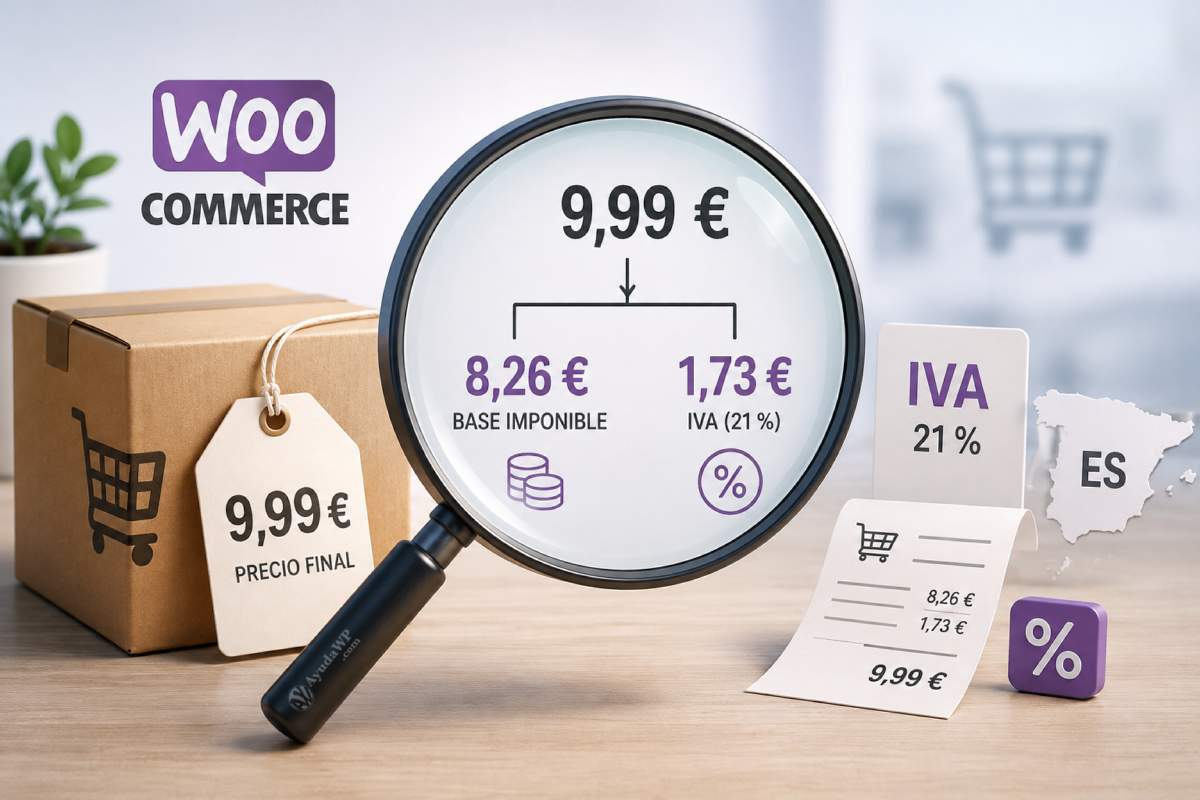
La pantalla de impuestos de WooCommerce da más quebraderos de cabeza de los que debería, y no es por la cantidad de opciones, que tampoco son tantas, sino porque unas dependen de otras y algunas viven en pantallas distintas.
En esta guía he tratado de explicar de manera ordenada y sencilla qué hace cada ajuste importante, qué cambia según lo que elijas y dónde está el fallo cuando los precios no salen como esperabas.
Todo lo que tienes en este artículo es configuración de WooCommerce tal cual viene de serie, sin plugins adicionales. Y lo siento, no soy asesor fiscal, esto explica cómo funciona el software, pero no qué tienes que cobrar ni cuándo, así que para las dudas fiscales habla con tu gestoría.
El grueso del artículo cubre lo que necesita cualquier tienda española que venda a consumidor final dentro de España. Luego, al final, hay un bloque de casos especiales (recargo de equivalencia, retenciones de autónomos, Canarias, ventas a la Unión Europea, productos digitales) que solo tienes que leer si te afecta.
Activa los impuestos ¿a que se te había olvidado?
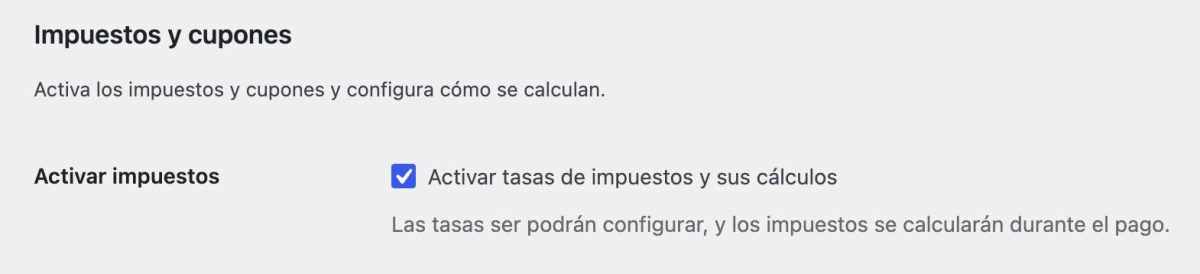
Si acabas de instalar WooCommerce puede que ni siquiera veas la pestaña de impuestos, y no es que se haya perdido. Está desactivada por defecto.
Vete a «WooCommerce > Ajustes > General», busca la sección de impuestos y marca la casilla «Activar tasas de impuestos y sus cálculos». En cuanto guardes te aparece una pestaña nueva llamada «Impuesto» arriba, junto al resto.
Parecerá una bobada pero es la duda que más se repite en los foros de soporte y se resuelve en dos clics. ¿Ya?, pues empezamos.
Precios con impuestos incluidos o sin ellos, la decisión que más cuesta deshacer
El primer ajuste de la pestaña de impuestos es también el que más te va a condicionar, porque afecta a cómo introduces todos los precios de todos tus productos.
Tienes dos opciones, o introduces los precios con los impuestos ya incluidos, y WooCommerce calcula hacia atrás cuánto de ese precio es base y cuánto impuesto, o introduces los precios sin impuestos y WooCommerce los suma luego.
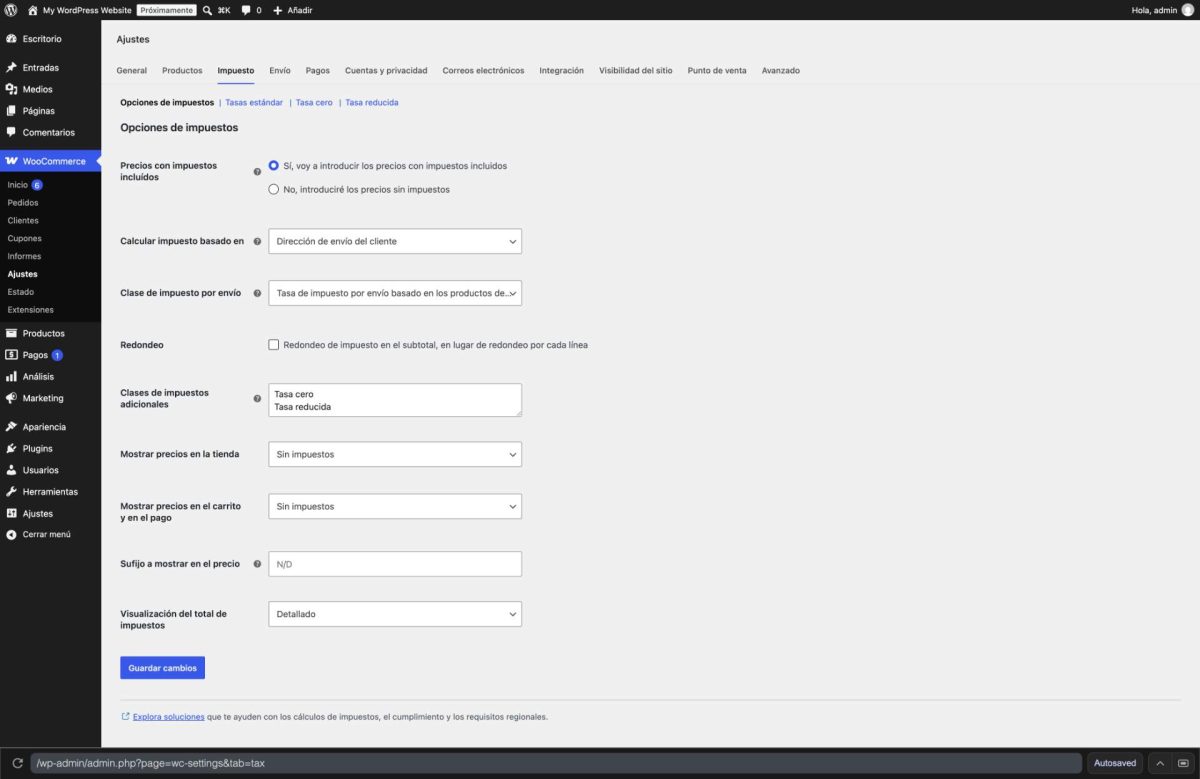
Con números se ve mejor, lo vemos. Imagina un producto que quieres que le cueste al cliente 9,99 € con el IVA general del 21 % incluido.
- Si eliges precios con impuestos incluidos, escribes 9,99 € en la ficha del producto y WooCommerce descompone ese importe en 8,26 € de base imponible y 1,73 € de IVA.
- Si eliges precios sin impuestos, escribes 8,26 € en la ficha del producto y WooCommerce le suma el 21 % hasta llegar a esos mismos 9,99 €.
El resultado final es el mismo, pero el número que tú tecleas es distinto, y ahí es donde te puedes liar tú, y liar a tus clientes como te líes ¿vaya lío, no?
Si cambias esta opción cuando ya tienes el catálogo cargado, todos tus precios cambian de golpe y en la dirección contraria a la que esperas, porque los 9,99 € que habías metido pensando que llevaban IVA pasan a ser una base a la que ahora se le suma un 21 % encima, y el producto se le queda al cliente en 12,09 €.
Para una tienda que vende a consumidor final en España lo habitual es trabajar con precios con impuestos incluidos, porque es lo que el cliente espera ver y porque la ley de consumo obliga a mostrar el precio final. Si vendes a profesionales y tu catálogo va sin IVA, la otra opción tiene más sentido.
Y luego está la comodidad, la otra derivada, porque si te decides por poner en tus productos los precios con impuestos incluidos y un día el gobierno te cambia el IVA (por ejemplo) te toca modificar todos los precios uno a uno, variaciones incluidas, mientras que si elegiste crearlos con el precio antes de impuestos solo tendrías que cambiar el impuesto en los ajustes de impuestos. Valóralo también ¿vale?
Ya te dije que esto es un poco lioso, así que dale una pensada antes de decidirte, pero sobre todo haz pruebas siempre tras cualquier cambio, y hazlas como cliente, y completas.
En base a qué ubicación se calculan los impuestos
Este es el punto donde se atasca prácticamente todo el mundo, yo incluido, que lo tengo que pensar siempre un par de veces, y es que el síntoma es siempre el mismo, impuestos que no salen, o salen mal o cambian de repente.
La causa está repartida entre dos pantallas distintas que además no están ni siquiera cerca. Intuitivo ¿eh?
Las tres opciones de cálculo
En la pestaña de ajustes de impuestos (Impuesto) tienes un desplegable con tres posibilidades:
- Dirección de envío del cliente: es la opción por defecto y aplica el impuesto que corresponda al sitio adonde va el paquete.
- Dirección de facturación del cliente: aplica el impuesto del sitio que el cliente haya puesto como dirección de facturación, aunque el envío vaya a otro lado.
- Dirección base de la tienda: aplica siempre tu impuesto, el de donde tú estás, el de la dirección a la que configuraste tu tienda, sin mirar dónde está el cliente.
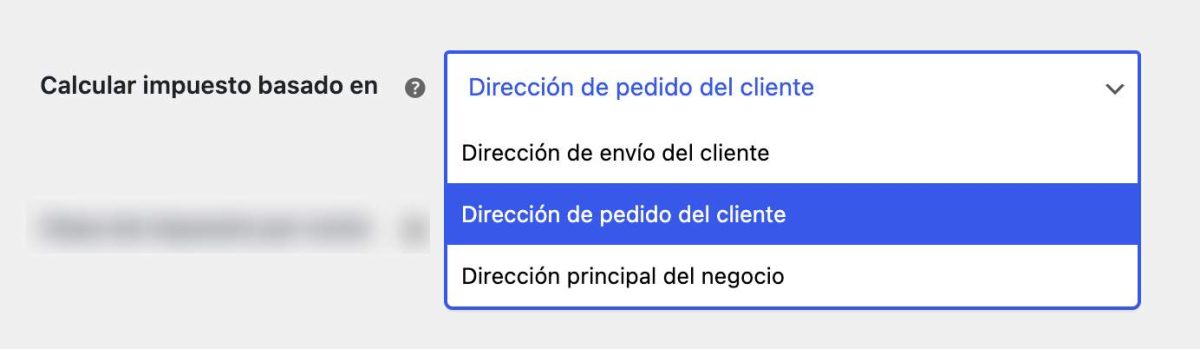
Las dos primeras solo funcionan bien cuando el cliente ha rellenado ese dato, con lo cual no hacen ningún cálculo mientras el visitante está mirando la tienda sin haber puesto todavía una dirección. Y ahí es donde entra la segunda pantalla de la que te hablaba antes.
Qué pasa con los impuestos antes de que el cliente diga dónde vive, y la madre que los parió a todos los que diseñan los ajustes de WooCommerce que, por supuesto, no tienen que vivir con ello
El desplegable anterior decide qué dirección usar una vez que WooCommerce la conoce, pero mientras el visitante simplemente está curioseando productos WooCommerce no tiene ni idea de dónde está, ni por supuesto qué impuestos mostrar, así que necesita partir de alguna suposición.
Esa suposición se configura en un sitio completamente distinto, en «WooCommerce > Ajustes > General > Ubicación del cliente por defecto», y es la causa real de la mayoría de los problemas de impuestos que la gente atribuye al ajuste anterior.

Las opciones que tienes ahí y qué provoca cada una:
- Sin ubicación por defecto: WooCommerce no supone nada, así que hasta que el visitante no dé una dirección es fácil que no se muestre ningún impuesto en la ficha de producto. Este es el famoso «no me sale el IVA en la tienda».
- País/región de la tienda: da por hecho que el visitante está donde estás tú hasta que diga lo contrario. Es la que menos sorpresas da si vendes sobre todo en España.
- Geolocalizar: detecta el país del visitante por su IP desde el primer momento. Ojo con esta si tienes caché de página, porque si el servidor está sirviendo la misma página guardada a todo el mundo, la detección puede no reflejarse.
- Geolocalizar (compatible con caché de página): hace lo mismo pero resolviendo la detección por otra vía para que la caché no se la coma. Es la que hay que usar si quieres geolocalizar y tienes caché, que en un hosting decente la tienes seguro.
Con esto ya puedes explicarte el síntoma más desesperante de todos, que en la ficha de producto veas un precio y al llegar al carrito o al finalizar la compra te salga otro distinto. Pasa cuando la ubicación que WooCommerce estaba suponiendo no coincide con la dirección real que el cliente acaba metiendo, y entonces recalcula.
Para la mayoría de tiendas españolas la pareja de ajustes que menos incidencias da es dejar la ubicación por defecto en País/región de la tienda y el cálculo en Dirección de envío del cliente. Con esta configuración el visitante ve desde el primer momento un precio con el IVA español, y si resulta que compra desde otro sitio, se recalcula al meter la dirección.


Clases de impuesto, una etiqueta para agrupar productos
WooCommerce trae tres clases de impuesto de fábrica, que son Estándar, Tasa reducida y Tasa cero. Cada clase tiene su propia tabla de tasas independiente, y cada producto se asigna a una de ellas desde su ficha, en la pestaña general de los datos del producto.
Puedes añadir las clases que necesites escribiéndolas en el campo correspondiente de la pantalla de opciones, una por línea. En cuanto guardes te aparecen como subpestañas nuevas en la parte de arriba, junto a las que ya había, y cada una con su tabla vacía esperando a que le metas tasas.
Para una tienda española normal no necesitas crear ninguna clase adicional, porque los tres tipos de IVA que existen encajan directamente en las tres que ya vienen. El general va en Estándar, el reducido en Tasa reducida y el superreducido lo puedes meter en Tasa cero renombrándola mentalmente, o crear una clase nueva llamada Superreducido si prefieres tenerlo claro al mirar la ficha de un producto.
La tabla de tasas de impuestos, columna por columna
Aquí es donde se define de verdad qué se cobra. Entras en cualquiera de las clases, pulsas en insertar fila y rellenas las columnas.
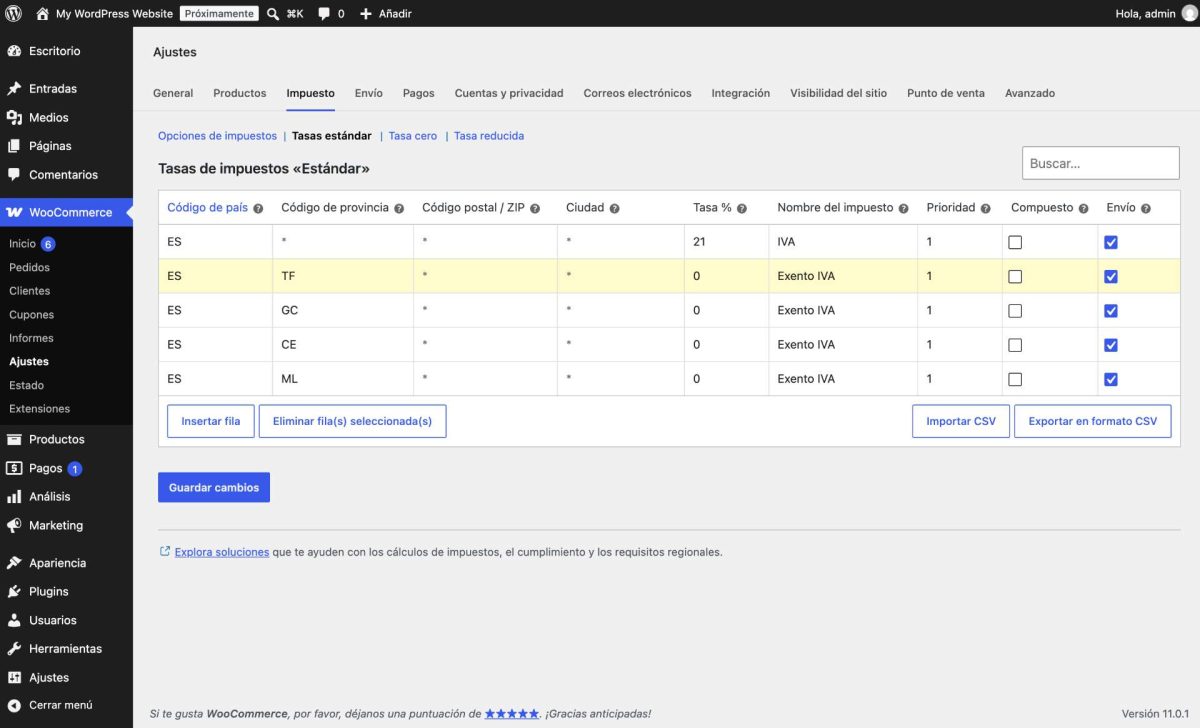
Las columnas de siempre
- Código de país: dos letras en mayúsculas,
ESpara España. Un asterisco significa todos los países. - Código de provincia: igual, con asterisco para todas. Si solo vendes en península y Baleares, con el asterisco lo tienes resuelto.
- Código postal: admite varios separados por punto y coma, comodines con asterisco al final (
07*coge todos los que empiecen por 07) y rangos numéricos con tres puntos (07000...07999). Lo que no puedes es mezclar las dos técnicas, porque un comodín dentro de un rango numérico no funciona. - Ciudad: lista separada por punto y coma y coincidencia exacta, o sea que si el cliente escribe el nombre de otra manera no coincide. Poco fiable, mejor usar códigos postales.
- Tasa %: el número, con punto decimal si lleva decimales. Para el 21 % se escribe
21.0000. - Nombre del impuesto: el texto que verá el cliente si tienes activado el desglose. Aquí pon IVA, o lo que toque.
¿Qué es eso de la prioridad?
La prioridad es un número que le pones a cada fila, y la forma más fácil de entenderla es pensar en turnos.
WooCommerce va por turnos empezando por el número más bajo. En cada turno mira todas las filas que llevan ese número, se queda con la primera que encaje con la venta, la cobra y pasa al turno siguiente. Cuando ya no quedan filas, se acabó.
De ahí salen las dos únicas cosas que tienes que recordar:
- Dos filas con el mismo número: compiten entre ellas y solo se cobra una.
- Dos filas con números distintos: se cobran las dos, una detrás de otra.
Y ahora los dos casos reales donde esto te va a pasar de verdad.
Cuando quieres que solo se aplique una, que es lo normal. Imagina que tienes una fila para todo el país con el IVA del 21 % y otra para Las Palmas al 0 %, porque a Canarias no le repercutes IVA. Un cliente de Las Palmas encaja con las dos, así que las dos tienen que llevar la misma prioridad, el 1. Así solo hay un turno, se cobra una sola fila y en paz.
Si por despiste le pusieras a la fila de Canarias la prioridad 2, pasaría esto: en el turno 1 se le cobra el 21 % de la fila general y en el turno 2 se le cobra el 0 % de la fila canaria, que no suma nada. Resultado, el cliente de Las Palmas paga el 21 % de IVA que precisamente querías ahorrarle, porque una fila al 0 % no anula a la anterior, simplemente no suma nada.
Cuando quieres que se apliquen las dos, que es el caso del recargo de equivalencia. Aquí es justo al revés, porque necesitas cobrar el IVA y encima el recargo. La fila del IVA al 21 % va con prioridad 1 y la del recargo al 5,2 % con prioridad 2. Sobre una base de 100 € se cobran 21 € en el primer turno y 5,20 € en el segundo, así que el cliente paga 126,20 €.
Si les pusieras a las dos la prioridad 1 competirían entre ellas, se cobraría solo la primera y te faltarían esos 5,20 € en cada pedido.
Y si tu tienda no está en ninguno de esos dos casos, o sea si solo cobras IVA español y punto, pon un 1 en todas las filas y olvídate del asunto.
¿Compuesto? Ojo con esta casilla, que cambia precios sin avisar
Esta casilla decide una sola cosa, si ese impuesto se calcula sobre el precio del producto o sobre el precio del producto con el impuesto anterior ya sumado encima. Dicho a lo bruto, marcarla es cobrar impuesto del impuesto.
Se ve clarísimo otra vez con el recargo de equivalencia, que es el único caso español en el que vas a tener dos filas conviviendo. Partimos de una base de 100 €, IVA del 21 % y recargo del 5,2 %:
- Sin compuesto, que es lo correcto: el recargo se calcula sobre los 100 € de base, o sea 5,20 €. El cliente paga 126,20 €.
- Con compuesto, que es el error: el recargo se calcula sobre 121 €, o sea 6,29 €. El cliente paga 127,29 €.
Un euro y pico de diferencia en un pedido de 100 €, que en uno de 1.000 € se convierte en casi 11 € que le estás cobrando de más a tu cliente sin que ni él ni tú os hayáis enterado. En España esta casilla se queda sin marcar, porque tanto el IVA como el recargo se calculan sobre la misma base.
La casilla de envío
Decide si esa tasa se cobra también sobre los gastos de envío, además de sobre los productos. Con un ejemplo se ve en un segundo, pedido de 100 € con 5 € de gastos de envío e IVA del 21 %:
- Casilla marcada: el 21 % se calcula sobre 105 €, o sea 22,05 € de IVA. El cliente paga 127,05 €.
- Casilla sin marcar: el 21 % se calcula solo sobre los 100 € de los productos, o sea 21 €, y el envío se va limpio. El cliente paga 126 €.
Lo normal es tenerla marcada en tus filas de IVA, porque el transporte también lleva IVA. Se deja sin marcar en casos concretos, como la fila del recargo de equivalencia, que grava el producto y no el porte.
Y aunque parezca una casilla inofensiva tiene más mala leche de la que aparenta, porque se coordina con otro ajuste que está en otra parte de la pantalla y ahí es donde se puede liar parda. Te lo cuento un poco más abajo, en su propia sección.
Los tipos de IVA que hay que dar de alta
Actualmente los tipos de IVA que hay en España son estos:
- General, 21 %: todo lo que no esté expresamente en las dos listas siguientes. Si no sabes qué tipo aplicarle a algo, casi seguro que es este.
- Reducido, 10 %: alimentación en general, hostelería, transporte de viajeros y vivienda, entre otros.
- Superreducido, 4 %: pan común, leche, huevos, frutas y verduras naturales, aceite de oliva (que se quedó aquí de forma permanente desde el 1 de enero de 2025), libros, periódicos y medicamentos de uso humano.
Hay una cuarta situación que no es un tipo sino una exención, y conviene no confundirla. La enseñanza reglada, la sanidad o algunos servicios financieros no llevan IVA porque están exentos, que no es lo mismo que estar al 0 %, y tiene consecuencias en el derecho a deducir de quien presta el servicio. Si vendes algo de esto, consúltalo con tu asesoría antes de meterlo en la tabla.
Los listados de productos por tipo se retocan de vez en cuando, así que si vendes algo que no tengas clarísimo, échale un vistazo a la web de la Agencia Tributaria antes de dar por buena una tasa.
Importar, exportar y borrar tasas
Al pie de cada tabla de tasas de impuestos tienes botones para importar y exportar en CSV, muy útiles si mantienes un entorno de pruebas y otro de producción, o si gestionas varias tiendas parecidas.
El CSV lleva diez columnas en este orden: país, estado, código postal, ciudad, tasa, nombre del impuesto, prioridad, compuesto, envío y clase de impuesto. En vez de construirlo a mano, crea una fila cualquiera desde la interfaz y exporta, así tienes la plantilla exacta y solo tienes que rellenarla.
Para borrar, seleccionas las filas que quieras (con mayúsculas o con la tecla de comando para elegir varias) y pulsas en eliminar. Si lo que quieres es empezar de cero, en WooCommerce > Estado > Herramientas tienes una herramienta para eliminar todas las tasas de impuesto de golpe. Eso sí, esa acción no se puede deshacer, así que úsala solo si vas a rehacer la configuración entera.
Los precios que ve el cliente y el aviso que sale cuando algo no cuadra
Un poco más abajo en la misma pantalla de ajustes de los impuestos hay dos desplegables que deciden qué ve el cliente, y son independientes entre sí.
- Mostrar los precios en la tienda: con impuestos incluidos o sin ellos.
- Mostrar los precios en el carrito y al finalizar la compra: lo mismo, pero puede ser distinto del anterior.
Que sean independientes tiene sentido en algunos casos, por ejemplo en una tienda para profesionales que muestra el catálogo sin IVA pero luego desglosa en el carrito. Lo que no tiene sentido es que no cuadren sin querer.
Cuando la combinación de estos dos desplegables con el ajuste de precios con impuestos incluidos no es coherente, WooCommerce te muestra un aviso en la propia pantalla advirtiendo de que esa mezcla puede provocar descuadres de céntimos por redondeo, con un botón para igualar los tres de golpe.
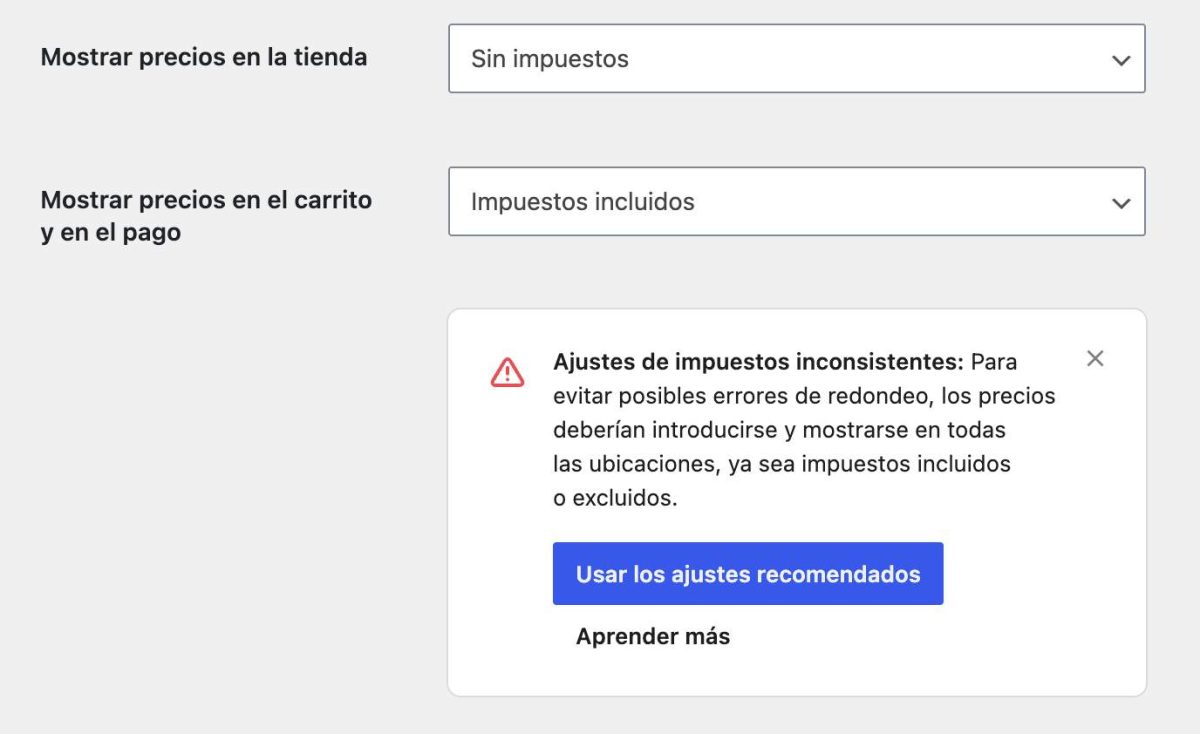
Si te sale ese aviso hazle caso, porque lo que viene después son clientes preguntándote por qué el total no les sale.
El impuesto de los gastos de envío, con sus casos especiales
Los gastos de envío también llevan impuesto, y decidir cuál es más enrevesado de lo que parece porque intervienen dos cosas a la vez.
El desplegable de clase de impuesto de envío
En la misma pantalla de opciones tienes un desplegable para la clase de impuesto que se aplica al envío, con estas posibilidades:
- Basado en los artículos del carrito: es la opción por defecto y hereda la clase de los productos que lleve el pedido.
- Estándar, Tasa reducida, Tasa cero o cualquier clase que hayas creado: fuerza siempre esa, pase lo que pase.
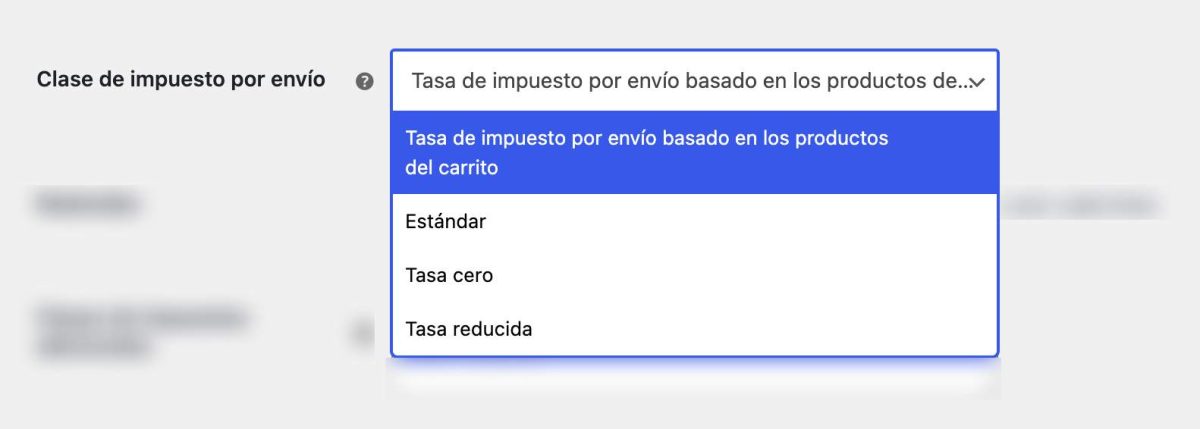
¿Y qué pasa cuando el carrito mezcla productos de clases distintas?
Aquí está la regla que hay que saberse de memoria, porque no es intuitiva que se diga. Si dejas la opción por defecto y el pedido lleva productos de varias clases, manda la clase Estándar en cuanto haya al menos un producto que la use, sea o no el tipo más alto de los que lleva el carrito. Y si no hay ningún producto en Estándar se usa la primera clase adicional que aparezca en tu lista de clases.
Un ejemplo de los que pasan todos los días. Un pedido con un libro al 4 % y una camiseta al 21 %, más 5 € de gastos de envío. Como la camiseta está en la clase Estándar, el envío tributa al 21 %, así que el cliente paga 5 € más 1,05 € de IVA por el transporte, y no los 0,20 € que saldrían si se aplicara el tipo del libro.
De esa regla sale un truco útil, y es que si necesitas que el envío tribute siempre a una clase adicional concreta cuando no haya productos estándar de por medio, esa clase tiene que ir la primera de la lista, porque es la que WooCommerce coge en ese caso.
La casilla de envío de cada tasa
Y ahora la parte que descoloca, y es que el hecho de elegir una clase en ese desplegable no basta, porque quien decide de verdad si se cobra impuesto por el envío es la casilla de envío de cada fila de la tabla de tasas.
El error típico es cuando seleccionas Tasa reducida en el desplegable pensando que así el envío irá al 10 %, pero resulta que la fila del 10 % en la tabla no tiene marcada la casilla de envío. El resultado no es que el envío vaya al 10 %, es que el envío no lleva impuesto ninguno. Las dos cosas tienen que ir coordinadas o el resultado te dará disgustos.
Para el caso normal deja el desplegable en la opción por defecto basada en los artículos del carrito y asegúrate de que la fila del IVA general tiene marcada la casilla de envío. Con eso cubres casi todas las combinaciones sin sustos.
Redondeo: cuándo es importante y cuándo da igual
Hay una casilla para redondear el impuesto a nivel de subtotal en vez de hacerlo línea a línea. Por defecto viene desmarcada, así que WooCommerce redondea el impuesto de cada línea de producto por separado y luego suma.
La diferencia solo se nota en pedidos con muchas líneas y tasas con decimales, donde cada redondeo por línea puede arrastrar medio céntimo arriba o abajo y al sumarlos todos aparece un descuadre de uno o dos céntimos frente a calcular el impuesto una sola vez sobre el total ya sumado.
Con tres artículos no vas a notar nada, pero con un pedido mayorista de cuarenta líneas puede que sí, y entonces marcar esta casilla te ahorra la conversación de los céntimos con el cliente y con la asesoría. Si tu asesoría te pide que los importes cuadren al céntimo con su programa, prueba a marcarla, porque muchos programas de contabilidad calculan sobre el subtotal.
El sufijo de precio, para enseñar los dos importes a la vez
Es un campo de texto libre que se pinta detrás del precio en toda la tienda, y acepta dos comodines que WooCommerce sustituye por el importe correspondiente.
{price_including_tax}: el precio con impuestos.{price_excluding_tax}: el precio sin impuestos.
Con esto puedes montar cosas como IVA incluido a secas, o algo más completo tipo {price_excluding_tax} + IVA si tu tienda muestra precios finales pero quieres que se vea la base. La utilidad más habitual es al revés, en tiendas para profesionales que enseñan precios sin IVA y necesitan dejar claro cuál es el importe final.
Un detalle que despista, en los productos variables el sufijo no aparece hasta que el cliente elige una variación, porque hasta ese momento WooCommerce no sabe qué precio tiene que calcular.
El total de impuestos: ¿único o detallado?
El último ajuste de la pantalla decide cómo se ve el impuesto en el carrito y al finalizar la compra.
- Como un total único: una sola línea que pone «Impuestos» y suma todo lo que haya.
- Detallado: una línea por cada tasa, con el nombre que le hayas puesto en la columna correspondiente de la tabla.
Qué conviene poner
Si toda tu tienda va con un único tipo de IVA, el total único queda más limpio y es perfectamente correcto. En cuanto puedes tener dos tipos en el mismo pedido, o dos impuestos a la vez como pasa con el recargo de equivalencia, el desglosado te ahorra problemas porque el cliente ve en pantalla lo mismo que se va a encontrar luego en la factura.
¿Qué es lo obligatorio por ley?
Aquí conviene no mezclar dos cosas distintas. Este ajuste afecta a la pantalla de compra, que es experiencia de usuario, y no a la factura, que es otra historia.
La obligación de verdad está en el Reglamento de facturación, el Real Decreto 1619/2012, cuyo artículo 6 exige que la factura indique el tipo aplicado y la cuota por separado, y que cuando una misma factura tenga operaciones a distintos tipos de IVA se desglose también la base imponible que corresponde a cada uno.
Eso afecta al documento de factura, que WooCommerce por sí solo no genera, así que activar el desglose en el carrito no equivale a cumplir con Hacienda. Es una buena práctica de transparencia y evita que la pantalla de compra y la factura se contradigan, pero la factura la tendrás que emitir con tu programa de facturación o con un plugin dedicado.
Por qué a veces los ajustes de WooCommerce salen en gris, inactivos
Si abres la pantalla y la ves distinta a lo que te estoy contando, con la mitad de las opciones desactivadas y sin poder tocarlas, probablemente tengas activado el cálculo automático de impuestos.
Cuando ese cálculo automático está activo WooCommerce deja de hacerte caso a la tabla manual porque los tipos los decide un servicio externo según la dirección del cliente. Para poder seguir los pasos de esta guía tienes que desactivarlo, y entonces recuperas el control de la tabla de tasas.
Los informes de impuestos
En WooCommerce > Análisis > Impuestos tienes el resumen de lo recaudado, con filtro por fechas y desglose por cada tasa que tengas configurada.
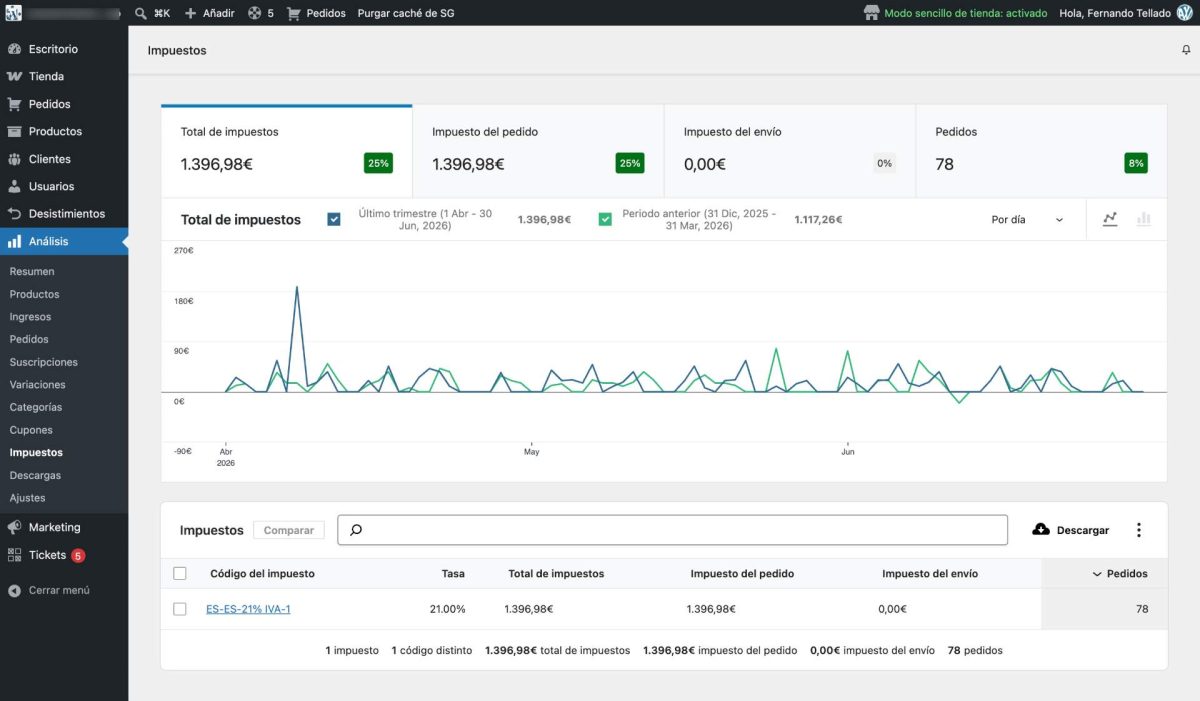
Es lo que le vas a pasar a tu gestoría cada trimestre, y de paso es la comprobación más rápida de si la configuración está bien hecha, porque si ves tasas que no esperabas o importes raros, algo has liado en la tabla.
Repaso rápido para no dejarte nada
El orden en el que conviene tomar las decisiones, por si quieres ir marcando:
- Activar los impuestos en los ajustes generales.
- Decidir si introduces los precios con impuestos incluidos o sin ellos, antes de cargar el catálogo.
- Poner la ubicación del cliente por defecto en Ajustes generales.
- Elegir según qué dirección se calculan los impuestos.
- Dar de alta las tasas de los tipos que necesites, con su nombre y su prioridad.
- Coordinar la clase de impuesto del envío con la casilla de envío de la tasa que corresponda.
- Ajustar el redondeo y cómo se muestran precios y totales.
- Hacer un pedido de prueba y comprobar que los números salen donde tienen que salir.
Y los fallos que más se repiten, para que los tengas fichados:
- Cambiar lo de precios con impuestos incluidos cuando el catálogo ya está cargado, y no revisar qué le ha pasado al margen.
- Dejar la ubicación del cliente por defecto sin poner y volverse loco buscando por qué no sale el IVA en la tienda.
- Marcar la casilla de compuesto pensando que sirve para relacionar dos impuestos que en realidad van sobre la misma base.
- Elegir una clase de impuesto para el envío sin comprobar que esa tasa tiene marcada la casilla de envío.
- Poner la misma prioridad a dos tasas que tenían que aplicarse las dos a la vez.
Los casos especiales: IRPF, recargo de equivalencia, otros impuestos y envíos, productos digitales, etc.
Hasta aquí lo que necesita una tienda española que vende a consumidor final dentro de España. Lo que viene ahora solo te hace falta si estás en alguno de estos supuestos, así que ve directo al tuyo.
Vendes a comerciantes minoristas, recargo de equivalencia
El recargo de equivalencia es un régimen especial de IVA obligatorio para comerciantes minoristas que sean personas físicas o comunidades de bienes y que vendan productos sin transformar al consumidor final. Si tus clientes son de ese perfil, tienes que facturarles el IVA más un recargo adicional.
Lo básico:
- Los tipos vigentes en 2026 son 5,2 % para los productos que van al 21 %, 1,4 % para los que van al 10 % y 0,5 % para los del 4 %.
- En la tabla de tasas se monta con dos filas del mismo país y prioridades distintas, una para el IVA y otra para el recargo, como te contaba en la sección de prioridad.
- La fila del recargo no se marca como compuesta, porque va sobre la misma base que el IVA.
- Tampoco se le suele marcar la casilla de envío, porque el recargo grava el producto y no el transporte.
- Con el desglose de totales activado, para que en el pedido se vean el IVA y el recargo como conceptos separados.
Y aquí está el límite de lo que WooCommerce hace solo, porque la tabla de tasas funciona por zonas geográficas y no distingue qué tipo de cliente está comprando, que es justo lo que necesitas para decidir si aplicas el recargo o no. Esa parte te la conté en su momento con la solución por rol de usuario en el artículo dedicado al recargo de equivalencia en WooCommerce.
Eres autónomo y tienes que retener IRPF
Si eres autónomo dado de alta en una actividad profesional y le vendes a otros profesionales o a empresas, en esas facturas hay que restar la retención del IRPF.
Lo básico:
- El tipo general de retención es el 15 %, con un reducido del 7 % para nuevos autónomos durante el año de alta y los dos siguientes.
- Solo aplica en actividades profesionales, las de las secciones segunda y tercera del impuesto de actividades económicas, no en las empresariales de la sección primera.
- Nunca se le retiene a un particular, solo a empresas y profesionales.
- La retención se calcula sobre la base imponible, y el IVA también, así que el IVA no cambia por el hecho de que haya retención.
Esto no se puede montar solo con la tabla de tasas de WooCommerce, porque todas sus columnas son geográficas y ninguna distingue qué tipo de cliente está comprando, que es justo lo que decide si hay retención o no. Lo tienes desarrollado, con los requisitos que debe cumplir cualquier solución y las opciones que hay según tu caso, en el artículo sobre la retención de IRPF en WooCommerce.
Envías a Canarias, Ceuta o Melilla desde la península
Estos territorios están fuera del ámbito de aplicación del IVA español, así que la venta desde la península hacia allí es una exportación exenta. Y de ahí sale lo que más confunde, y es que tú no cobras absolutamente ningún impuesto en esa venta.
Ni IVA, que no aplica, ni tampoco el IGIC canario o el IPSI de Ceuta y Melilla, porque esos los liquida el cliente en destino cuando el transportista o Correos le entrega el paquete, junto con los gastos de gestión que le cobren por el trámite.
En la tabla de tasas se refleja con cuatro filas al 0 %, una por cada provincia implicada, usando los códigos de provincia que espera WooCommerce:
ES/GC/0.0000para Las Palmas.ES/TF/0.0000para Santa Cruz de Tenerife.ES/CE/0.0000para Ceuta.ES/ML/0.0000para Melilla.
Si prefieres tirar de códigos postales, el equivalente es 35* y 38* para Canarias, 51* para Ceuta y 52* para Melilla. Y acuérdate de marcarles la casilla de envío, porque tampoco se repercute impuesto sobre el transporte de una operación exenta.
Hay un detalle que tienes que comprobar tú y no dar por hecho, y es que si tu fila del IVA general lleva un asterisco en la columna de provincia, esa fila también encaja con un cliente de Las Palmas, así que las dos compiten.
Como solo se aplica una tasa por prioridad, coloca las filas específicas por encima de la general arrastrándolas en la tabla y haz un pedido de prueba con una dirección canaria para ver cuál gana de verdad. Son cinco minutos y te ahorran facturar mal durante meses.
Y un aviso que va más allá de los impuestos, porque un envío a estos destinos puede llevar trámites de aduana según el producto y su valor. Eso condiciona también cómo montes las zonas de envío, y es de las cosas que conviene consultar con tu gestoría antes de abrir la venta a estos territorios.
Tu tienda está en Canarias
Aquí la película es la contraria, porque sí repercutes IGIC en tus ventas dentro del archipiélago, y no IVA. La buena noticia es que la mecánica de WooCommerce es exactamente la misma que te he contado en todo el artículo, solo cambian los números que metes en las tasas.
Los tipos vigentes en 2026 son estos:
- 0 %: pan, leche, huevos, harinas, frutas, verduras, agua, libros, periódicos, medicamentos de uso humano y vivienda de protección oficial.
- 3 %: transporte de viajeros, hostelería y reparaciones de vivienda, entre otros.
- 7 %: el tipo general, o sea todo lo que no encaje en ningún otro. Es el equivalente al 21 % peninsular.
- 9,5 %: perfumería, joyería por debajo de 400 € y embarcaciones de hasta nueve metros.
- 15 %: artículos considerados suntuarios, como vehículos de lujo, embarcaciones grandes o joyas por encima de 400 €.
- 20 %: labores del tabaco rubio.
Desde 2026 hay además un tipo específico del 1 % para el petróleo y sus derivados, así que si vendes algo de eso no lo metas en el general por costumbre.
Un matiz que despista es que el tipo cero del IGIC no es lo mismo que una operación exenta. A tipo cero repercutes un 0 % pero conservas el derecho a deducir el IGIC que hayas soportado, mientras que en una operación exenta no deduces.
Para WooCommerce da igual porque en los dos casos la fila va a cero, pero para tu modelo 420 la diferencia es grande, así que no las mezcles en la misma clase de impuesto si quieres tener los números claros al cerrar el trimestre.
Si además vendes a la península desde Canarias, esa venta es una exportación igual que en el caso anterior, así que necesitas una fila al 0 % para el resto de provincias españolas. Lo que no puedes hacer es facturarle IGIC a un cliente peninsular, que es el error más típico de quien monta la tienda desde el archipiélago.
Los tipos y qué producto va en cada uno los actualiza la Agencia Tributaria Canaria, así que consúltalo ahí antes de dar por buena ninguna tasa, que estos tipos se retocan más a menudo que los peninsulares.
Tu tienda está en Ceuta o Melilla
Aquí no hay ni IVA ni IGIC sino IPSI, con tipos que van del 0,5 % al 10 % según la actividad. La particularidad es que cada ciudad tiene su propia ordenanza fiscal, así que no existe una tabla común que te sirva para las dos y tienes que mirar la de tu ciudad para saber qué tipo le corresponde a cada cosa que vendes.
El montaje en WooCommerce no tiene misterio una vez sabes los tipos, es dar de alta las tasas en las clases correspondientes igual que en cualquier otro caso.
Vendes a particulares de otros países de la Unión Europea
Mientras tus ventas a consumidores de otros países de la Unión Europea no pasen de 10.000 € al año en conjunto (no por país, sumando todos), sigues aplicando el IVA español y lo declaras en tu modelo 303 de siempre.
Cuando pasas ese umbral cambia la película porque tienes que aplicar el IVA del país de cada cliente. Sería así:
- Te das de alta en el régimen de ventanilla única con el modelo 035 en la sede de la Agencia Tributaria.
- Declaras todas esas ventas juntas con el modelo 369 trimestral, y la Agencia reparte a cada país lo suyo.
- Una vez dado de alta, el 369 se presenta cada trimestre aunque no hayas vendido nada en ese periodo.
- Hay otro régimen distinto, la ventanilla única de importación, para mercancía que viene de fuera de la Unión Europea por debajo de 150 €. No lo confundas con el anterior.
- Si le vendes a una empresa de otro país con número de operador intracomunitario válido, la operación va sin IVA por inversión del sujeto pasivo, que es otro supuesto diferente.
Montar los tipos de veintitantos países a mano en la tabla de tasas es posible pero es un suplicio de mantener, porque los tipos cambian y te enteras tarde. Para esto sí merece la pena un plugin que traiga los tipos actualizados y te controle el umbral. La parte de darte de alta y presentar los modelos no te la quita ningún plugin, eso sigue siendo cosa tuya y de tu asesoría.
Vendes productos digitales
Descargas, cursos, software y en general cualquier servicio prestado por vía electrónica tienen su propia regla desde 2015, y es que el IVA se calcula según dónde esté el cliente, no según dónde estés tú, sin umbral que valga para los consumidores de la Unión Europea.
Cómo se monta en WooCommerce:
- Creas una clase de impuesto adicional, por ejemplo llamada Bienes digitales.
- Le cargas en esa clase los tipos de IVA de cada país miembro.
- Asignas esa clase a tus productos digitales desde la ficha de cada uno, o en lote desde el listado de productos con la edición rápida.
- Compruebas que el cálculo por dirección está en la del cliente y no en la de la tienda, porque si no, nada de esto sirve.
Y hay una obligación que no es de WooCommerce pero que te afecta, y es que tienes que conservar pruebas de dónde estaba el cliente, normalmente su dirección de facturación y la dirección IP desde la que compró. Aquí también te viene bien un plugin de los que geolocalizan y guardan esa evidencia, porque hacerlo a mano no es viable.
Y la factura, que es otra guerra
Que los impuestos salgan bien en pantalla no significa que la factura salga bien, y esto cada día se pone más serio, más con la entrada en vigor del sistema de facturación verificable, obligatorio desde enero de 2027 para sociedades y desde julio de 2027 para autónomos.
No cambia nada de lo que has configurado aquí, porque afecta a cómo se genera y se conserva la factura, no a cómo se calcula el IVA. Lo tienes explicado en la guía de Verifactu en WooCommerce.
Con los impuestos resueltos, lo siguiente que toca es configurar los envíos, que merecen su propia ración de rarezas y tienen guía aparte.




¿Te gustó este artículo? ¡Ni te imaginas lo que te estás perdiendo en YouTube!

Gracias por esta guía tan detallada, Fernando. Creo que con estos pasos están cubiertos casi todos los casos de uso y te comento que, hasta ahora, no había conseguido un artículo de referencia en español tan bien explicado.
Como indicas al final del artículo, la creación de la factura como tal es otro tema, especialmente en aquellos países donde necesitas validar tus facturas ante la agencia tributaria local, pero esto es más sencillo de poner en marcha una vez tengas bien configurados tus impuestos.
Seguramente ya sabes que eres en gran parte culpable de que este mes de agosto me tirase varios días montando esta guía ¿no? jaja 😀