


No veas el montón de vueltas que le hemos dado a la funcionalidad/manía/característica/putada de WordPress de crear copias a cascoporro de cada imagen que subes para ilustrar un contenido.
Vamos, que no pilla la idea de que si subo una imagen a un tamaño es porque la quiero a ese tamaño y no necesito más. Pues ¡ea!, que no hay manera, y da igual como te pongas, si no es WordPress, el tema activo o incluso algunos plugins, se dedican a crear tamaños adicionales de cada imagen que subas, para que hagas colección.
Lo peor de todo es que encima no te avisan, tienes que ser lector de este maravilloso, fantástico, inigualable y excelso blog para saber que existen esas copias y poder aprender qué hacer con ellas, y sí, esto es bueno, así nos conocemos, pero ¿no sería mejor poder saber qué tamaños de imagen adicionales se crean cada vez que subes un archivo a tu WordPress?
Yo creo que sí, y aquí estamos para mostrarte cómo saberlo, que hay varias maneras, y encima son sencillas, aunque bastante diferentes.
Cómo saber qué tamaños de imagen adicionales crean WordPress, tema y plugins revisando los archivos
Sencillo ¿no?
Solo tienes que subir una imagen, cuanto más grande mejor, para saber cuántos tamaños crean WordPress, el tema y los plugins, siempre en disminución.
Nada más subir la imagen ve al gestor de archivos del hosting o a tu cliente de FTP y mira, anota si quieres, cuántas imágenes adicionales y de qué tamaños se han creado.
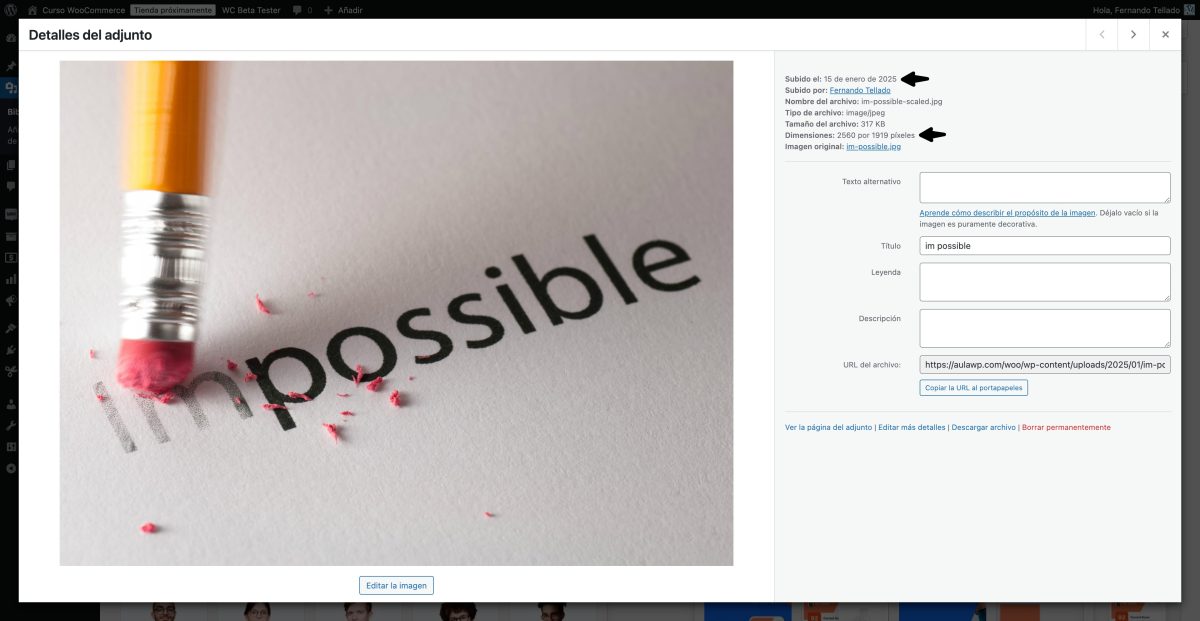
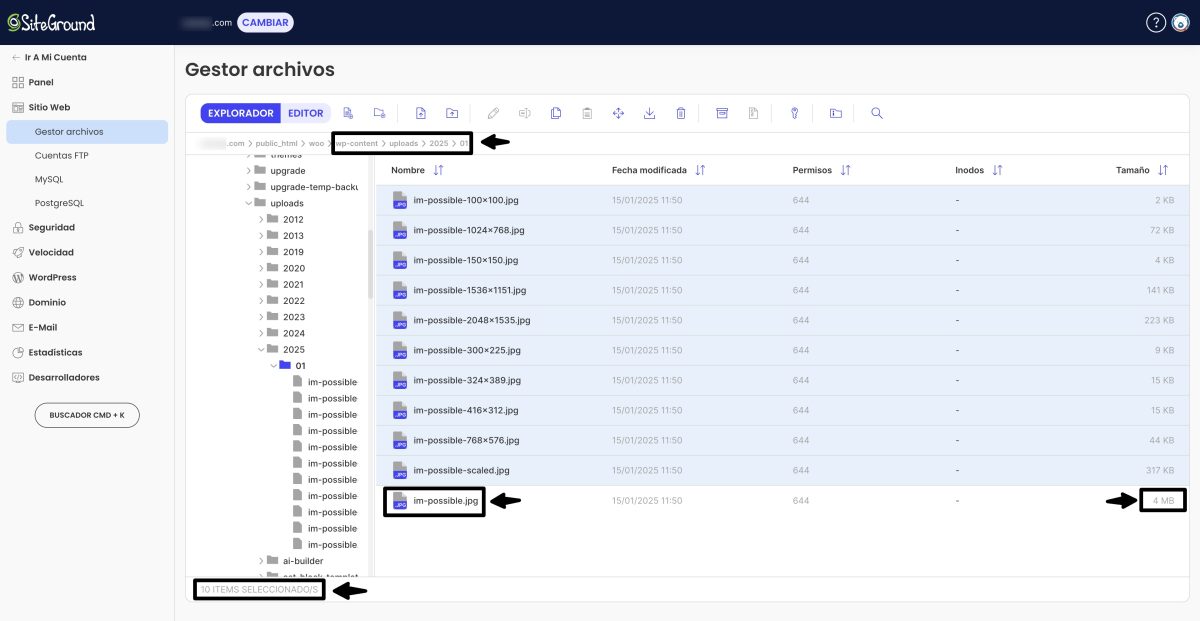
¡Vaya barbaridad! ¡Nada menos que 10 copias del archivo subido!
Que sí, que tiene su sentido, sobre todo el primer escalado, en el que reduces un montón el tamaño del archivo, pero es un despropósito tener tantas copias, como te descuides te quedas sin espacio en el hosting en unos pocos meses, y no está el precio como para no mirarlo. ¿No crees?
Cómo saber qué tamaños de imagen adicionales crean WordPress, tema y plugins añadiendo un listado
Esto es más chulo, te va a encantar 🙂
La idea es añadir un listado, en forma de tabla, a la página de ajustes de medios de WordPress, que creo que es el lugar más adecuado, en el que se muestren todos los tamaños de imagen registrados por WordPress, el tema y los plugins.
Para conseguirlo solo tienes que copiar y pegar este código y añadirlo a tu instalación de WordPress:
/* Añadir tabla de tamaños de imagen registrados en la página de Ajustes > Medios */
add_action( 'admin_init', function() {
add_settings_section(
'dummy_registered_image_sizes_info',
esc_html__( 'Tamaños de imagen registrados', 'text_domain' ),
function() {
echo '<table class="wp-list-table widefat fixed striped">';
echo '<thead><tr><th>' . esc_html__( 'Nombre', 'text_domain' ) . '</th><th>' . esc_html__( 'Dimensiones', 'text_domain' ) . '</th></tr></thead>';
foreach ( (array) wp_get_registered_image_subsizes() as $size => $dims ) {
if ( ! in_array( $size, [ 'thumbnail', 'medium', 'large' ], true ) ) {
$width = $dims['width'] ?? 0;
$height = $dims['height'] ?? 0;
echo "<tr><td><strong>{$size}</strong></td><td>{$width}x{$height}</td>";
}
}
echo '</table>';
},
'media'
);
}, PHP_INT_MAX );
Luego pásate por los ajustes de medios para saber, de manera rápida, sencilla, visualmente atractiva, la cantidad de imágenes adicionales que hay registradas, y se crearán a cada archivo que subas.
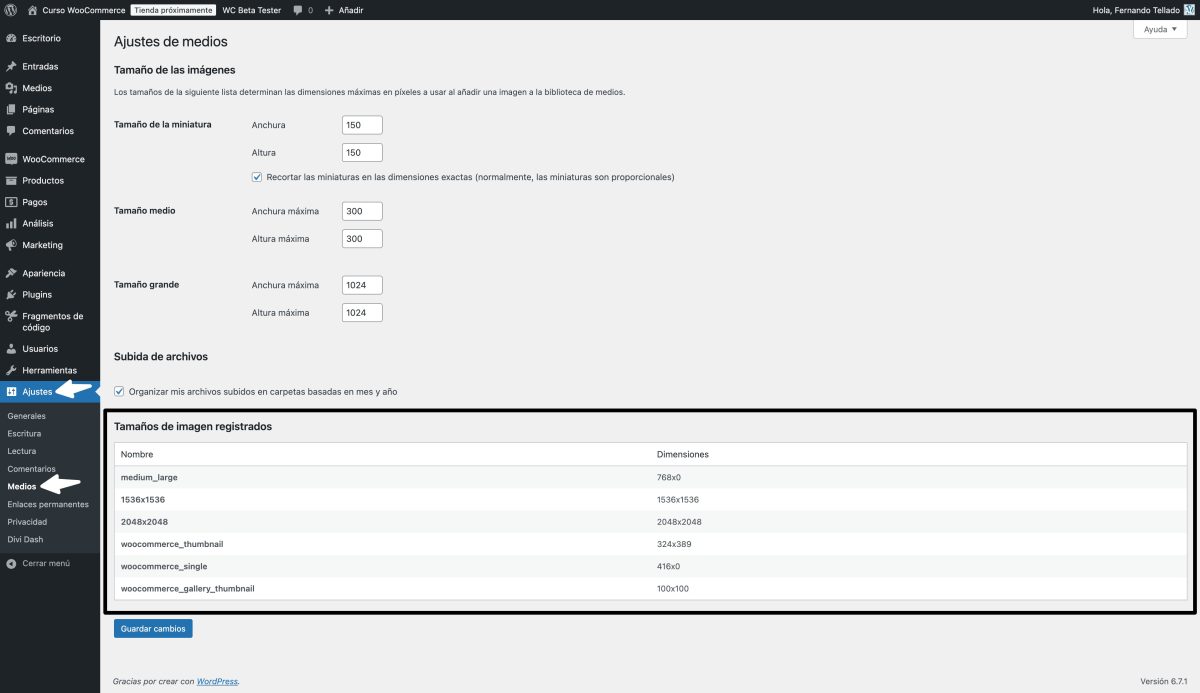
Bonito ¿eh?
Si te fijas ¿cuántos tamaños te salen en las cuentas? A ver…
- 6 tamaños de imagen registrados que nos muestra la tabla, de los cuales…
- 3 tamaños los crea en esta instalación WooCommerce
- 3 tamaños que no sabemos quién los crea, sin el tema u otros plugins
- 3 tamaños de imagen que creará WordPress en base a los ajustes de medios: miniatura, medio y grande
- 1 tamaño automático, el denominado scaled, que crea WordPress de 256o píxeles si la imagen es más grande que este rango, como es el caso en el ejemplo.
Y ya tenemos los 10 tamaños adicionales que veíamos antes en la carpeta, todo encaja, un plan perfecto, terrible, pero perfecto: subimos 1 imagen y resulta que al final tenemos almacenadas 11 en total, que seguramente no usaremos, ocupando espacio, costando dinerito maldito.
Ya sé qué imágenes adicionales se añaden, ¿y ahora qué hago?
Pues la solución ya la hemos tratado varias veces, pero el tutorial más completo sobre cómo evitar que WordPress cree tantas copias de imágenes es este que te dejo aquí, a continuación…
WordPress crea montones de copias de las imágenes que subo ¿cómo lo evito?
De todos modos, hay un truco adicional, el definitivo, que publicaré mañana mismo 😉




¿Te gustó este artículo? ¡Ni te imaginas lo que te estás perdiendo en YouTube!

Hola Fernando, gracias por compartir tu contenido. Me gustaría saber donde has publicado el truco definitivo al que haces referencia al final del post.
Gracias.
Uy, se me pasó. Lo comparto ya.
Gracias por recordármelo 🙂