


Las plantillas de los correos electrónicos por defecto de WooCommerce son más que suficientes para la mayoría de las tiendas online, pero en ocasiones puede que quieras, o necesites, realizar modificaciones, estéticas o funcionales, ya sea para cambiar su aspecto o para incluir más información.
Hay muchos plugins, la mayoría de pago, que ofrecen personalizar los correos electrónicos de WooCommerce, pero hoy vamos a ver cómo hacerlo sin gastar ni un euro, totalmente gratis, y no creas que es complicado, seguro que te animas.
Personalización básica de los correos electrónicos de WooCommerce
Antes de plantearte modificar las plantillas, si solo necesitas hacer pequeños cambios estéticos, deberías revisar la pestaña de configuración de correos electrónicos de WooCommerce, pues hay varios aspectos que puedes cambiar sin tener que realizar ninguna tarea compleja.

Si te fijas, debajo de la lista de plantillas de correo electrónico, hay una serie de ajustes de aspecto que puedes configurar si no te gusta el diseño por defecto, que sería como en la siguiente captura…

Como ves, completo, tiene todo, pero quizás le falte algo de branding, por ejemplo.
Eso lo puedes cambiar fácilmente en estos ajustes que te digo, donde puedes poner la URL de un logotipo que se muestre sobre el recibo del pedido, cambiar los colores de todos los elementos del correo e incluso personalizar algunos de los textos por defecto mediante marcadores de posición.
Lo que nunca he entendido es que para añadir un logo tengas que copiar y pegar la URL del medio, y no haya un botón para seleccionarlo, pero bueno, tampoco es algo terrible, y normalmente solo se hace una vez.

Con unas pequeñas modificaciones puedes cambiar totalmente, para mejor, la apariencia de los correos electrónicos que envíe WooCommerce.

El resultado de unas pocas modificaciones merece la pena, y los clientes lo agradecerán…
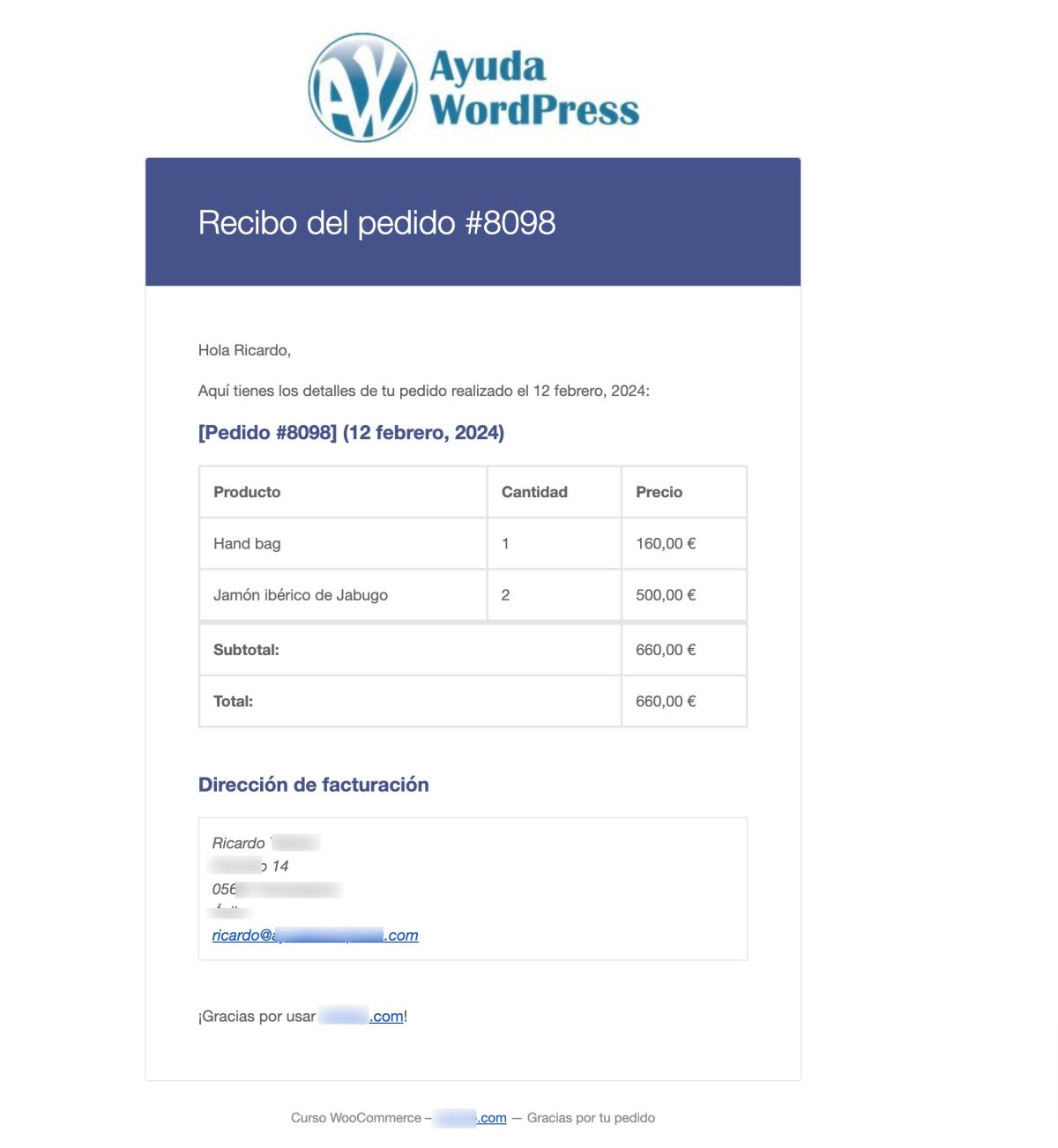
Esto en cuanto a los ajustes fundamentales de aspecto, pero aquí no acaba la cosa…
Personalización básica de las plantillas de correo electrónico de WooCommerce
Además de los anteriores ajustes de aspecto, aún hay algo más que podemos hacer, y es personalizar cada uno de los correos electrónicos, y seguimos sin salir de la administración de WooCommerce.
Lo único que tienes que hacer, en la misma pantalla, pulsar en el botón de «Gestionar» del correo electrónico que quieras personalizar.

En la siguiente pantalla podemos aplicar algunas personalizaciones a la plantilla del correo electrónico seleccionado.

Poco va a variar entre una plantilla y el resto, casi todas tienen los mismos campos:
- Activar/desactivar – Por si no lo sabías no es obligatorio enviar todos los correos electrónicos, si alguno ves que es redundante, o no es necesario, puedes desactivarlo aquí.
- Asunto – El texto que aparecerá en la aplicación de mail del cliente, importante incluso para que el servicio no lo marque como spam.
- Encabezado del correo electrónico – Primer texto que se mostrará en el cuerpo del correo electrónico.
- Contenido adicional – Texto opcional que se mostrará debajo de la tabla con la información del pedido.
- Tipo de correo electrónico – Por defecto es HTML, visualmente más atractivo, pero en ocasiones es más que suficiente enviarlos en texto sin formato, más ligeros y sin errores de visualización, o multiparte, una especie de mezcla entre ambos, que lo que hace es tratar de entregar el correo en formato HTML si el cliente lo admite, mostrándolo en texto plano en caso contrario. Casi siempre es la opción más recomendable.
Parece poco, y puede que lo sea, pero hay algunas cosas que puedes hacer con estos pocos campos, usando marcadores de posición, y estos son los disponibles:
{site_url}– Muestra la URL de tu tienda.{site_title}– Muestra el nombre de tu tienda.{site_address}– Muestra la dirección física de tu tienda, tal y como lo hayas indicado en los ajustes de WooCommerce.{order_number}– Muestra el número del pedido.{order_date}– Muestra la fecha del pedido.
Además, los campos también admiten HTML, lo que amplía sus posibilidades de personalización.

Y este sería el resultado del anterior ejemplo de personalización:
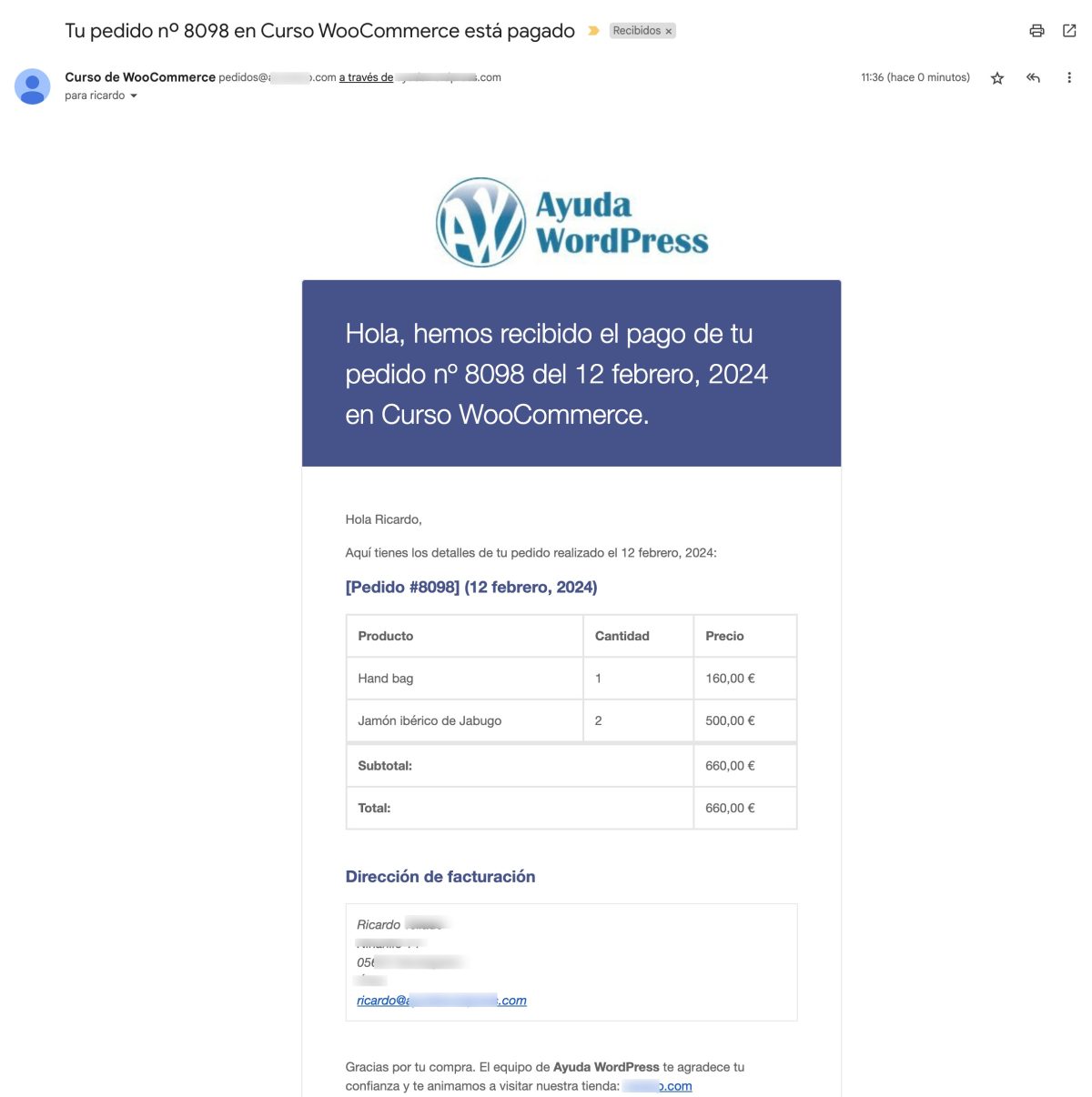
Eso sí, hasta aquí, poco más podemos modificar del aspecto de los correos electrónicos de WooCommerce, salvo que entremos en territorio plugins, o pasemos al siguiente nivel, que es modificar las plantillas internas de WooCommerce, pero eso otro día…




¿Te gustó este artículo? ¡Ni te imaginas lo que te estás perdiendo en YouTube!

Gracias Fernando, claro y preciso como siempre, bueno revisar los del siguiente nivel sin o con plugin.
Saludos.
En unos días tengo el siguiente tuto 🙂
«…hasta aquí, poco más podemos modificar… salvo que entremos en territorio plugins, o pasemos al siguiente nivel… pero eso otro día…» Recuerda un poco el final de Conan, jajjajaja.. y deja con ganas jjajaajja… Muy bueno
Gracias por el artículo. Una duda, recientemente en los correos de confirmación que envía woocommerce aparece el siguiente texto «Procesa tus pedidos sobre la marcha. Consigue la aplicación.» como puedes eliminar ese texto? ya que en las opciones de correo no lo localizo. Gracias, Saludos.
Por lo que veo está en esta plantilla: woocommerce/templates/emails/email-mobile-messaging.php
Prueba con este código en el archivo functions.php del tema:
/* Desactivar mensajes sobre apps moviles en emails de WooCommerce */ function mtp_disable_mobile_messaging( $mailer ) { remove_action( 'woocommerce_email_footer', array( $mailer->emails['WC_Email_New_Order'], 'mobile_messaging' ), 9 ); } add_action( 'woocommerce_email', 'mtp_disable_mobile_messaging' );Muchas gracias por la ayuda, funciona perfecto.