


Seguramente ya sabrás que utilizo el plugin Security Optimizer tanto en mis webs como en las de mis clientes, pues con este plugin y un par de cosillas más hasta la fecha nunca he tenido problemas de seguridad, pero a veces hasta un plugin tan sencillo y útil como este tiene sus cosas.
Una de ellas, un fastidio para los administradores, es cuando de puro eficiente te bloquea a ti, al administrador y entonces ¿qué haces?
¿Por qué me bloquea mi propio plugin de seguridad?
No te sorprendas, pasa más de lo que imaginas, pues los plugins de seguridad no te conocen, solo reconocen ciertos patrones o acciones, y siempre basándose en sus ajustes, que o has configurado tú o venía como configuración por defecto.
En el caso del plugin gratuito Security Optimizer suele ser debido a que se ha superado el umbral máximo especificado en los intentos de acceso fallidos, que puedes localizar en las páginas de configuración del plugin, en concreto en Security Optimizer → Seguridad en el acceso → Limitar intentos de acceso.
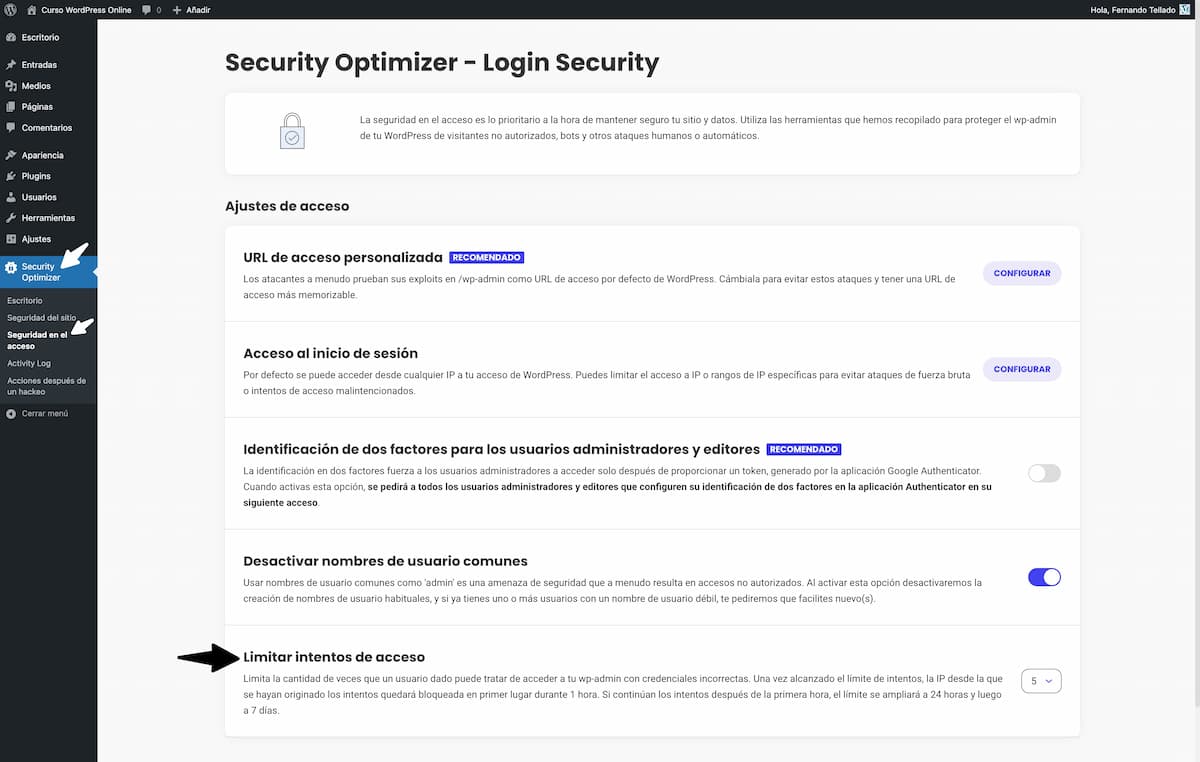
Si alguien, quien sea, aunque seas tú, da igual si su perfil es de suscriptor o súper administrador, supera el límite de intentos, el plugin te bloquea de la siguiente manera:
- Bloquea inicialmente la IP utilizada durante 1 hora.
- Si durante esa hora sigues intentándolo te bloquea 24 horas.
- Y si insistes aún más bloquea la IP durante 7 días.
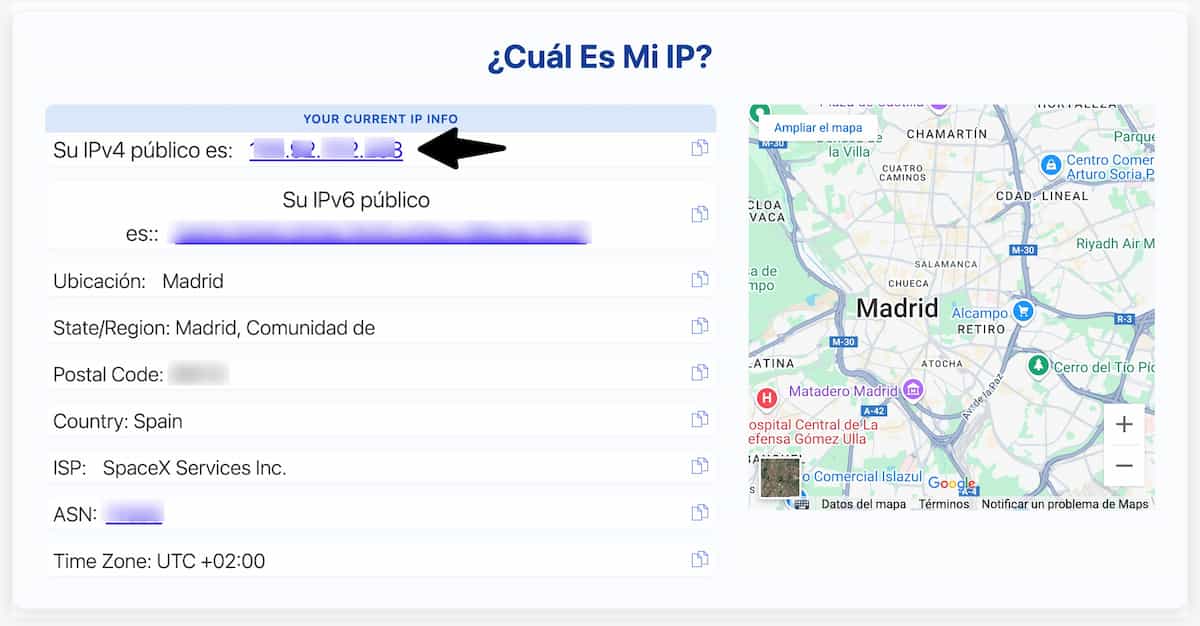
Cómo saber cuál es mi IP
Si no sabes cuál es tu IP, debes identificarla antes de poder restablecer el acceso, simplemente ve a una web como una de las siguientes y te la mostrará inmediatamente:
Cómo desbloquear IPs o usuarios bloqueados por el plugin Security Optimizer
Si intentas acceder a tu web WordPress y te encuentras con la siguiente pantalla, y lees que «El acceso a esa página ha sido restringido por el administrador de esta web», lo más habitual es que el plugin de seguridad Security Optimizer te haya bloqueado, habitualmente debido a haber superado el límite de intentos fallidos de acceso, previamente configurado en los ajustes del plugin, como hemos visto antes.
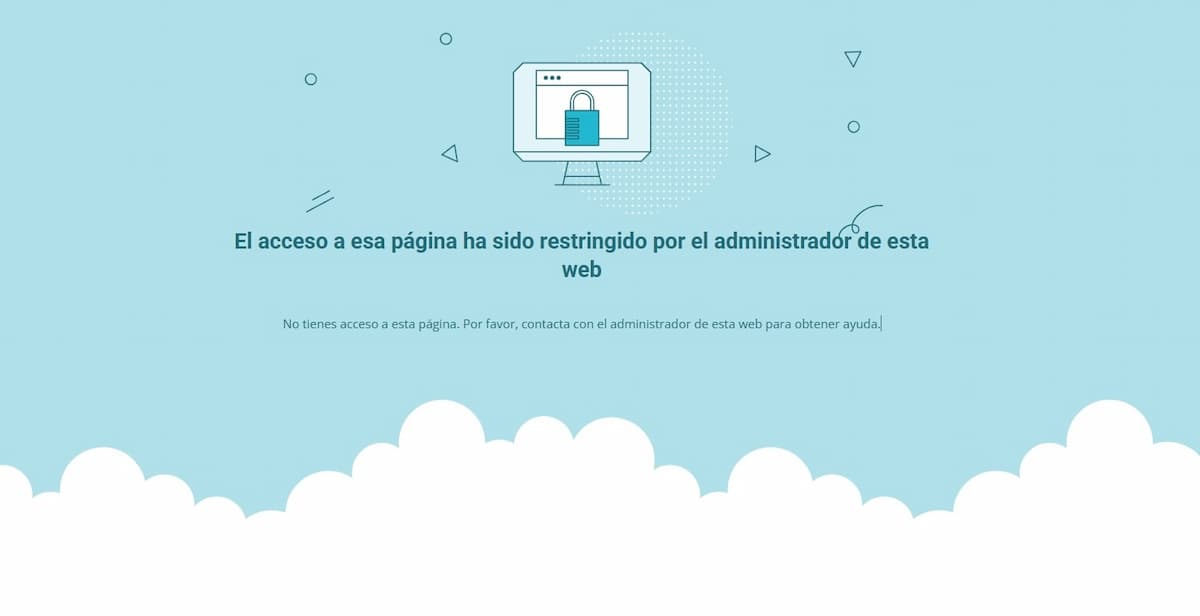
Una vez llegados a este punto toca solucionar lo que ha pasado de ser una medida de seguridad a un problema, que afortunadamente tiene varias posibles soluciones.
Desbloquear IPs bloqueadas por Security Optimizer desactivando el plugin
No hay cosa más rápida y al mismo tiempo menos recomendable que desactivar un plugin de seguridad para evitar que realice su trabajo, pero funcionar funciona, y en este caso, por supuesto, también.
Ya se que no podrás acceder a la administración para desactivar el plugin de manera normal, pero hay otros métodos, más a la brava, como nos gusta:
- Cómo desactivar un plugin si rompe tu WordPress
- Cómo activar y desactivar plugins WordPress desde la base de datos

Una vez desactivado nada impedirá ya que accedas a administrar tu WordPress y … ¡VUELVAS A ACTIVARLO A TODA LECHE!
Desbloquear IPs bloqueadas por Security Optimizer desde los ajustes del plugin
Si tienes acceso a la administración de tu WordPress desde otra dirección IP u otro usuario con perfil de administrador puede acceder no hace falta más para desbloquear el acceso a la IP que tenga restringido el acceso.
Una vez dentro de la administración de WordPress ve a la pantalla de registro del plugin, en Security Optimizer → Seguridad en el acceso → Activity Log → Bloqueado.
Verás que hay (al menos) una IP bloqueada, confirma que sea la que estabas usando para acceder, no vayas a desbloquear a quién no debas. Una vez tengas claro que es la IP que quieres desbloquear no hay dudas, pulsa el botón de DESBLOQUEAR.
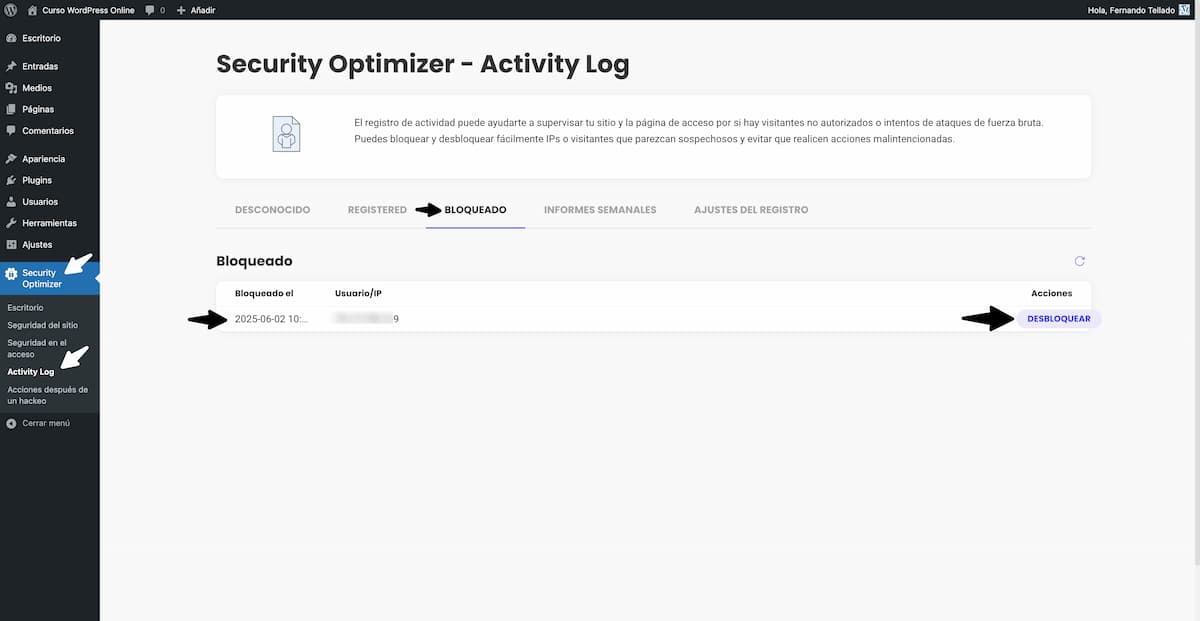
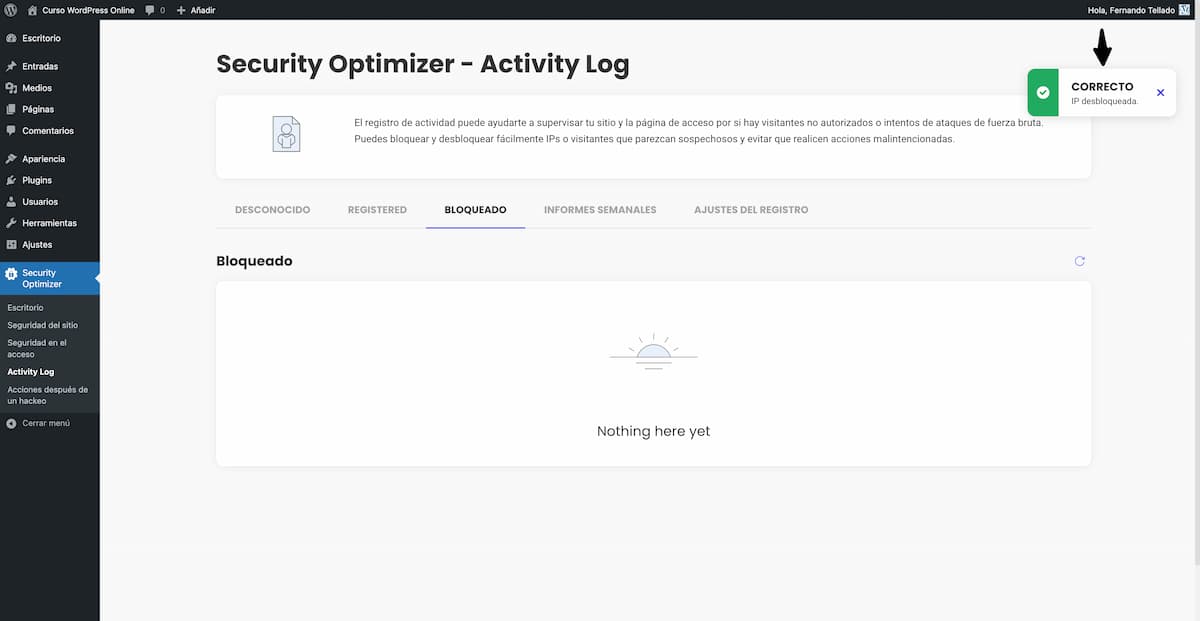
Prueba ahora desde tu usuario/IP previamente restringidos, ya deberías poder acceder sin problemas … si no vuelves a equivocarte con el usuario o contraseña, claro.
Desbloquear IPs bloqueadas por Security Optimizer desde la base de datos
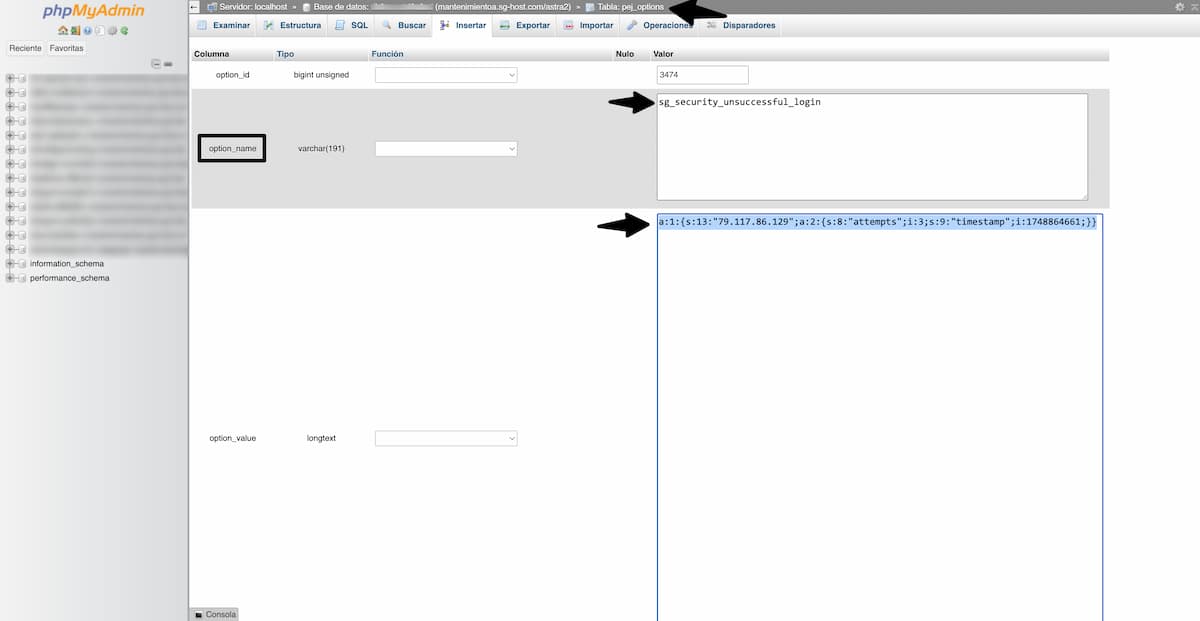
Esta es una técnica que no he visto documentada en ningún sitio, sino que lo he aprendido a base de usar el plugin y conocer sus tablas, lo que cambia y lo que no en distintas ocasiones, y lo que he visto es que hay una opción que añade el plugin Security Optimizer de SiteGround a la tabla _options de WordPress en la que almacena las IPs bloqueadas, o no, y se puede editar.
La opción se llama sg_security_unsuccessful_login, y si en la misma hay algo diferente al valor a:0:{} es que hay IPs bloqueadas, como en la siguiente captura:
Cambia lo que aparezca por el valor por defecto, este: a:0:{}:
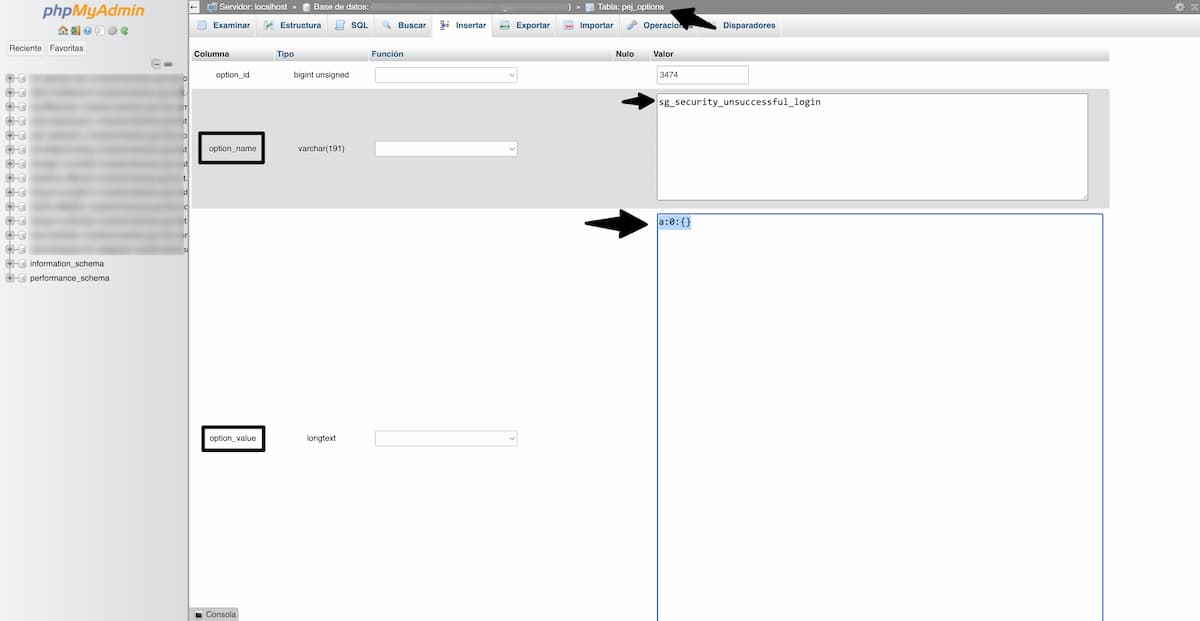
Y ya está, ahora ya podrás acceder normalmente a la administración de la web.
Como te he dicho esto no está en ninguna documentación, ni oficial ni blogs ni nada, es mi propia experiencia, pero te garantizo que funciona a la perfección.
Desbloquear IPs bloqueadas por Security Optimizer usando un fragmento de código
Lo que sí está documentado en la web oficial en SiteGround del plugin es que tienes disponible un código con el que puedes borrar las IPs bloqueadas por plugin Security Optimizer, sin tener que acceder a la base de datos.
Solo tienes que añadir este snippet de código usando tu método favorito:
add_action( 'init', 'remove_unsuccessfull_attempts_block' );
function remove_unsuccessfull_attempts_block() {
update_option( 'sg_security_unsuccessful_login', array() );
}
Guarda los cambios, accede – ahora normalmente y sin bloqueos – y cuando lo hayas logrado ya puedes borrar el código, no debes dejarlo siempre activo o no se bloquearán IPs.
Desbloquear IPs bloqueadas por Security Optimizer mediante WP-CLI
Para terminar, aún hay otro método para desbloquear IPs restringidas por el plugin de seguridad de SiteGround Security Optimizer, y es usar la interfaz de comandos de WordPress WP-CLI.
Si tienes acceso SSH y tu proveedor de hosting ha instalado WP-CLI, lanza el siguiente comando:
wp sg login-access remove all
Este comando vacía al completo la lista de IPs, tanto las permitidas como las bloqueadas.
Desbloquear IPs bloqueadas por Security Optimizer reiniciando el router
Pues sí, se me olvidaba pero también puede ser una solución temporal a este problema, si es debido a la IP, pues como en la mayoría de las conexiones a Internet que contratamos no solemos disponer de IP fija, simplemente reiniciando el router de nuestro operador se nos asignará una nueva IP automáticamente y, al ser distinta a la bloqueada, ya podríamos acceder a la web. Así de simple, así de fácil.
¿Y si falla todo lo anterior?
Podría pasar, podría ser, podría, que por alguna circunstancia que se me escapa ahora mismo no te sirva alguno de los métodos anteriores, es raro, pero no descarto nada en este mundo.
Si por lo que sea no consigues acceder, y sigues estando bloqueado para poder acceder a tu web, se me ocurren un par más de posibles situaciones:
- Te ha bloqueado un ajuste de seguridad de otro plugin – Son muchos los administradores web que instalan más de un plugin de seguridad, y lo mismo hemos estado apuntando al culpable incorrecto. Mira a ver si es por algo de Wordfence, o simplemente revisa la lista de plugins y desactiva los que sean de seguridad a la brava, por la vía rápida, como he explicado al principio de esta guía.
- Te ha bloqueado un ajuste de seguridad del hosting – Pues sí, hay buenas empresas de hosting, y algunas hasta te protegen, y podría ser que alguno de sus sistemas de protección haya detectado un comportamiento sospechoso en los intentos de acceso u otra actividad tuya y te haya bloqueado. Si tu hosting es SiteGround pásate por la sección de seguridad de las Site Tools, por si en la sección de tráfico bloqueado, y desbloquéate, y si no ha sido eso, o con cualquier empresa de hosting, ante la duda, consulta a su servicio de soporte, están ahí para ayudar.
Espero haberte ayudado, para cualquier duda o lo que necesites puedes decírmelo en los comentarios, un poco más abajo …




¿Te gustó este artículo? ¡Ni te imaginas lo que te estás perdiendo en YouTube!

Bueno a mi me paso y no solo una vez, pero por experimentar distintas configuraciones, en un momento puse bloquear estos x países pero la regla era en negativo así que bloqueo mi país y no los otros jajajaja, lo que callamos los web máster.
Me hace recordar un capítulo de los simpsons donde versa, varita y tu poder atrapa al maligno y la vara golpea a Bart osea a si mismo.
Lamentablemente los web máster caemos mucho en nuestros propios conjuros