


Si estás leyendo esto es porque te ronda la cabeza montar varias tiendas online con WooCommerce, o porque ya tienes una y necesitas expandirte.
Antes de entrar en materia técnica, vamos a dejar claro de qué hablamos exactamente, porque hay mucha confusión con los términos.
Lo que SÍ es y lo que NO es una multitienda
Una multitienda es, sencillamente, gestionar varias tiendas online desde un punto o con un sistema más o menos centralizado. Puede que compartan inventario, puede que no, puede que tengan el mismo catálogo o catálogos completamente diferentes. La clave está en que son tiendas independientes de cara al cliente, pero tú las controlas de alguna manera coordinada.
Ahora bien, hay dos conceptos que se confunden constantemente con multitienda y que son cosas muy diferentes:
Multitienda NO es lo mismo que multi-vendor (marketplace)
Un marketplace tipo Amazon o Etsy es una única tienda donde muchos vendedores ofrecen sus productos. El cliente compra en un solo sitio, aunque los productos vengan de vendedores diferentes. Eso se consigue con plugins como Dokan, WCFM o MultiVendorX, pero no tiene nada que ver con lo que vamos a tratar aquí.
En una multitienda de verdad, tú (o tu empresa) controlas todas las tiendas. No hay terceros vendiendo en tu plataforma.
Multitienda NO es lo mismo que multilingüe
Tener tu tienda traducida a varios idiomas con WPML, TranslatePress o Polylang no la convierte en multitienda. Sigues teniendo una única tienda con varios idiomas. Los productos son los mismos, el inventario es el mismo, solo cambia el idioma de la interfaz.
Otra cosa es que quieras tiendas separadas por país o región, con inventarios diferentes, precios en moneda local, condiciones de envío distintas… Eso sí entra en el terreno de la multitienda, aunque a veces se solape con necesidades de traducción.
Entonces, ¿cuándo hablamos de multitienda?
Hablamos de multitienda cuando necesitas:
- Varias tiendas online diferenciadas, cada una con su dominio o subdominio
- Gestión coordinada desde un punto central (o al menos, no tener que hacer todo por duplicado)
- Compartir recursos entre ellas: inventario, productos, clientes, pasarelas de pago… o no compartirlos, pero poder decidirlo tú
El matiz importante es que cada tienda funciona como una entidad independiente de cara al cliente. Alguien que compra en tu tienda A no tiene por qué saber que existe tu tienda B, ni viceversa.
Las preguntas clave antes de decidir
Antes de elegir una arquitectura técnica, necesitas tener claras estas cuestiones:
¿Qué quieres compartir entre tiendas?
- ¿El mismo inventario para todas o inventarioseparados?
- ¿Los mismos productos o catálogos diferentes?
- ¿Los mismos precios o precios adaptados por tienda?
- ¿Una única cuenta de clientes o cuentas separadas?
- ¿Las mismas pasarelas de pago o configuraciones diferentes?
¿Qué necesitas que sea independiente?
- ¿Dominios completamente diferentes o subdominios?
- ¿Diseños y temas distintos o imagen corporativa unificada?
- ¿Gestión separada por equipos o todo centralizado?
- ¿Facturación a entidades legales diferentes?
¿Cuál es tu capacidad técnica?
- ¿Tienes equipo técnico propio o dependes de externos?
- ¿Puedes gestionar configuraciones complejas de servidor?
- ¿Tu hosting actual admite las opciones que necesitas?
Las respuestas a estas preguntas determinarán qué arquitectura te conviene más. No hay una solución universal: lo que funciona perfectamente para un negocio puede ser un desastre para otro.
Situaciones en las que conviene plantearse una multitienda
Vamos al grano: ¿en qué situaciones tiene sentido montar una multitienda? Porque no es algo que debas hacer «por si acaso» o porque suene profesional. Tiene su complejidad y sus costes, así que más vale que responda a una necesidad real.
Negocio con varias marcas o líneas de producto diferenciadas
Este es el caso clásico. Tienes una empresa que comercializa productos bajo marcas diferentes, con públicos objetivo distintos. Mezclarlas en una sola tienda diluiría la identidad de cada marca y confundiría al cliente.
Por ejemplo, una empresa que vende ropa deportiva bajo una marca y complementos de moda bajo otra. O una bodega que tiene vinos de gama alta con una marca premium y vinos de mesa con otra más económica. Cada marca necesita su propio escaparate, su propia imagen, su propio dominio.
La multitienda te permite mantener esa separación de cara al público mientras tú gestionas todo desde un punto común: mismo almacén, misma logística, misma administración.
Franquicias o negocios con múltiples ubicaciones físicas
Si tienes tiendas físicas en varias ciudades o una red de franquicias, puede que necesites una presencia online para cada ubicación. No es lo mismo vender online desde Madrid que desde Barcelona si cada tienda tiene su propio stock y sus propias condiciones.
Aquí la cosa se complica porque entran en juego:
- Stocks locales que hay que gestionar por separado
- Posibilidad de recogida en tienda (click & collect) en cada ubicación
- Zonas de reparto diferentes según la tienda
- A veces, incluso precios diferentes por ubicación
Una multitienda bien montada permite que cada ubicación tenga su tienda online vinculada, con su stock y sus condiciones, pero manteniendo una gestión centralizada del catálogo, la imagen de marca y los procesos comunes.
Expansión geográfica: tiendas por país o región
Cuando tu negocio crece y empiezas a vender en otros países, las cosas se complican. No es solo traducir la tienda: son monedas diferentes, impuestos diferentes, gastos de envío diferentes, almacenes diferentes, a veces incluso proveedores diferentes.
Una tienda para España y otra para México, por ejemplo, pueden compartir el catálogo base pero necesitan:
- Precios en euros y en pesos
- IVA español o IVA mexicano
- Transportistas locales en cada país
- Quizá un almacén en cada zona para reducir tiempos y costes de envío
- Pasarelas de pago que funcionen en cada mercado
Esto va más allá del multilenguaje. Necesitas tiendas realmente separadas, aunque compartan producto y marca.
B2B y B2C separados
Vender al público final y vender a empresas son mundos diferentes. Los precios son diferentes (normalmente sin IVA para B2B), los descuentos funcionan de otra manera, los métodos de pago cambian (las empresas pagan a 30 o 60 días, los particulares pagan en el momento), hasta el proceso de compra es distinto.
Mezclar ambos en una sola tienda es un lío, tienes que andar con sistemas de registro para mostrar precios diferentes, ocultar productos, gestionar aprobaciones de cuentas empresariales… Un follón.
Con dos tiendas separadas todo es más limpio, una orientada al consumidor final con su experiencia de compra típica, y otra para empresas con sus propias reglas, catálogo adaptado y condiciones comerciales específicas.
Tienda mayorista y tienda minorista
Similar al caso anterior, pero con un matiz. Aquí no hablamos solo de empresas vs particulares, sino de volúmenes de compra y condiciones radicalmente diferentes.
El mayorista compra en grandes cantidades, tiene precios por volumen, pedidos mínimos, quizá trabaja bajo pedido con plazos de entrega más largos. El minorista compra unidades sueltas, paga el PVP, quiere el producto ya.
Dos tiendas diferentes permiten adaptar completamente la experiencia: en la mayorista puedes mostrar precios por caja o por palé, pedir cantidades mínimas, ofrecer financiación… cosas que no tienen sentido en la tienda minorista.
Canal outlet o liquidación separado
Muchos negocios necesitan dar salida a stock antiguo, productos descatalogados, segundas unidades o devoluciones en buen estado. Mezclarlo con la tienda principal puede dañar la imagen de marca: si vendes productos premium, no quieres que el cliente vea al lado las ofertas de liquidación.
Una tienda outlet separada te permite:
- Mantener la imagen premium de tu tienda principal intacta
- Tener una política de devoluciones diferente para productos rebajados
- Dirigirte a un público diferente, más sensible al precio
- Gestionar ese stock de forma independiente
Marcas de moda, electrónica, deportes… muchas usan este modelo con éxito.
Entorno de pruebas real (staging avanzado)
Este caso es diferente a los anteriores porque no es para vender más, sino para trabajar mejor. A veces necesitas un entorno de pruebas que sea una tienda real, no solo un staging técnico.
¿Para qué? Por ejemplo:
- Probar nuevas funcionalidades con clientes reales seleccionados antes del lanzamiento general
- Tener una tienda de pruebas donde el equipo comercial pueda hacer pedidos de test sin contaminar los datos de la tienda real
- Formar a nuevos empleados en un entorno real pero sin riesgo
- Hacer pruebas de carga y rendimiento con datos reales
Una tienda de este tipo dentro de tu red multitienda comparte la infraestructura y se mantiene actualizada automáticamente, pero está aislada de la producción real.
¿Te reconoces en alguno de estos casos?
Si la respuesta es que sí, sigue leyendo. Vamos a ver las diferentes formas de montar tu multitienda y cuál encaja mejor con tu situación concreta.
Si no te reconoces en ninguno, párate a pensar si realmente necesitas una multitienda o si hay soluciones más sencillas para lo que buscas. A veces un buen sistema de categorías, una configuración inteligente de precios por perfiles o un plugin específico pueden resolver el problema sin complicarte la vida con varias tiendas.
Arquitecturas disponibles: las tres vías

Ya tienes claro que necesitas una multitienda. Ahora viene la decisión técnica: ¿cómo la montas? No hay una única forma de hacerlo, y cada una tiene sus ventajas e inconvenientes. Vamos a ver las tres arquitecturas principales y cuándo tiene sentido cada una.
WordPress multisitio + WooCommerce
Esta es la opción «oficial» de WordPress para gestionar varios sitios desde una única instalación. Multisitio lleva años en el núcleo de WordPress y funciona bien, pero tiene sus particularidades que debes conocer antes de lanzarte.
Qué es y cómo funciona
WordPress multisitio convierte tu instalación de WordPress en una red de sitios. Todos comparten el mismo núcleo de WordPress, los mismos archivos de plugins y temas, y la misma base de datos (aunque cada sitio tiene sus propias tablas dentro de ella).
Hay un súper administrador que controla toda la red: instala plugins, activa temas, crea nuevos sitios y gestiona usuarios a nivel global. Luego, cada sitio individual puede tener sus propios administradores con control sobre su sitio específico.
Cuando añades WooCommerce a la ecuación, cada sitio de la red puede tener su propia tienda independiente. Mismo plugin de WooCommerce, pero configuraciones, productos, pedidos y clientes separados por defecto.
Ventajas
- Gestión centralizada de actualizaciones: Actualizas WordPress, WooCommerce o cualquier plugin una sola vez y se aplica a toda la red. Si tienes diez tiendas, no tienes que actualizar diez veces. Esto ahorra tiempo y reduce el riesgo de que alguna tienda se quede desactualizada.
- Menor consumo de recursos del servidor: Al compartir el núcleo de WordPress y los archivos de plugins/temas, el espacio en disco es menor que si tuvieras instalaciones completamente separadas. También hay cierta optimización en el uso de memoria, aunque esto depende mucho de la configuración.
- Un solo panel para gobernarlos a todos: Desde el panel de administración de red puedes ver todos los sitios, acceder a cualquiera de ellos con un clic, gestionar usuarios globales… Es cómodo cuando tienes que supervisar varias tiendas.
- Usuarios compartidos entre sitios: Un usuario puede tener cuenta en varios sitios de la red sin necesidad de registrarse múltiples veces. Esto facilita, por ejemplo, que un empleado tenga acceso a varias tiendas con las mismas credenciales.
- Coste de hosting potencialmente menor: Un solo hosting, un solo dominio principal (aunque uses subdominios o carpetas para cada tienda), una sola instalación que mantener. Sobre el papel, más barato que múltiples instalaciones.
Limitaciones importantes
Ahora viene la letra pequeña, que no es poca:
Compatibilidad de plugins problemática
No todos los plugins funcionan bien en multisitio. Algunos directamente no son compatibles, otros funcionan pero con limitaciones, y otros requieren configuración adicional. Antes de elegir esta vía, comprueba que todos los plugins que necesitas son compatibles con multisitio.
Especialmente problemáticos suelen ser los plugins de caché, algunos maquetadores, plugins de seguridad y, paradójicamente, algunos plugins diseñados para WooCommerce.
Un fallo afecta a toda la red
Si algo va mal a nivel de red (un plugin que revienta, una actualización fallida, un problema de base de datos), todas tus tiendas caen a la vez. No hay aislamiento real entre sitios y esto puede ser un riesgo importante si dependes de esas tiendas para tu facturación.
Hosting especializado
No todos los hosting permiten multisitio, y muchos de los que lo admiten no lo hacen bien. Necesitas un hosting que:
- Permita explícitamente WordPress multisitio
- Permita la configuración de subdominios o subdirectorios según tu elección
- Tenga recursos suficientes para manejar múltiples sitios
- Ofrezca certificados SSL para todos los dominios/subdominios
Los hosting compartidos baratos suelen dar problemas. A veces a necesitar como mínimo un VPS decente o un hosting especializado en WordPress.
Personalizaciones complejas
Si necesitas que un sitio tenga un plugin que otro no debe tener, o versiones diferentes de un mismo plugin multisitio te lo pone difícil. Los plugins se instalan a nivel de red; luego puedes activarlos o no en cada sitio, pero no puedes tener versiones diferentes.
Lo mismo con los temas: puedes tener varios temas disponibles en la red y que cada sitio use uno diferente, pero no puedes tener el mismo tema con modificaciones diferentes en cada sitio (a menos que crees temas hijo separados).
Migraciones complicadas
Sacar un sitio de una red multisitio para convertirlo en instalación independiente es un proceso tedioso. Si en el futuro necesitas separar una tienda vas a pasar un rato curioso, vas a sudar.
Cuándo elegir esta opción
Multisitio es buena opción cuando:
- Todas las tiendas van a usar los mismos plugins y temas (o muy similares)
- Tienes control total sobre el hosting y puedes elegir uno adecuado
- La gestión centralizada de actualizaciones es prioritaria para ti
- Las tiendas son relativamente similares en funcionalidad
- No necesitas aislamiento total entre tiendas (un fallo en una puede afectar a otras)
- Tienes conocimientos técnicos o acceso a alguien que los tenga
Cuándo NO elegir multisitio
Evita multisitio cuando:
- Cada tienda necesita plugins o configuraciones muy diferentes
- Necesitas aislamiento real: que un problema en una tienda no afecte a las demás
- Tu hosting no admite multisitio o no puedes cambiarlo
- Prevés que alguna tienda pueda necesitar independizarse en el futuro
- No tienes experiencia técnica y no quieres complicarte
- Dependes de plugins que no son compatibles con multisitio
Guía rápida de configuración de multisitio
Si has decidido que multisitio es tu camino, vamos a montarlo. Importante: si ya tienes una instalación de WordPress con contenido, haz una copia de seguridad completa antes de empezar. Y desactiva todos los plugins temporalmente.
Paso 1: Requisitos previos
Antes de empezar, asegúrate de que:
- Tienes acceso FTP o al administrador de archivos de tu hosting
- Puedes editar los archivos
wp-config.phpy.htaccess - Tu hosting admite multisitio (pregunta si no estás seguro)
- Tienes decidido si vas a usar subdominios (tienda1.tudominio.com) o subdirectorios (tudominio.com/tienda1)
- Los enlaces permanentes de WordPress están funcionando correctamente
Si vas a usar subdominios, necesitarás configurar un wildcard en los DNS de tu dominio (*.tudominio.com apuntando a tu servidor) o crear cada subdominio manualmente.
Paso 2: Activar multisitio
Abre el archivo wp-config.php que está en la raíz de tu instalación de WordPress. Busca la línea que dice:
/* That's all, stop editing! Happy publishing. */
Justo ANTES de esa línea, añade:
/* Multisitio */
define( 'WP_ALLOW_MULTISITE', true );
Guarda el archivo y recarga el escritorio de administración de WordPress.
Paso 3: Configurar la red
Ahora verás una nueva opción en el menú de WordPress. Ve a Herramientas → Configuración de la red.
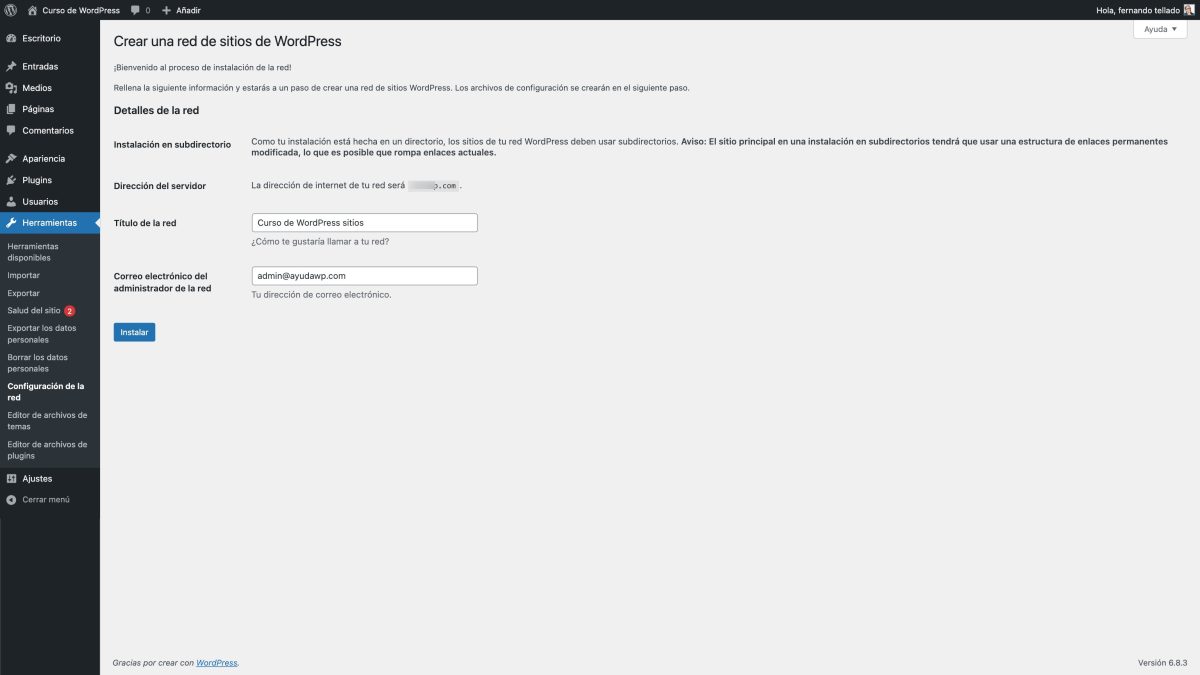
En esta pantalla normalmente puedes elegir:
- Subdominios: Cada sitio tendrá su propio subdominio (
tienda1.tudominio.com,tienda2.tudominio.com). Mejor para sitios que deben parecer completamente independientes. - Subdirectorios: Cada sitio será una carpeta del dominio principal (
tudominio.com/tienda1,tudominio.com/tienda2). Más fácil de configurar, pero los sitios parecen parte de uno mayor.
Importante: si tu instalación de WordPress tiene más de un mes, solo podrás usar subdominios. Es una limitación de WordPress para evitar conflictos con URLs existentes.
Rellena el nombre de la red y el email del administrador, y haz clic en el botón de instalar.
Paso 4: Modificar wp-config.php y .htaccess
WordPress te mostrará dos bloques de código que debes añadir a tus archivos. No cierres esta pantalla hasta haber completado este paso.
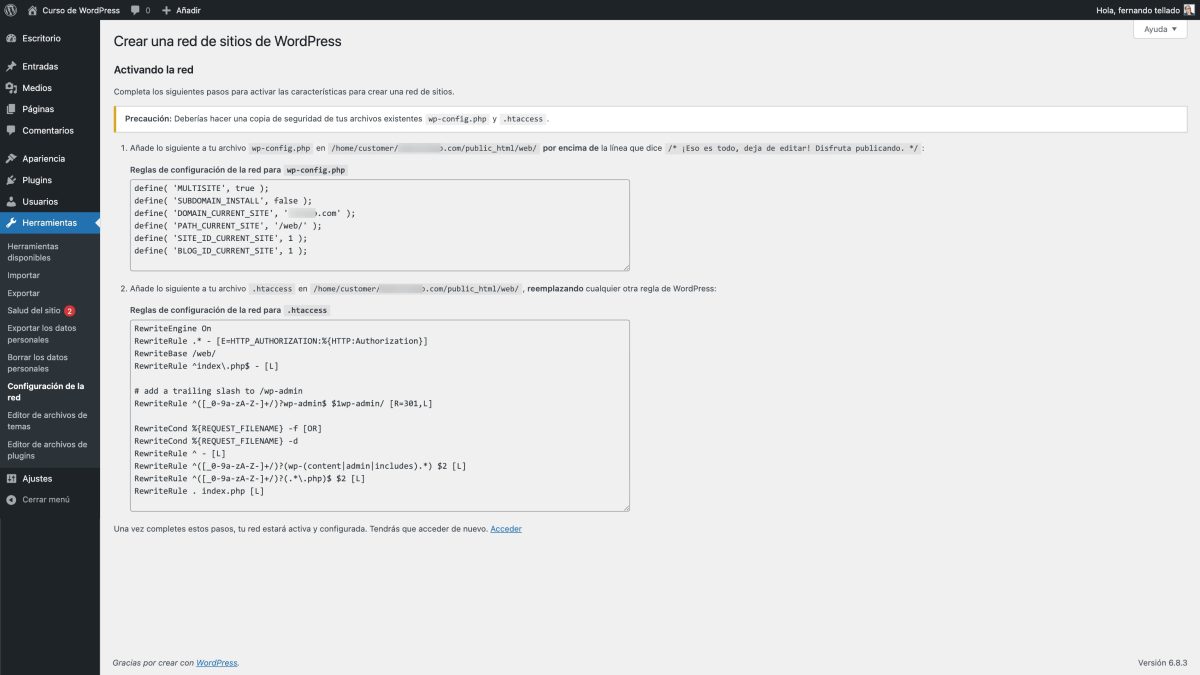
Primero, abre wp-config.php y añade el código indicado justo debajo de la línea WP_ALLOW_MULTISITE que añadiste antes. Será algo similar a esto (pero usa el que te da WordPress, no copies este):
define( 'MULTISITE', true );
define( 'SUBDOMAIN_INSTALL', false );
define( 'DOMAIN_CURRENT_SITE', 'tudominio.com' );
define( 'PATH_CURRENT_SITE', '/' );
define( 'SITE_ID_CURRENT_SITE', 1 );
define( 'BLOG_ID_CURRENT_SITE', 1 );
Después, abre .htaccess y sustituye las reglas de WordPress existentes por las nuevas que te indica, como por ejemplo (no copies esto, pon lo que te indique WordPress, y haz antes una copia del archivo):
RewriteEngine On
RewriteRule .* - [E=HTTP_AUTHORIZATION:%{HTTP:Authorization}]
RewriteBase /
RewriteRule ^index\.php$ - [L]

# add a trailing slash to /wp-admin
RewriteRule ^([_0-9a-zA-Z-]+/)?wp-admin$ $1wp-admin/ [R=301,L]

RewriteCond %{REQUEST_FILENAME} -f [OR]
RewriteCond %{REQUEST_FILENAME} -d
RewriteRule ^ - [L]
RewriteRule ^([_0-9a-zA-Z-]+/)?(wp-(content|admin|includes).*) $2 [L]
RewriteRule ^([_0-9a-zA-Z-]+/)?(.*\.php)$ $2 [L]
RewriteRule . index.php [L]
Guarda ambos archivos, por supuesto.
Paso 5: Acceder al panel de red
Vuelve a acceder a tu WordPress. Ahora verás un nuevo menú en la barra superior: Mis sitios.
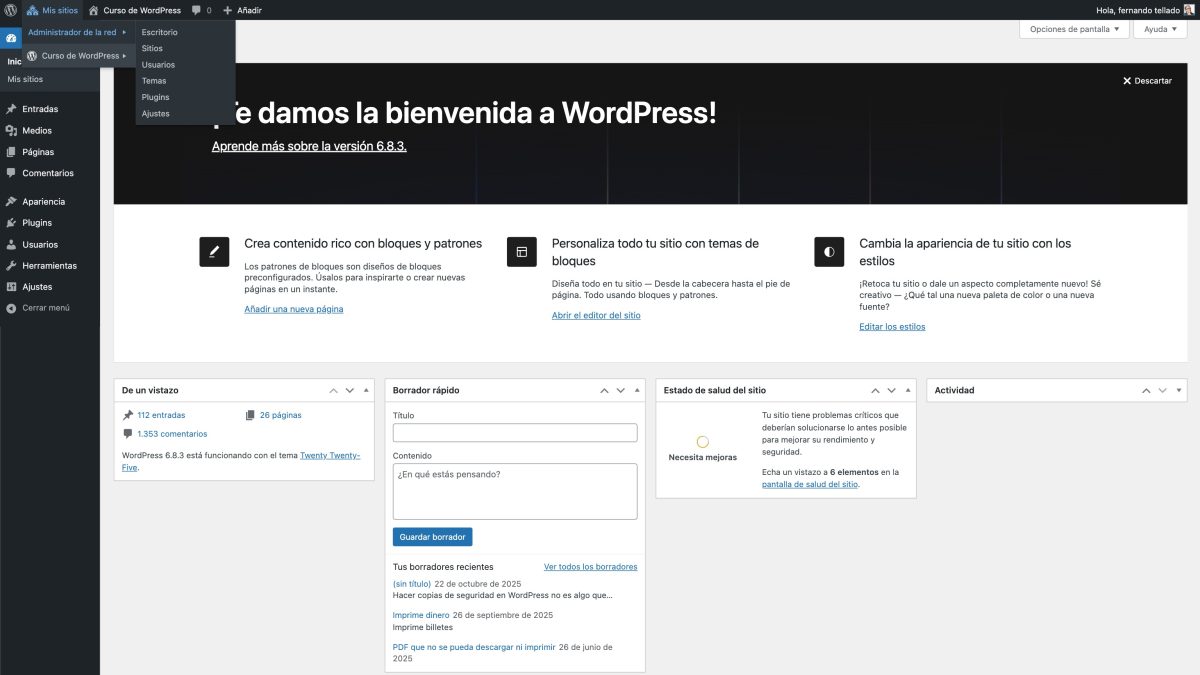
Desde Mis sitios → Administrador de red accedes al panel de control de toda la red. Aquí puedes:
- Crear nuevos sitios
- Gestionar usuarios de la red
- Instalar y activar plugins y temas para toda la red
- Configurar opciones globales
Paso 6: Instalar WooCommerce en la red
Ve a Mis sitios → Administrador de red → Plugins → Añadir nuevo e instala WooCommerce.
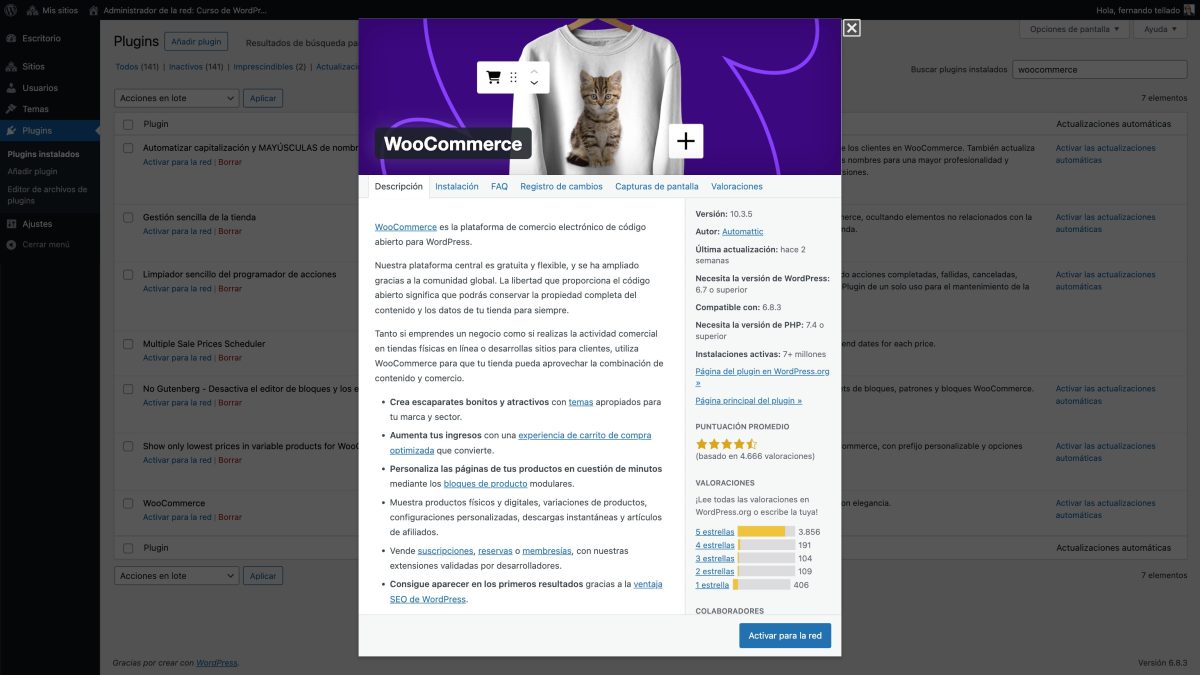
Una vez instalado, tienes dos opciones:
- Activar en red: WooCommerce se activa automáticamente en todos los sitios, actuales y futuros
- Activar individualmente: Lo activas solo en los sitios donde lo necesites
Para una red de tiendas, normalmente querrás activarlo en red. Pero si tienes sitios que no son tiendas (un blog corporativo, por ejemplo), mejor actívalo individualmente.
Paso 7: Crear tu primera tienda
Ve a Mis sitios → Administrador de la red → Sitios → Añadir nuevo.
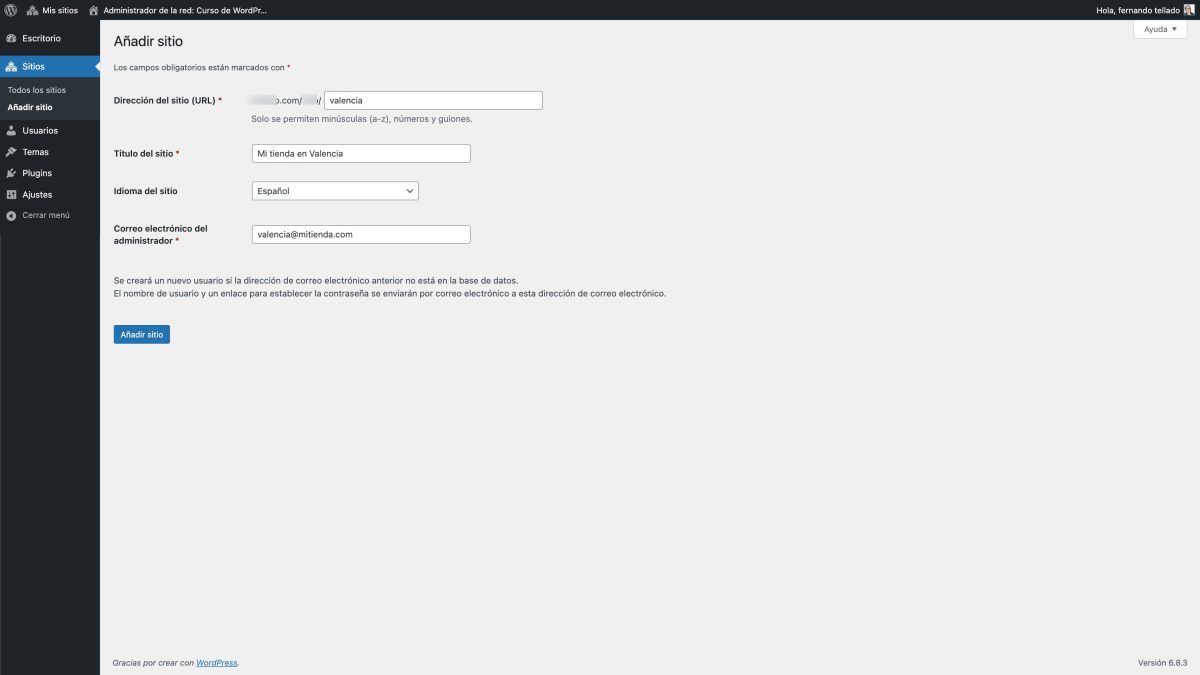
Rellena:
- Dirección del sitio: El subdominio o subdirectorio (ej: tienda1)
- Título del sitio: El nombre de la tienda
- Idioma: Español o el que corresponda
- Email del administrador: Puede ser el tuyo o el de quien vaya a gestionar esa tienda
Pulsa Añadir sitio y ya tienes tu primera tienda creada.
Paso 8: Configurar cada tienda
Accede a la tienda recién creada desde Mis sitios y configura WooCommerce como harías en cualquier instalación normal:
- Asistente de configuración inicial
- Ajustes de la tienda (ubicación, moneda, impuestos)
- Métodos de pago
- Métodos de envío
- Productos
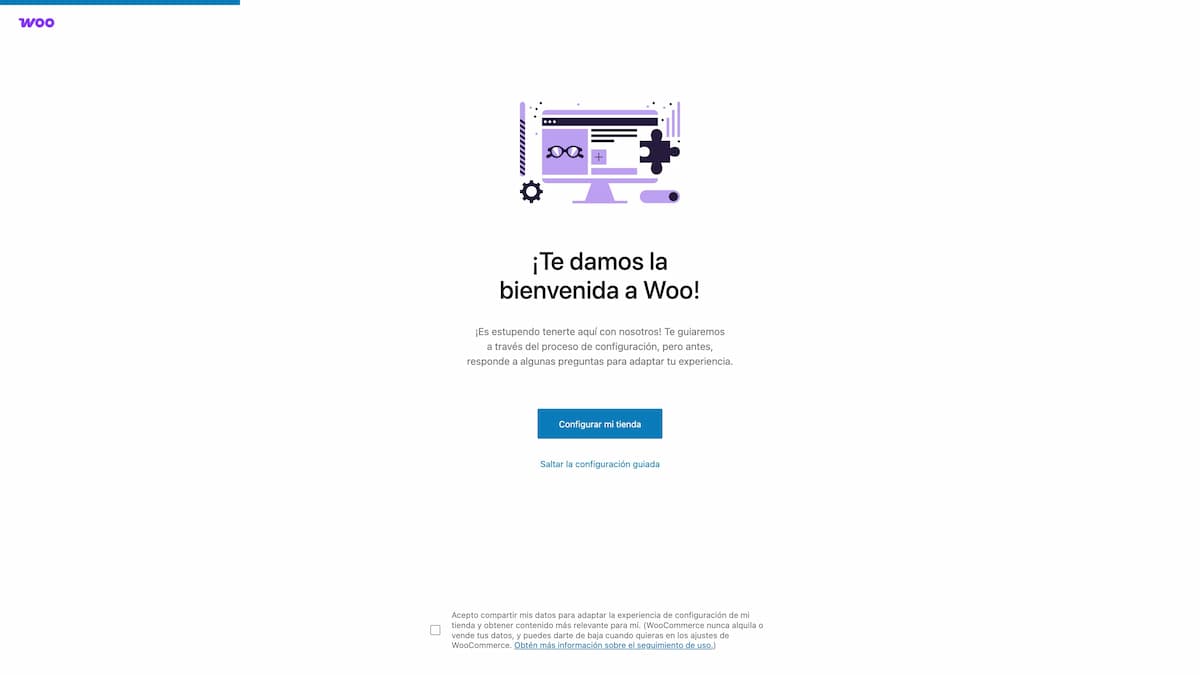
Repite el proceso para cada tienda que necesites crear. Cada una tendrá su propia configuración independiente.
Paso 9: Configurar dominios personalizados (opcional)
Si quieres que cada tienda tenga su propio dominio (tienda1.com, tienda2.es en lugar de tienda1.tudominio.com), necesitas:
- Apuntar los DNS de cada dominio a tu servidor
- Configurar los dominios en tu hosting (virtual hosts o similar)
- Instalar un plugin de mapeo de dominios o usar la función nativa de WordPress (desde la versión 4.5)
- Editar la configuración del sitio en el administrador de red para asignar el nuevo dominio
Este proceso varía según el hosting, así que consulta su documentación específica.
Instalaciones separadas con gestión centralizada
La alternativa a multisitio es tener instalaciones de WordPress completamente independientes, cada una con su propia base de datos, sus propios archivos, su propia configuración. Y luego usar herramientas externas para gestionarlas todas desde un único panel.
Cuándo tiene más sentido que multisitio
Esta vía es preferible cuando:
- Necesitas aislamiento real entre tiendas (que un problema en una no afecte a las demás)
- Cada tienda requiere plugins, temas o configuraciones muy diferentes
- Quieres flexibilidad para alojar cada tienda en hosting diferentes si es necesario
- Prevés que alguna tienda pueda venderse o separarse del grupo en el futuro
- Tu hosting no admite multisitio o prefieres no complicarte con su configuración
- Las tiendas son de diferentes propietarios o entidades legales
La contrapartida es que tendrás más trabajo de mantenimiento: actualizar plugins y temas en cada instalación por separado. Pero las herramientas de gestión centralizada reducen mucho esa carga.
Herramientas de gestión centralizada
Estas son las principales opciones para controlar múltiples instalaciones de WordPress desde un único panel:
MainWP
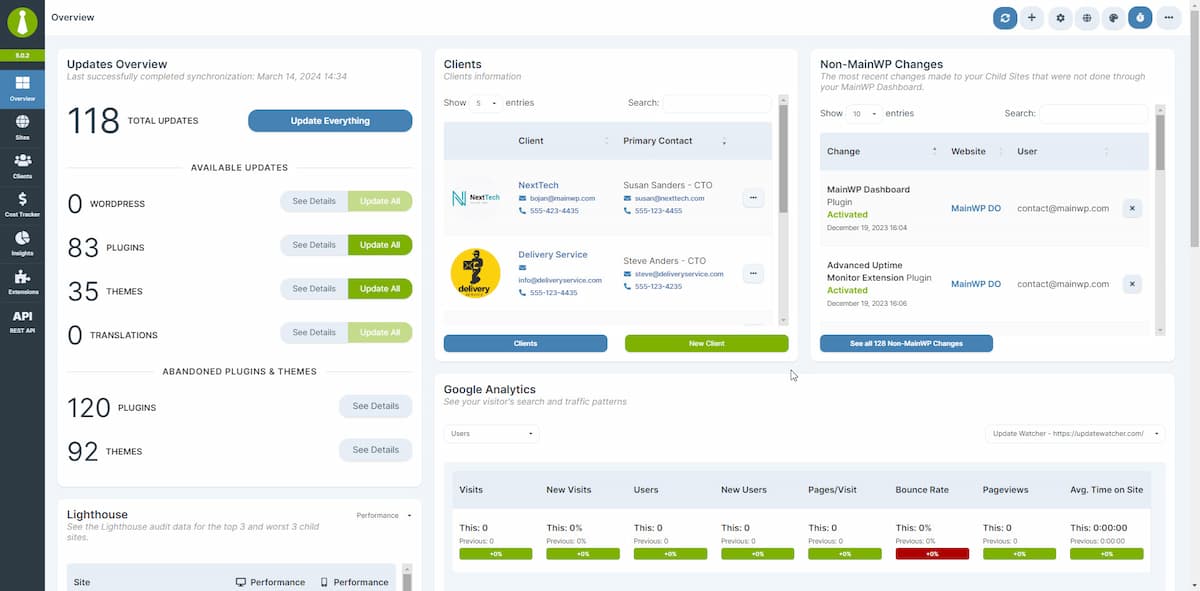
MainWP es una solución gratuita y de código abierto. Instalas un centro de control en un WordPress (puede ser uno dedicado solo a esto) y luego instalas un plugin hijo en cada sitio que quieras gestionar.
Desde el escritorio principal puedes:
- Ver el estado de todos tus sitios de un vistazo
- Actualizar WordPress, plugins y temas en todos los sitios a la vez o selectivamente
- Instalar y activar plugins en múltiples sitios
- Gestionar usuarios
- Hacer copias de seguridad
- Acceder al panel de cualquier sitio con un clic (sin introducir credenciales)
Tiene extensiones de pago para funcionalidades avanzadas, pero el core gratuito cubre la mayoría de necesidades.
ManageWP
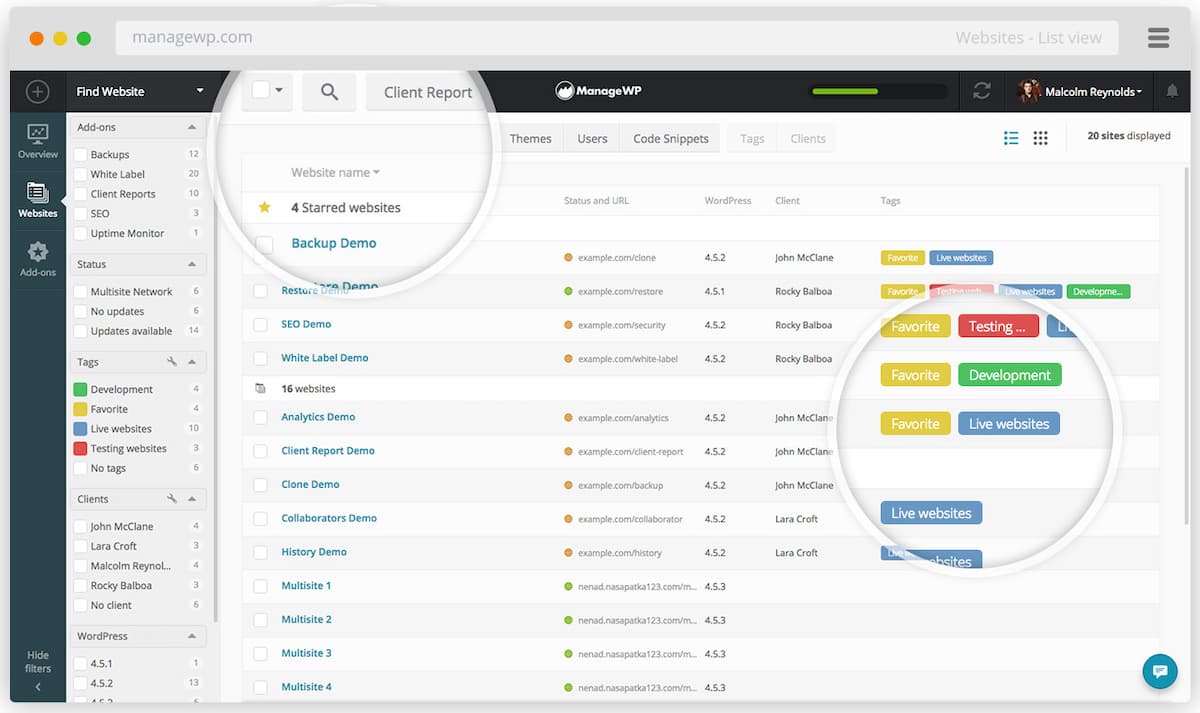
ManageWP es un servicio en la nube de GoDaddy. No necesitas instalar un panel propio; todo está en su web. Solo instalas un plugin en cada sitio y lo conectas a tu cuenta de ManageWP.
Su funcionalidad es muy similar a MainWP, pero con la ventaja de no tener que mantener el escritorio central por tu cuenta. Tiene plan gratuito con funcionalidades básicas y planes de pago para opciones avanzadas como copias de seguridad en la nube, monitorización de uptime, informes para clientes, etc.
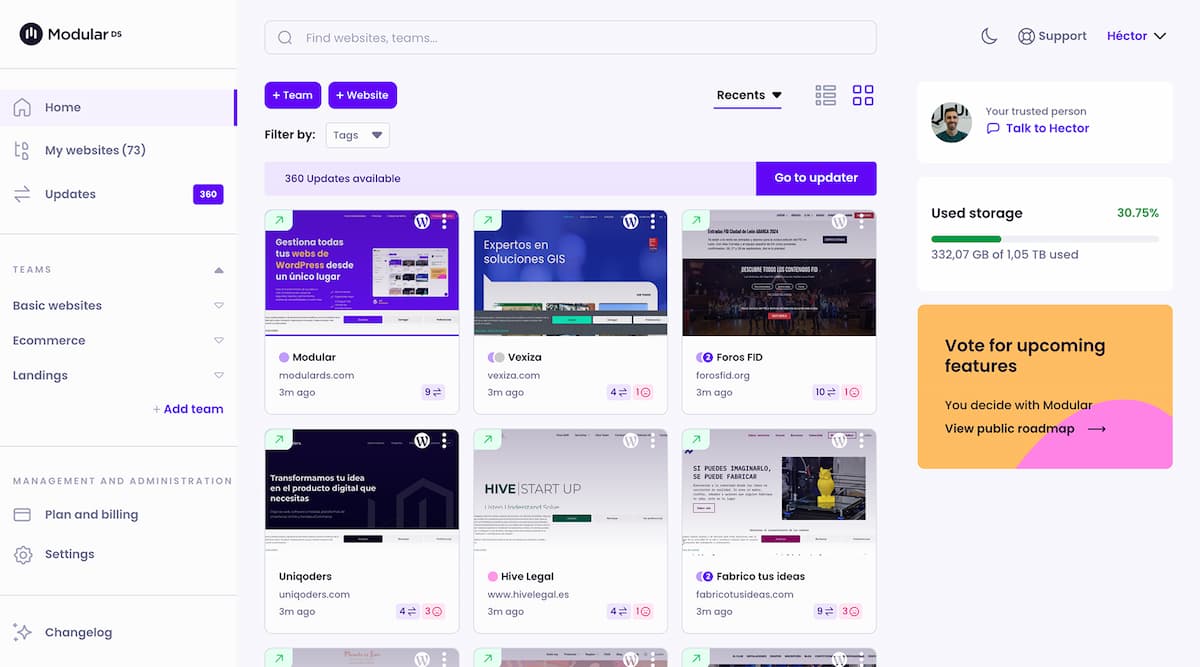
ModularDS
ModularDS es una plataforma española especialmente interesante si trabajas con clientes o necesitas informes profesionales. Permite gestionar actualizaciones, hacer copias de seguridad, monitorizar rendimiento y generar informes de mantenimiento.
Funciona en la nube, similar a ManageWP, pero con un enfoque más orientado a agencias y profesionales que gestionan sitios de terceros. Muy útil si las tiendas son de diferentes clientes o franquiciados.
Sincronización manual vs automatizada
Con instalaciones separadas, la sincronización de datos entre tiendas no viene de serie. Tienes que implementarla tú si la necesitas.
Sincronización manual
Para casos sencillos o puntuales:
- Exportar productos de una tienda e importarlos en otra usando el importador/exportador de WooCommerce
- Copiar páginas o entradas mediante plugins de clonación
- Replicar configuraciones manualmente
Es tedioso, pero funciona si los cambios son poco frecuentes.
Sincronización automatizada
Para sincronización constante (especialmente de stock, que veremos en detalle más adelante), necesitas plugins específicos o desarrollos a medida que conecten las tiendas vía API.
Algunas herramientas de gestión centralizada ofrecen funciones de sincronización, pero suelen ser limitadas. Para sincronización avanzada de productos, stock y pedidos, necesitarás soluciones específicas que trataremos en el capítulo de stock.
Ventajas de la independencia total
Tener instalaciones separadas, aunque requiera más gestión, ofrece beneficios importantes:
- Aislamiento de problemas: Un plugin que revienta en la tienda A no afecta a la tienda B
- Flexibilidad total: Cada tienda puede tener exactamente los plugins y configuraciones que necesita
- Hosting a medida: Puedes alojar cada tienda donde más te convenga, optimizando por ubicación geográfica o por necesidades de recursos
- Migraciones sencillas: Mover una tienda a otro hosting o separarla del grupo es trivial
- Seguridad compartimentada: Una brecha de seguridad en un sitio no compromete automáticamente los demás
- Escalabilidad independiente: Si una tienda crece mucho, puedes mejorar solo su hosting sin tocar las demás
Tiendas conectadas vía API/webhooks
Esta tercera vía no es una arquitectura en sí misma, sino una capa de comunicación que puedes añadir a cualquiera de las anteriores. Y también puede ser la base de una arquitectura más avanzada y flexible.
El enfoque más flexible y escalable
La idea es que tus tiendas (sean multisitio o instalaciones separadas) se comuniquen entre sí mediante la API REST de WooCommerce. Cuando pasa algo en una tienda, envía la información a las demás. O una tienda «maestra»
distribuye información a las demás.
Este enfoque permite:
- Sincronizar exactamente lo que necesites: stock, precios, productos, pedidos…
- Definir reglas de negocio complejas (p.ej.: «cuando el stock en tienda A baje de 10, reserva 5 unidades del almacén central»)
- Conectar no solo tiendas WooCommerce entre sí, sino también con sistemas externos (ERP, marketplaces, TPV…)
- Escalar añadiendo nuevas tiendas sin rediseñar la arquitectura
Es el enfoque más potente, pero también el más complejo de implementar.
Sincronización mediante API REST de WooCommerce
WooCommerce incluye una API REST completa que permite:
- Leer y escribir productos, variaciones, categorías, etiquetas
- Consultar y actualizar stock
- Crear, leer y actualizar pedidos
- Gestionar clientes, cupones, informes…
Para usarla, necesitas crear credenciales de API en cada tienda (WooCommerce → Ajustes → Avanzado → REST API) y luego desarrollar scripts o usar herramientas que hagan las llamadas necesarias.
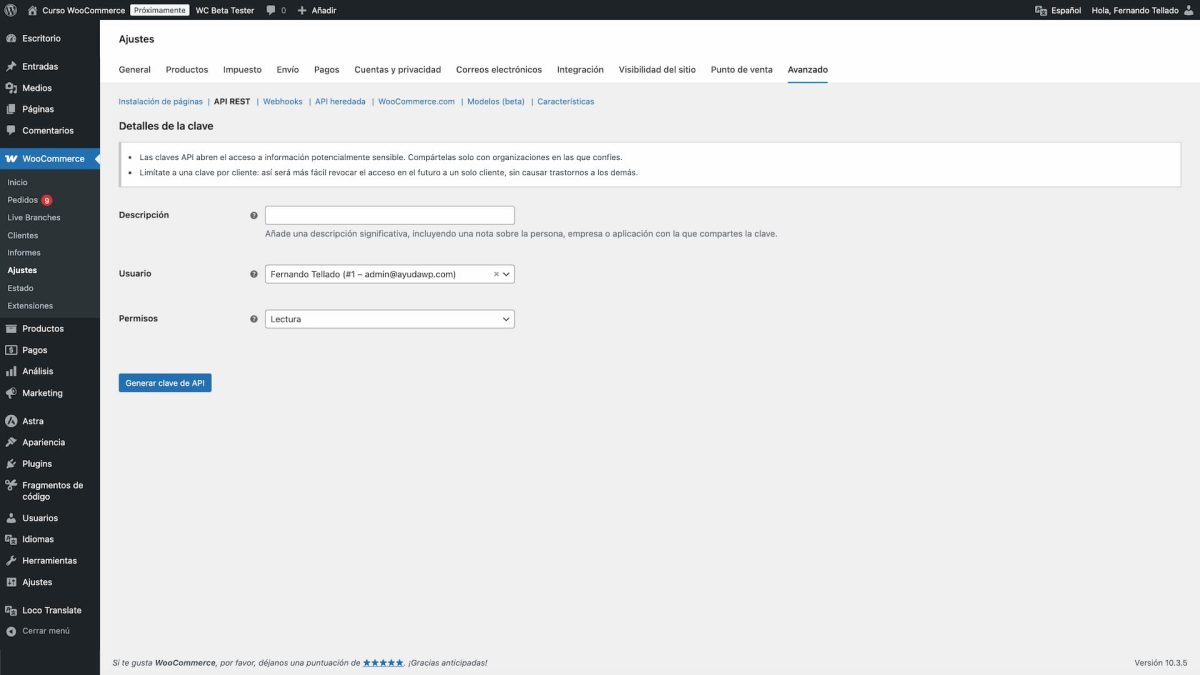
Ejemplo sencillo: un script que cada hora consulta el stock de todos los productos en la tienda principal y actualiza ese stock en las tiendas secundarias. Es programación básica si sabes PHP o Python, pero requiere conocimientos técnicos.
Zapier, Make (Integromat) o n8n para automatizaciones
Si no quieres programar, hay herramientas de automatización que te permiten conectar WooCommerce con casi cualquier cosa mediante interfaces visuales.
Zapier
El más conocido. Creas Zaps que se disparan cuando ocurre algo en una aplicación y ejecutan acciones en otra. WooCommerce tiene integración nativa.
Ejemplo: «Cuando se cree un producto en Tienda A (trigger), crear el mismo producto en Tienda B (acción)».
Tiene plan gratuito limitado y planes de pago según el volumen de automatizaciones.
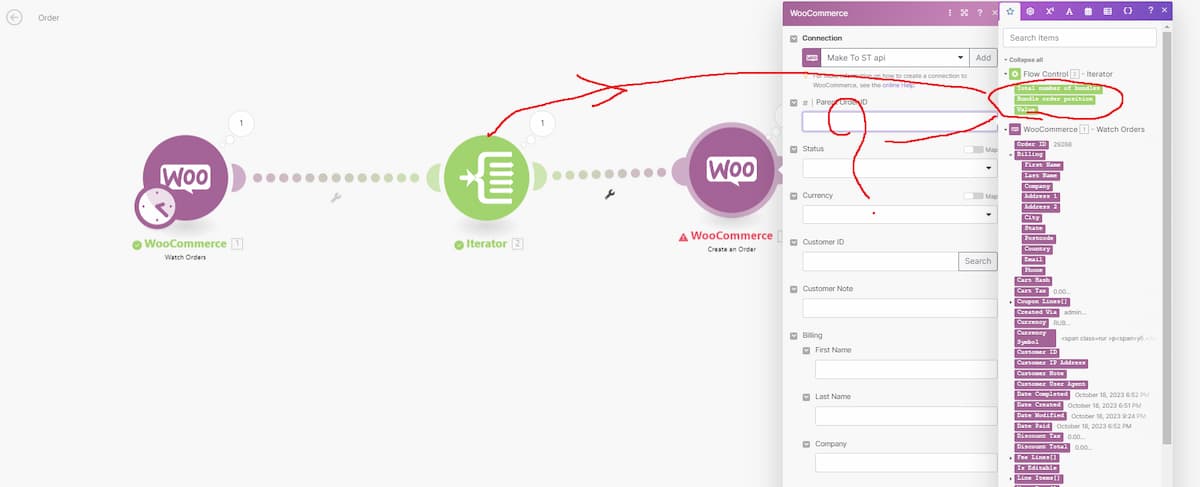
Make (antes Integromat)
Similar a Zapier pero con más flexibilidad para crear flujos complejos con múltiples pasos, condicionales, bucles… La interfaz visual es muy potente.
Para sincronizaciones complejas entre tiendas, Make suele ser mejor opción que Zapier porque permite más lógica de negocio.
n8n
La alternativa de código abierto y self-hosted. Funcionalidad similar a Make pero lo instalas en tu propio servidor, con lo que no dependes de servicios externos ni pagas por uso.
Requiere más conocimientos técnicos para instalarlo y mantenerlo, pero es muy potente y sin límites de uso.
Desarrollo a medida con webhooks
Los webhooks son eventos que WooCommerce dispara automáticamente cuando ocurre algo: se crea un pedido, se actualiza un producto, cambia el stock…
Puedes configurar WooCommerce para que cuando ocurra un evento, envíe los datos a una URL que tú definas. En esa URL tienes un script que recibe los datos y hace lo que necesites: actualizar otra tienda, notificar a un sistema externo, disparar un proceso…
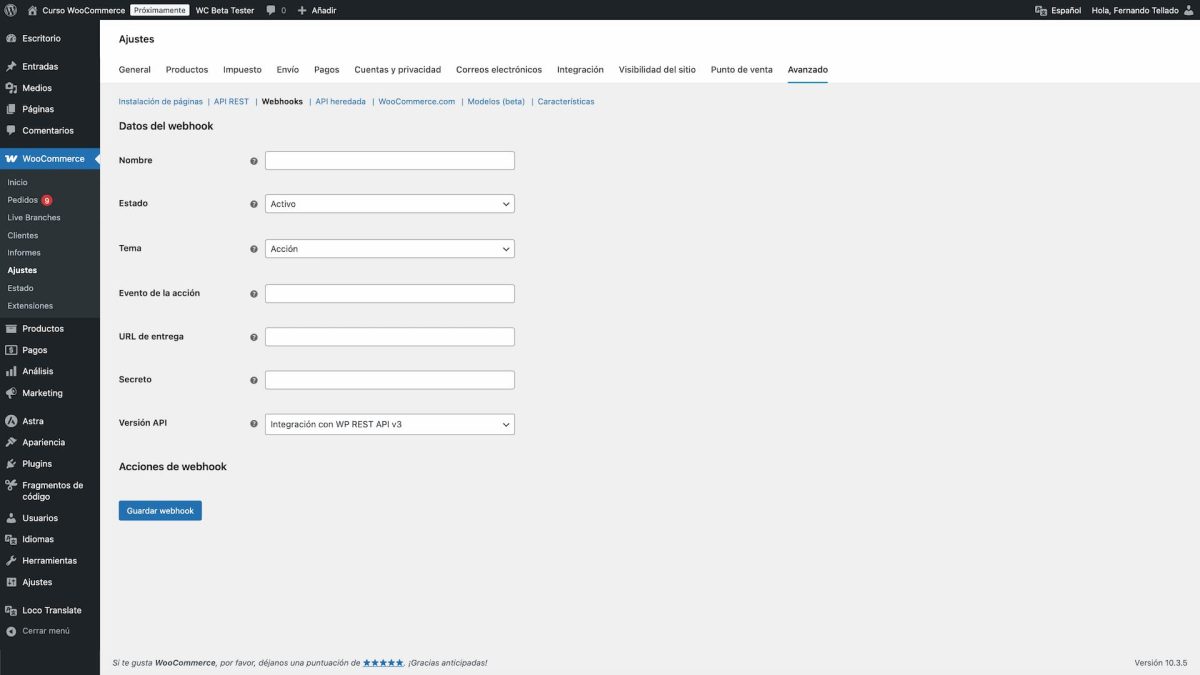
Los webhooks son la base de las integraciones en tiempo real. En lugar de consultar periódicamente si ha cambiado algo, recibes la información al instante cuando ocurre.
Cuándo tiene sentido esta vía
El enfoque API/webhooks es recomendable cuando:
- Necesitas sincronización en tiempo real o casi real
- Las reglas de negocio son complejas y no las cubren los plugins estándar
- Tienes que integrar sistemas externos además de las propias tiendas
- Manejas volúmenes altos de productos, pedidos o cambios de stock
- Tienes acceso a desarrolladores o capacidad técnica para implementarlo
- Buscas una solución escalable a largo plazo
No tiene sentido si:
- Tus necesidades son sencillas y las cubre un plugin
- No tienes recursos técnicos para implementarlo ni presupuesto para contratarlos
- El volumen de tu negocio no justifica la inversión
¿Y si combino varias vías?
Por supuesto que puedes. De hecho, es bastante común. Por ejemplo:
- Multisitio para las tiendas principales + integración API con el ERP
- Instalaciones separadas gestionadas con ManageWP + sincronización de stock mediante Make
- Una tienda principal que alimenta vía API a varias tiendas satélite más pequeñas
No hay una arquitectura perfecta, solo la que mejor se adapta a tu caso. Lo importante es entender las opciones y sus implicaciones antes de elegir.
En los siguientes capítulos vamos a profundizar en los aspectos clave que afectan a cualquiera de estas arquitecturas: sincronización de stock, catálogo de productos, usuarios, pasarelas de pago…
Sincronización de stock: la madre del cordero

Si hay un tema que quita el sueño a quien gestiona varias tiendas, es el stock. Vender un producto que no tienes porque otra tienda lo vendió antes es un problema grave: cliente enfadado, reembolso, mala reseña y reputación dañada.
La sincronización de stock es probablemente el aspecto más crítico de una multitienda, y también el más complejo de resolver bien. Vamos a desgranarlo.
Modelos de gestión de inventario
Antes de hablar de herramientas, necesitas tener claro qué modelo de inventario encaja con tu negocio. No es lo mismo tener un almacén que tres, ni es lo mismo vender el mismo producto en todas las tiendas que tener catálogos diferentes.
Stock único centralizado para todas las tiendas
El modelo más sencillo conceptualmente: tienes un único almacén (físico o lógico) y todas las tiendas venden de ese mismo stock. Cuando alguien compra en cualquier tienda, se descuenta del stock central.
Ventajas:
- Una sola cifra de stock que gestionar por producto
- Imposible vender más de lo que tienes (si la sincronización funciona bien)
- Gestión de almacén simplificada
Inconvenientes:
- Si la sincronización falla, todas las tiendas quedan afectadas
- No puedes reservar stock para una tienda específica
- Una tienda con mucho tráfico puede vaciar el stock antes de que otras vendan
Ideal para: Negocios con un solo almacén físico que venden online a través de varias tiendas (por marca, por canal, etc.) y donde no importa qué tienda venda primero.
Stocks independientes por tienda
Cada tienda tiene su propio inventario, completamente separado de las demás. Lo que hay en tienda A no tiene nada que ver con lo que hay en tienda B.
Ventajas:
- Total independencia entre tiendas
- Cada tienda gestiona su propio almacén
- No hay riesgo de conflictos de sincronización
Inconvenientes:
- Puedes tener producto parado en una tienda mientras otra tiene rotura de stock
- Gestión más compleja si los almacenes son compartidos físicamente
- El cliente no puede saber si el producto está disponible en otra tienda
Ideal para: Franquicias donde cada franquiciado gestiona su propio inventario, tiendas en países diferentes con almacenes locales, o negocios donde cada tienda corresponde a una unidad de negocio independiente.
Stock compartido con reservas por tienda
Hay un stock global, pero cada tienda tiene una cantidad reservada o asignada. Por ejemplo: 100 unidades totales, 40 reservadas para tienda A, 40 para tienda B, 20 sin asignar.
Ventajas:
- Garantizas disponibilidad mínima en cada tienda
- Evitas que una tienda agote todo el stock
- Puedes ajustar las reservas según rendimiento de cada tienda
Inconvenientes:
- Gestión más compleja
- Necesitas revisar y ajustar las reservas periódicamente
- Puede haber stock bloqueado en una tienda que no vende mientras otra tiene demanda
Ideal para: Negocios con varias tiendas de rendimiento desigual donde quieres asegurar stock para las tiendas prioritarias sin dejar a las demás sin producto.
Stock con prioridades (respaldo entre almacenes)
Este modelo es más sofisticado. Tienes varios almacenes o fuentes de stock, y defines una jerarquía: primero se tira del almacén A, si se agota se pasa al B, luego al C…
Ejemplo práctico: Tienda online en Madrid. Primero vende del almacén de Madrid. Si se agota, vende del almacén de Barcelona (con un día más de envío). Si también se agota, vende bajo pedido al proveedor.
Ventajas:
- Maximizas la disponibilidad de producto
- Puedes optimizar costes de envío usando el almacén más cercano
- Reduces las roturas de stock visibles para el cliente
Inconvenientes:
- Configuración compleja
- Necesitas plugins avanzados o desarrollo a medida
- Hay que gestionar bien las expectativas del cliente (tiempos de envío variables)
Ideal para: Negocios con múltiples almacenes geográficamente distribuidos, o que combinan stock propio con dropshipping o bajo pedido.
Stock con reglas geográficas
Similar al anterior, pero las reglas se basan en la ubicación del cliente. Según desde dónde compre, se asigna un almacén u otro automáticamente.
Ejemplo: Cliente en Andalucía → almacén de Sevilla. Cliente en Cataluña → almacén de Barcelona. Cliente en Francia → almacén de Perpiñán.
Ventajas:
- Optimización automática de envíos
- Mejor experiencia de cliente (envíos más rápidos)
- Reducción de costes logísticos
Inconvenientes:
- Requiere plugins específicos de geolocalización + gestión de inventario
- Complejidad alta en la configuración
- Hay que mantener stock en todos los almacenes o tener reglas de fallback
Ideal para: Ecommerce con volumen alto y presencia en múltiples regiones o países, donde el coste y tiempo de envío son factores competitivos importantes.
Escenarios prácticos
Vamos a aterrizar estos modelos en situaciones reales que probablemente te resulten familiares.
Una tienda online + una tienda física con mismo stock
El clásico: tienes una tienda física y montas una tienda online. Ambas venden del mismo almacén (el de la tienda física, normalmente).
- El problema: Vendes online un producto que un cliente acaba de coger de la estantería y está pagando en caja. O al revés: reservas el último para un cliente de la tienda y alguien lo compra online.
- La solución: Sincronización en tiempo real entre el TPV de la tienda física y WooCommerce. Cada venta, en cualquier canal, descuenta stock inmediatamente.
Herramientas útiles:
- Square for WooCommerce: Si usas Square como TPV, sincroniza stock automáticamente
- Lightspeed: Integración con WooCommerce para retail físico
- Conexión con ERP: Si usas Holded, Sage o similar, que actúe como fuente única de verdad del stock
Consejo: Define un stock de seguridad en WooCommerce algo menor que el real para tener margen ante ventas simultáneas. Por ejemplo, si tienes 10 unidades, muestra 8 disponibles online.
Varias tiendas online con almacén único
Tienes dos o más tiendas WooCommerce (diferentes marcas, diferentes públicos) pero todas venden del mismo almacén físico.
- El problema: Si no hay sincronización, puedes vender el mismo producto dos veces. Si la sincronización no es instantánea, hay una ventana de riesgo.
- La solución: Stock centralizado con sincronización bidireccional. Cuando se vende en tienda A, se actualiza en tienda B, y viceversa.
Herramientas útiles:
Para multisitio:
- Central Stock for WooCommerce: Diseñado específicamente para esto. Sincroniza stock por SKU entre todos los sitios de una red multisitio
- WooMultistore: Además de stock, sincroniza productos, pedidos y más
Para instalaciones separadas:
- Stock Sync for WooCommerce: Conecta dos o más tiendas independientes y sincroniza stock por SKU
- SyncSpider: Plataforma de integración que conecta múltiples tiendas WooCommerce
- Make/Zapier: Para crear flujos personalizados de sincronización
Varias tiendas con almacenes diferentes pero intercambiables
Tienes tiendas en Madrid y Barcelona, cada una con su almacén. Pero si una se queda sin stock de algo, puede «pedir prestado» al otro almacén.
- El problema: Necesitas visibilidad del stock de ambos almacenes y reglas para decidir cuándo y cómo usar el stock del otro.
- La solución: Sistema de gestión de inventario multi-almacén con reglas de fallback.
Herramientas útiles:
- ATUM Inventory Management: Plugin gratuito con gestión multi-almacén. La versión premium añade más funcionalidades
- WooCommerce Stock Manager: Gestión avanzada de stock con soporte para múltiples ubicaciones
- Integración con ERP: La mayoría de ERPs (Holded, Odoo, SAP Business One) gestionan multi-almacén de forma nativa y pueden sincronizar con WooCommerce
Dropshipping desde múltiples proveedores
No tienes stock propio (o tienes muy poco). Cuando vendes, el proveedor envía directamente al cliente. Pero tienes varios proveedores para el mismo producto, o diferentes proveedores para diferentes productos.
- El problema: Necesitas saber el stock de tus proveedores en tiempo real, y decidir a cuál hacer el pedido cuando vendes.
- La solución: Integración con los sistemas de tus proveedores o uso de plataformas de dropshipping que agreguen múltiples proveedores.
Herramientas útiles:
- Dropshipping.com / Spocket / DSers: Plataformas que conectan con proveedores y sincronizan stock
- AliDropship: Para dropshipping desde AliExpress
- Syncee: Marketplace B2B con sincronización automática de stock de proveedores
- Desarrollo a medida: Si tus proveedores tienen API, puedes crear integraciones específicas
Consejo: Ten siempre un proveedor de backup para tus productos más vendidos. Y gestiona bien las expectativas del cliente sobre tiempos de envío.
Plugins para sincronización de stock en multisitio
Si has optado por la arquitectura multisitio, estos son los plugins que necesitas conocer para sincronizar stock entre los sitios de tu red.
Central Stock for WooCommerce
- Qué es: Un plugin diseñado específicamente para sincronizar stock entre sitios de una red WordPress multisitio con WooCommerce.
- Cómo funciona: Define un sitio como principal que actúa como fuente de verdad del stock. Los demás sitios de la red consultan y actualizan ese stock central. La sincronización se hace por SKU, así que es importante que uses los mismos SKUs en todos los sitios.
Características principales:
- Sincronización automática en tiempo real
- Compatible con productos simples y variables
- Admite pedidos con backorder
- Funciona con stock negativo si lo tienes habilitado
- Integración con MultilingualPress para tiendas multiidioma
Precio: Desde 95 €/año para un sitio, con planes mayores para más sitios.
Limitaciones:
- Solo funciona en multisitio, no para instalaciones separadas
- Requiere que los SKUs sean idénticos en todos los sitios
- No sincroniza productos, solo stock (los productos debes crearlos en cada sitio)
WooMultistore
- Qué es: Una solución más completa que no solo sincroniza stock, sino también productos, categorías, imágenes, atributos y más.
- Cómo funciona: Funciona tanto en multisitio como entre instalaciones separadas. Define una tienda como principal y las demás como hijas. Los cambios en la principal se replican automáticamente en las hijas.
Características principales:
- Sincronización de stock bidireccional o unidireccional
- Sincronización de productos completos (no solo stock)
- Sincronización de categorías, etiquetas e imágenes
- Gestión centralizada de cupones
- Panel unificado de pedidos
- Soporte para productos variables con todas sus variaciones
Precio: Desde 249 $/año para la versión básica. Planes superiores para más funcionalidades y sitios.
Limitaciones:
- Curva de aprendizaje considerable
- Puede ser excesivo si solo necesitas sincronizar stock
- El precio sube rápido si tienes muchas tiendas
Comparativa rápida
| Característica | Central Stock | WooMultistore |
|---|---|---|
| Solo stock | Sí | No (más completo) |
| Sincroniza productos | No | Sí |
| Multisitio | Sí | Sí |
| Instalaciones separadas | No | Sí |
| Precio entrada | 95 €/año | 249 $/año |
| Complejidad | Baja | Media-Alta |
Recomendación: Si solo necesitas sincronizar stock y ya tienes los productos creados en cada sitio, Central Stock es más sencillo y barato. Si quieres gestión centralizada completa (productos, stock, pedidos), WooMultistore vale la pena.
Plugins para sincronización entre instalaciones separadas
Si tienes instalaciones de WordPress independientes (no multisitio), estas son tus opciones.
Stock Sync for WooCommerce
- Qué es: Un plugin que conecta dos o más tiendas WooCommerce independientes y sincroniza el stock entre ellas.
- Cómo funciona: Instalas el plugin en todas las tiendas que quieres conectar. Configuras las credenciales de API de cada tienda en las demás. El plugin se encarga de actualizar el stock cuando hay cambios.
Características principales:
- Sincronización por SKU o por ID de producto
- Sincronización automática o manual
- Soporte para productos variables
- Log de sincronizaciones para debugging
Precio: Versión gratuita con funcionalidades básicas. Premium desde 89 $/año.
Limitaciones:
- Solo sincroniza stock, no productos
- La sincronización no es instantánea (hay un pequeño delay)
- Con muchos productos puede ser lento
WooCommerce Stock Sync Pro
- Qué es: Alternativa más completa a Stock Sync, con más opciones de configuración.
- Cómo funciona: Similar al anterior, pero con más control sobre qué sincronizar y cuándo.
Características principales:
- Sincronización en tiempo real mediante webhooks
- Sincronización bidireccional o unidireccional
- Filtros para sincronizar solo ciertos productos o categorías
- Soporte para múltiples tiendas (no solo dos)
- Gestión de conflictos cuando hay ventas simultáneas
Precio: Desde 99 $/año.
Alternativas con API y automatización
Si los plugins anteriores no cubren tus necesidades o prefieres más control, puedes montar tu propia sincronización.
Usando Make:
Creas un escenario que:
- Se dispara cuando cambia el stock en Tienda A (webhook de WooCommerce)
- Consulta el SKU del producto afectado
- Busca el producto con ese SKU en Tienda B
- Actualiza el stock en Tienda B
- Ventajas: Muy flexible, puedes añadir lógica de negocio (ej: «no sincronizar si el stock es menor de 5»), funciona con cualquier número de tiendas.
- Inconvenientes: Tiene coste mensual según el número de operaciones, requiere configuración inicial, dependes de un servicio externo.
Usando n8n (self-hosted):
Lo mismo que Make pero instalado en tu servidor. Sin límites de operaciones ni costes mensuales (más allá del servidor).
Desarrollo a medida:
Si tienes desarrollador, un script que use la API REST de WooCommerce puede hacer exactamente lo que necesites. Es la opción más flexible pero requiere mantenimiento.
Ejemplo básico de cómo se hace:
- Configuras un webhook en cada tienda que se dispare en
product.updated - El webhook envía los datos a tu servidor/script
- Tu script identifica el producto por SKU y actualiza el stock en las demás tiendas vía API
Integración con sistemas externos
En muchos negocios, WooCommerce no es la fuente de verdad del stock. El stock real está en un ERP, en un gestor de almacén, o incluso en una hoja de Excel muy elaborada. WooCommerce es solo el escaparate.
En estos casos, la sincronización no es entre tiendas, sino entre WooCommerce y el sistema central.
Conexión con ERP
No sé en otros países, pero los ERPs más comunes en España tienen en su mayoría integraciones con WooCommerce, ya sea nativas o mediante plugins de terceros.
Holded
Holded tiene integración nativa con WooCommerce. Sincroniza:
- Productos y stock (bidireccional)
- Pedidos (de WooCommerce a Holded)
- Clientes
- Facturas
Configuras la conexión desde Holded, introduces las credenciales de API de tu WooCommerce, y listo. La sincronización de stock puede ser automática o manual.
Sage
Sage (50, 200, etc.) requiere conectores de terceros. Opciones populares:
- Conecta HUB: Middleware español que conecta Sage con WooCommerce
- Datisa: Integración para Sage 50
- Desarrollo a medida: Mediante la API de Sage y la de WooCommerce
SAP Business One
Para empresas más grandes. La integración suele ser mediante:
- APPSeCONNECT: Plataforma de integración empresarial
- Alumio: iPaaS con conectores para SAP y WooCommerce
- Desarrollo a medida: Lo más común en implementaciones SAP
Odoo
Odoo, al ser open source, tiene buena integración con WooCommerce:
- Connector WooCommerce – Odoo: Plugin oficial de la comunidad Odoo
- Webkul WooCommerce Odoo Connector: Opción comercial con soporte
Sincroniza productos, stock, pedidos, clientes y más.
Integración con gestores de inventario
Si tu volumen es alto, quizá uses un sistema de gestión de almacén (WMS) o inventario dedicado.
Veeqo
Plataforma de gestión de inventario multi-canal. Conecta con WooCommerce, Amazon, eBay, Shopify… y centraliza todo el stock. Cuando vendes en cualquier canal, Veeqo actualiza el stock en todos los demás.
Linnworks
Similar a Veeqo, muy popular en UK. Gestión de inventario, pedidos y envíos multi-canal. Integración nativa con WooCommerce.
Cin7
Solución más enterprise. Gestión de inventario, punto de venta, B2B y más. Tiene conector para WooCommerce.
TradeGecko (QuickBooks Commerce)
Ahora parte de QuickBooks. Buena opción si ya usas QuickBooks para contabilidad.
Sincronización con marketplaces
Si vendes en Amazon, eBay u otros marketplaces además de tu tienda WooCommerce, necesitas que el stock esté sincronizado entre todos.
El problema: Vendes en Amazon y no se descuenta de tu WooCommerce. O viceversa. Acabas vendiendo producto que no tienes.
Soluciones:
Plugins de integración directa:
- WP-Lister para Amazon: Sincroniza productos y stock con Amazon
- WP-Lister para eBay: Lo mismo para eBay
- Codisto: Conecta WooCommerce con Amazon, eBay y Google Shopping
Plataformas multi-canal:
- ChannelEngine: Conecta con decenas de marketplaces desde un solo panel
- Lengow: Gestor de feeds y sincronización multi-marketplace
- SellerCloud: Gestión centralizada de inventario y pedidos multi-canal
Consejo importante: Si vendes en múltiples canales, lo ideal es que tu ERP o gestor de inventario sea la fuente única de verdad, y que todos los canales (incluyendo WooCommerce) se sincronicen con él. Intentar sincronizar WooCommerce directamente con Amazon, eBay y otros a la vez se convierte rápidamente en un lío.
Recomendaciones finales sobre stock
Después de todo lo visto, algunos consejos generales:
- Define tu fuente de verdad: Decide qué sistema tiene el stock «real». Puede ser WooCommerce, tu ERP, un gestor de inventario o incluso una tienda específica dentro de tu red. Todo lo demás debe sincronizarse con esa fuente.
- Stock de seguridad: Siempre ten un margen. Si tienes 10 unidades, muestra 8 o 9 online. Ese colchón te salva de problemas por sincronizaciones lentas o ventas simultáneas.
- Alertas de stock bajo: Configura notificaciones cuando el stock baje de cierto umbral. Mejor enterarte antes de que se agote que cuando ya has vendido lo que no tienes.
- Auditorías periódicas: No te fíes ciegamente de la sincronización. Haz recuentos físicos periódicos y compara con lo que dice el sistema. Las discrepancias aparecen y es mejor detectarlas pronto.
- Plan B para ventas simultáneas: ¿Qué pasa si dos clientes compran la última unidad a la vez en tiendas diferentes? Ten un protocolo: quién tiene prioridad, cómo comunicarlo al cliente afectado, qué compensación ofreces…
- Tests antes de lanzar: Antes de poner en producción cualquier sistema de sincronización, pruébalo exhaustivamente. Simula ventas, devoluciones, ajustes manuales de stock… Asegúrate de que todo funciona como esperas.
Catálogo de productos
Después del stock, el catálogo es el siguiente gran reto de una multitienda. ¿Las tiendas venden lo mismo o cosas diferentes? ¿Los precios son iguales o varían? ¿Cómo mantienes actualizada la información de producto en todas partes sin volverte loco?
Modelos de catálogo
Catálogo único compartido
Todas las tiendas venden exactamente los mismos productos. Cuando añades un producto, aparece en todas, cuando modificas una descripción, se actualiza en todas.
Ventajas:
- Gestión centralizada: un solo sitio donde mantener la información de producto
- Coherencia garantizada: no hay riesgo de que una tienda tenga información desactualizada
- Menos trabajo: creas el producto una vez y ya está disponible en toda la red
Inconvenientes:
- Poca flexibilidad: no puedes tener un producto solo en una tienda
- Precios únicos: salvo que uses herramientas adicionales, el precio es el mismo en todas partes
- Imágenes y descripciones iguales: puede que no encajen con el tono de cada tienda
Ideal para: Tiendas que son espejos unas de otras (por ejemplo, misma tienda en diferentes dominios por país pero con mismo catálogo).
Catálogos completamente independientes
Cada tienda tiene su propio catálogo, sin relación con las demás. Productos diferentes, precios diferentes, todo separado.
Ventajas:
- Flexibilidad total: cada tienda vende lo que quiera
- Personalización completa: descripciones, imágenes y precios adaptados a cada público
- Sin dependencias: cambios en una tienda no afectan a las demás
Inconvenientes:
- Trabajo multiplicado: si un producto está en 5 tiendas, lo gestionas 5 veces
- Riesgo de inconsistencias: información diferente del mismo producto en cada sitio
- Más difícil de escalar: añadir productos a múltiples tiendas es tedioso
Ideal para: Negocios donde cada tienda tiene un público y una oferta muy diferentes (ej: tienda premium vs outlet, B2B vs B2C).
Catálogo base con variaciones por tienda
Existe un catálogo central con la información maestra de cada producto. Luego, cada tienda puede personalizar ciertos aspectos: precio, disponibilidad, descripción adaptada…
Ventajas:
- Lo mejor de ambos mundos: gestión centralizada con flexibilidad local
- Información base siempre actualizada
- Posibilidad de adaptar precios y disponibilidad por tienda
Inconvenientes:
- Configuración más compleja
- Necesitas herramientas que soporten este modelo
- Hay que definir bien qué se hereda y qué se personaliza
Ideal para: Redes de tiendas con catálogo común pero necesidades locales de precio o disponibilidad (ej: tiendas por país con precios en moneda local).
Productos exclusivos + productos compartidos
Algunos productos están en todas las tiendas, otros solo en algunas. Por ejemplo: la gama básica en todas las tiendas, los productos premium solo en la tienda especializada.
Ventajas:
- Flexibilidad para estrategias de producto diferenciadas
- Puedes crear exclusividad en ciertas tiendas
- Gestión compartida de lo común, independiente de lo exclusivo
Inconvenientes:
- Hay que gestionar qué producto va a qué tienda
- Puede complicar la sincronización de stock
- Requiere buena organización y nomenclatura
Ideal para: Negocios con múltiples líneas de producto donde algunas son transversales y otras específicas de canal.
Sincronización de productos
Plugins para sincronizar productos entre tiendas
WooMultistore
Ya lo mencionamos para stock, pero su punto fuerte es precisamente la sincronización de productos completos:
- Creas el producto en la tienda principal
- Se replica automáticamente a las tiendas hijas
- Incluye imágenes, galerías, categorías, atributos, variaciones…
- Puedes elegir qué tiendas reciben qué productos
- Los cambios en la principal se propagan automáticamente
Plugin más ligero centrado solo en sincronización de productos (sin la parte de stock y pedidos de WooMultistore):
- Sincroniza productos entre instalaciones separadas
- Admite productos simples y variables
- Sincronización manual o automática
- Mapeo de categorías entre tiendas
Si tu multitienda tiene componente de idioma (tienda en español + tienda en inglés), MultilingualPress te permite:
- Conectar productos equivalentes entre sitios de una red multisitio
- Cada sitio tiene su idioma y sus traducciones
- El producto sabe cuál es su equivalente en el otro idioma
- Redirección automática según idioma del navegador
No es sincronización automática de contenido, sino vinculación entre versiones traducidas.
Importación/exportación masiva
Para sincronizaciones puntuales o migraciones iniciales, a veces lo más práctico es exportar e importar.
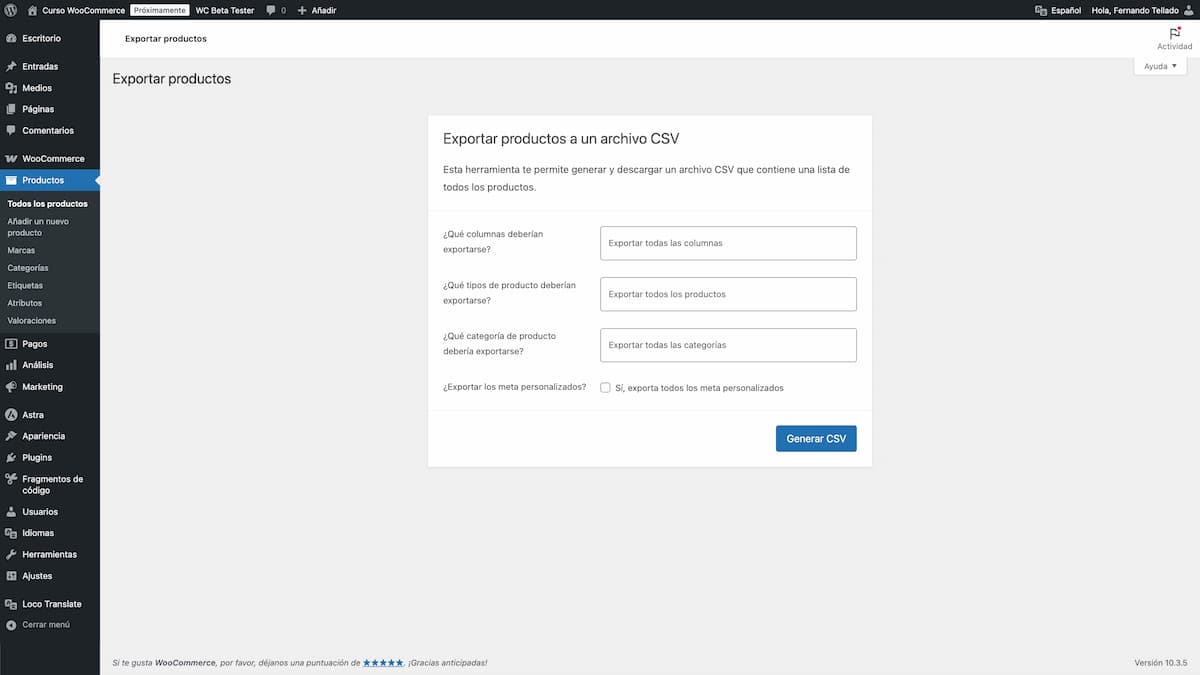
Exportador/importador nativo de WooCommerce:
- Productos → Todos los productos → Exportar
- Genera un CSV con todos los productos y sus datos
- Puedes editar el CSV y reimportarlo en otra tienda
- Admite productos simples, variables, agrupados…
Limitaciones del exportador nativo:
- Las imágenes se exportan como URLs, no como archivos
- Si la tienda destino no puede acceder a esas URLs, no se importan las imágenes
- Los IDs de producto cambian en la importación
- Las categorías deben existir o se crean nuevas
Plugins de importación avanzada:
- WP All Import + WooCommerce Add-On: El más potente para importaciones complejas. Permite mapear campos, transformar datos, importar imágenes desde cualquier fuente, actualizar productos existentes sin duplicar…
- Product Import Export for WooCommerce: Alternativa más sencilla con soporte para formatos adicionales (XML, Excel).
Gestión de imágenes y medios compartidos
Las imágenes son uno de los puntos más problemáticos en la sincronización de productos. Pesar mucho, tardan en transferirse, y si no se gestionan bien acabas con duplicados o enlaces rotos.
Opciones para gestionar imágenes en multitienda:
1. CDN compartido
Todas las tiendas usan las imágenes desde un único CDN. Cuando sincronizas un producto, solo copias la URL de la imagen, no el archivo.
- Ventajas: No duplicas archivos, cambios en una imagen se reflejan en todas partes.
- Inconvenientes: Dependencia de un servicio externo, si el CDN cae todas las tiendas quedan sin imágenes.
2. Biblioteca de medios de red (multisitio)
En multisitio puedes usar plugins como Network Media Library para que todos los sitios compartan la misma biblioteca de medios.
3. Copiar imágenes en cada sincronización
Cuando sincronizas un producto, las imágenes se descargan y se suben a la biblioteca de la tienda destino. Es lo que hacen la mayoría de plugins de sincronización.
- Ventajas: Cada tienda es independiente, no hay dependencias externas.
- Inconvenientes: Duplicación de archivos, más espacio en disco, cambios en una imagen no se propagan.
4. URLs externas
WooCommerce permite usar URLs externas para las imágenes de producto en lugar de subirlas a la biblioteca de medios. Así todas las tiendas apuntan a las mismas imágenes alojadas en un servidor central.
- Ventajas: Gestión centralizada, sin duplicados.
- Inconvenientes: Dependencia del servidor de imágenes, posibles problemas de rendimiento si el servidor es lento.
Precios diferenciados
Una de las razones más comunes para tener múltiples tiendas es poder ofrecer precios diferentes según el contexto.
Por región/país
La tienda de España tiene precios en euros, la de México en pesos, la de Argentina en pesos argentinos. No es solo conversión de moneda: los precios pueden ser estratégicamente diferentes según el poder adquisitivo de cada mercado.
Cómo implementarlo:
- Opción A – Tiendas completamente separadas: Cada tienda tiene sus propios precios. Sincronizas productos pero no precios. Es el enfoque más limpio.
- Opción B – Misma tienda con precios por moneda: Plugins como Currency Switcher for WooCommerce permiten mostrar precios en diferentes monedas. Puedes definir precios específicos por moneda o usar conversión automática.
- Opción C – Precios por geolocalización: Plugins como Price Based on Country for WooCommerce detectan la ubicación del visitante y muestran precios diferentes según el país. Todo en una sola tienda.
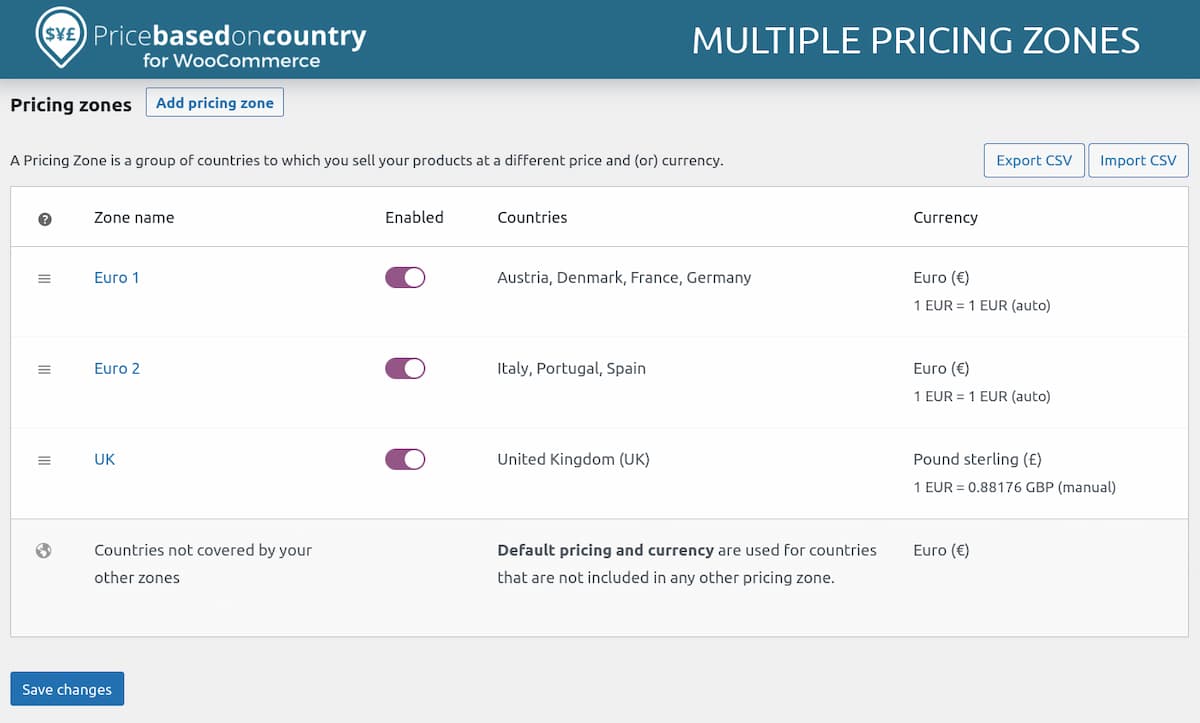
Si optas por multitienda (una por país), pierdes la detección automática pero ganas en claridad: el cliente sabe exactamente en qué tienda está y qué precios aplican.
Por tipo de cliente (B2B vs B2C)
Los clientes empresariales suelen tener precios diferentes (normalmente más bajos, sin IVA, con descuentos por volumen).
- Opción A – Dos tiendas separadas: Una tienda B2C con precios de venta al público, otra B2B con precios para empresas. Catálogo sincronizado, precios independientes.
- Opción B – Misma tienda con precios por perfil: Plugins como B2B for WooCommerce o Wholesale Suite permiten definir precios diferentes según el perfil del usuario. El cliente se registra, le asignas perfil de «mayorista» y ve precios diferentes.
La opción de dos tiendas es más limpia cuando la experiencia de compra B2B es muy diferente (pedidos mínimos, solicitud de presupuesto, pago aplazado…).
Por canal (outlet, premium, etc.)
Mismo producto, diferente posicionamiento. En la tienda premium va a PVP, en el outlet va con descuento.
Aquí lo habitual es tener tiendas separadas, cada una con su política de precios. El producto se sincroniza pero el precio se define en cada tienda según su estrategia.
Consideraciones:
- Cuidado con la canibalización: si el cliente descubre que el mismo producto está más barato en tu outlet, puede que deje de comprar en la tienda principal
- Diferencia claramente las tiendas (dominios diferentes, imagen diferente)
- Algunos negocios restringen el acceso al outlet (solo con invitación, solo para clientes registrados…)
Usuarios y clientes
La gestión de usuarios en una multitienda tiene dos vertientes: los clientes que compran y los empleados que gestionan. Ambos plantean retos diferentes.
Cuenta única para todas las tiendas vs cuentas separadas
Cuenta única (Single Sign-On)
El cliente se registra una vez y puede comprar en cualquiera de tus tiendas con las mismas credenciales. Ve su historial de pedidos unificado, sus direcciones guardadas funcionan en todas partes.
Ventajas:
- Mejor experiencia de usuario: un solo registro, una sola contraseña
- Visión completa del cliente: sabes todo lo que ha comprado en toda tu red
- Facilita la fidelización: los puntos o descuentos pueden ser globales
- Menos frenos: el cliente no tiene que volver a registrarse si descubre otra de tus tiendas
Inconvenientes:
- Complejidad técnica considerable
- Si las tiendas son de marcas muy diferentes, puede romper la ilusión de independencia
- Problemas de privacidad: ¿el cliente quiere que sepas que compra en tu tienda de adultos y en tu tienda de juguetes infantiles?
- Un fallo de seguridad compromete todas las tiendas
Cuentas separadas
Cada tienda tiene su propia base de usuarios. Un cliente que quiera comprar en dos tiendas necesita registrarse dos veces.
Ventajas:
- Simplicidad: cada tienda funciona de forma independiente
- Privacidad: las tiendas no saben que existen las otras
- Aislamiento: problemas en una tienda no afectan a las demás
- Ideal cuando las tiendas son realmente independientes o de diferentes propietarios
Inconvenientes:
- Peor experiencia si el cliente compra en varias tiendas
- No tienes visión unificada del cliente
- Programas de fidelización limitados a cada tienda
Single Sign-On (SSO) entre tiendas
Si quieres cuenta única, necesitas implementar SSO. Las opciones dependen de tu arquitectura.
En multisitio
WordPress multisitio tiene usuarios de red por defecto. Un usuario puede tener cuenta en varios sitios de la red con las mismas credenciales. Sin embargo, esto no significa que automáticamente sea usuario registrado como cliente en el WooCommerce de todos los sitios.
Para SSO completo en multisitio con WooCommerce:
- Multisite Global Cart / Network Shared Media: Son plugins independientes que, en conjunto, permiten compartir datos de WooCommerce entre sitios de una red, incluyendo sesiones de usuario o medios, respectivamente.
- WooCommerce Multisite User Sync: Sincroniza datos específicos de cliente de WooCommerce (direcciones, etc.) entre sitios.
Entre instalaciones separadas
Aquí necesitas soluciones más elaboradas:
- WP OAuth Server + Cliente: Conviertes una de tus instalaciones en servidor OAuth y las demás en clientes. Los usuarios se autentican contra el servidor central.
- Servicios externos de identidad:
- Auth0: Servicio de autenticación en la nube con integración WordPress
- Firebase Authentication: Opción de Google, gratuita hasta cierto volumen
- Okta: Solución enterprise para gestión de identidad
- Nextend Social Login: Si te vale que los usuarios se autentiquen con Google, Facebook, etc., este plugin permite login social. El usuario usa su cuenta de Google en todas tus tiendas.
Historial de pedidos unificado
Aunque tengas SSO, por defecto cada tienda WooCommerce guarda sus pedidos en su propia base de datos. El cliente ve sus pedidos de esa tienda, no los de las demás.
Opciones para unificar:
- Panel de cliente personalizado: Desarrollar un área de cliente central que consulte los pedidos de todas las tiendas vía API y los muestre unificados. Requiere desarrollo a medida.
- CRM centralizado: Usar un CRM (HubSpot, Salesforce, Zoho CRM…) que reciba los pedidos de todas las tiendas. El historial está en el CRM, no en WooCommerce. Puedes crear un portal de cliente que consulte el CRM.
- ERP como fuente central: Si usas un ERP como Holded u Odoo, los pedidos de todas las tiendas van al ERP. El historial completo está ahí.
WooCommerce no tiene solución nativa para esto. Es uno de los puntos donde la arquitectura multitienda muestra sus costuras. Si el historial unificado es crítico para ti, valora si realmente necesitas múltiples tiendas o si hay alternativas.
Programas de fidelización multitienda
¿Los puntos ganados en tienda A valen en tienda B? ¿Hay un programa único o cada tienda tiene el suyo?
Programa único para toda la red
El cliente acumula puntos comprando en cualquier tienda y puede canjearlos en cualquiera.
Implementación:
La más sencilla es usar un servicio externo de fidelización que se integre con todas tus tiendas:
- Smile.io: Plataforma de fidelización con integración WooCommerce. Puedes conectar múltiples tiendas a la misma cuenta.
- LoyaltyLion: Similar, con más opciones enterprise.
- Yotpo: Combina reseñas, fidelización y más.
Si prefieres algo autogestionado, necesitas un sistema central (puede ser un plugin en una instalación maestra o una base de datos externa) que registre los puntos y sea consultado por todas las tiendas.
Programas separados por tienda
Cada tienda tiene su propio programa. Más sencillo de implementar (plugins estándar de fidelización en cada tienda) pero menos potente para fidelización cruzada.
Plugins recomendados para programas individuales:
- Points and Rewards for WooCommerce: Gratuito y funcional.
- YITH WooCommerce Points and Rewards: Más opciones de configuración.
- WooCommerce Points and Rewards: De pago, integración perfecta.
Gestión de permisos de empleados
En una multitienda necesitas controlar quién puede hacer qué y en qué tienda.
Escenarios típicos:
- Administrador general que gestiona toda la red
- Gerente de tienda que solo ve y gestiona su tienda
- Empleado de almacén que solo gestiona stock, no puede ver ventas ni clientes
- Atención al cliente que ve pedidos pero no puede modificar productos
En multisitio
WordPress multisitio tiene el perfil de súper administrador que controla toda la red. Luego, cada sitio tiene sus propios perfiles (administrador, editor, etc.).
Para permisos más granulares:
- User Role Editor: Plugin gratuito que permite crear perfiles personalizados y asignar capacidades específicas. Funciona en multisitio.
- Members: Alternativa con interfaz más limpia.
WooCommerce tiene sus propios perfiles: el de gestor de tienda puede gestionar productos, pedidos y ajustes de WooCommerce sin tener acceso a configuraciones de WordPress, sobre todo si usas este plugin que personaliza la administración de la tienda. Útil para empleados que solo trabajan con la tienda.
En instalaciones separadas
Cada instalación tiene su propia gestión de usuarios. Si quieres gestión centralizada de empleados:
- ManageWP: Desde el dashboard puedes crear usuarios en múltiples sitios a la vez, con los perfiles que definas.
- Directorio corporativo (LDAP/Active Directory): Si tu empresa usa directorio corporativo, hay plugins para integrar WordPress con LDAP. Los empleados usan sus credenciales corporativas.
Consejo importante: Documenta claramente qué puede hacer cada perfil y revisa los permisos periódicamente. Es fácil que con el tiempo alguien acumule más permisos de los necesarios.
Pasarelas de pago en multitienda
El dinero. Aquí no puedes improvisar. Cómo configuras los pagos en una multitienda afecta a tu contabilidad, a tu fiscalidad, a la experiencia del cliente y a los costes que pagas por cada transacción.
Modelos de configuración
Cuenta única del proveedor para todas las tiendas
Tienes una sola cuenta en Stripe, PayPal o tu banco, y todas las tiendas cobran a través de ella. Todo el dinero va al mismo sitio.
Ventajas:
- Gestión simplificada: un solo panel donde ver todos los cobros
- Un solo proceso de alta y verificación
- Mejores condiciones por volumen agregado (algunos proveedores bajan comisiones según facturación)
- Reconciliación bancaria más sencilla
Inconvenientes:
- Difícil separar ingresos por tienda en la contabilidad
- Si la cuenta tiene un problema (bloqueo, disputa), afecta a todas las tiendas
- No vale si las tiendas pertenecen a entidades legales diferentes
Ideal para: Tiendas del mismo propietario/empresa, donde la separación de ingresos se hace contablemente pero no necesita estar separada a nivel de cobro.
Cuentas separadas por tienda
Cada tienda tiene su propia cuenta con el proveedor de pagos. Los ingresos de tienda A van a cuenta A, los de tienda B a cuenta B.
Ventajas:
- Separación clara de ingresos
- Imprescindible si cada tienda es una entidad legal diferente
- Problemas en una cuenta no afectan a las demás
- Facilita la contabilidad separada
Inconvenientes:
- Múltiples procesos de alta y verificación
- Múltiples paneles que gestionar
- No se agregan volúmenes para mejores condiciones
- Más trabajo administrativo
Ideal para: Franquicias, tiendas de diferentes propietarios, entidades legales separadas, o cuando necesitas trazabilidad absoluta de ingresos por tienda.
Cuenta principal con sub-cuentas o splits
Algunos proveedores permiten tener una cuenta principal que recibe los pagos y luego distribuye automáticamente a sub-cuentas según reglas definidas.
Ventajas:
- Gestión centralizada con separación de fondos
- Útil para marketplaces o redes de franquicias
- Automatización de la distribución de ingresos
Inconvenientes:
- Solo algunos proveedores lo admiten (Stripe Connect es el más conocido)
- Configuración compleja
- Comisiones adicionales por el servicio de split
Ideal para: Redes de franquicias donde la central cobra y distribuye, o modelos donde hay comisiones o repartos entre partes.
Configuración por pasarela
Stripe
Stripe es probablemente la pasarela más flexible para multitienda.
- Cuenta única: Creas una cuenta Stripe, generas claves API, y las usas en todas tus tiendas. Sencillo.
- Cuentas separadas: Creas una cuenta Stripe por tienda. Cada una con sus propias claves API. Los fondos van a cuentas bancarias diferentes.
- Stripe Connect: La opción avanzada. Tienes una cuenta plataforma y creas cuentas conectadas para cada tienda. Puedes definir cómo se reparten los pagos:
- Direct charges: El cargo va directamente a la cuenta conectada
- Destination charges: El cargo va a la plataforma y se transfiere automáticamente a la cuenta conectada
- Separate charges and transfers: Control total, la plataforma cobra y luego hace transferencias según tus reglas
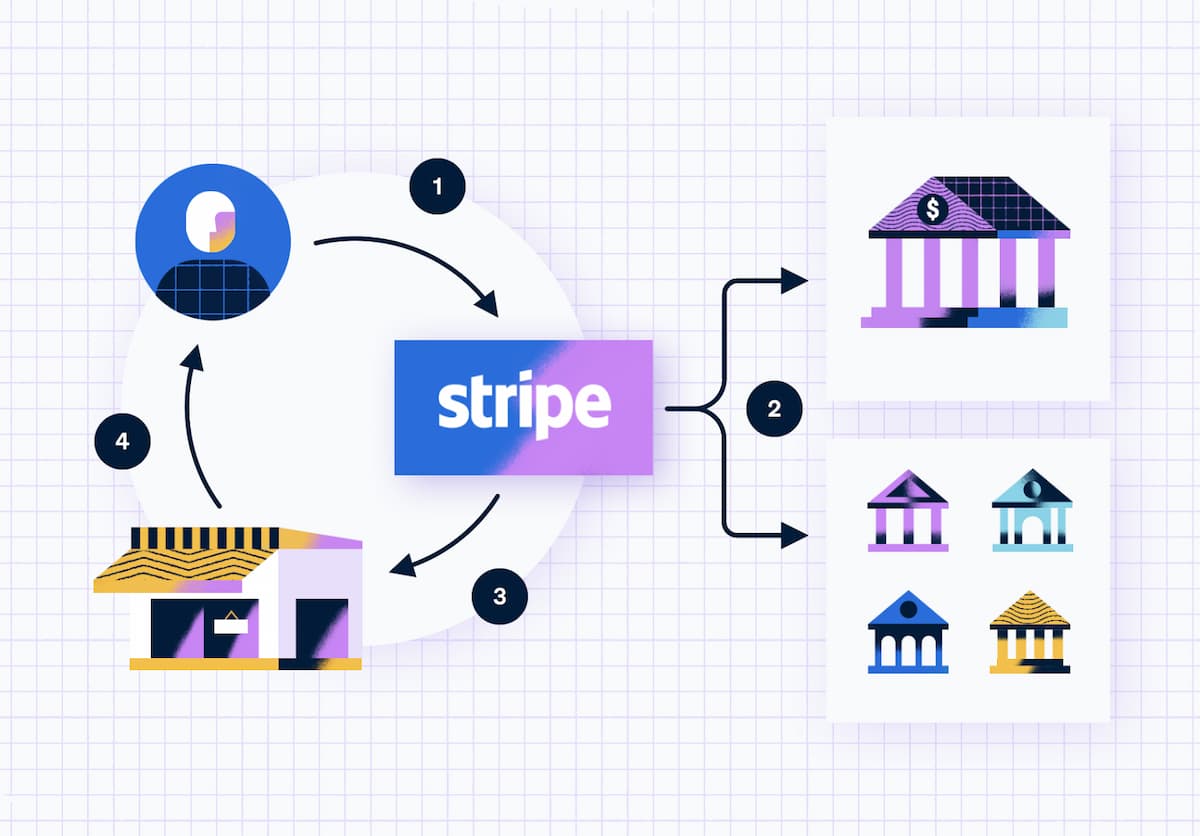
Stripe Connect es potente pero requiere desarrollo para implementarlo correctamente. No es «activar un plugin y listo»
PayPal
- Cuenta única: Usas las mismas credenciales de API de PayPal en todas las tiendas. Todo va a la misma cuenta PayPal.
- Cuentas separadas: Creas una cuenta PayPal Business por tienda. Cada una con su email asociado y sus credenciales.
- PayPal for Marketplaces: Similar a Stripe Connect pero más limitado. Permite pagos divididos entre vendedores. Requiere aprobación de PayPal y tiene requisitos de volumen mínimo.
Consideración importante: PayPal tiene políticas estrictas sobre múltiples cuentas personales (no puedes tener varias). Para cuentas Business no hay problema, pero cada una debe corresponder a un negocio real y diferenciado.
Redsys / Pasarelas bancarias españolas
Si usas TPV virtual de tu banco (CaixaBank, Santander, BBVA, Sabadell…), la configuración multitienda tiene sus particularidades.
- Cuenta única: Usas el mismo TPV virtual para todas las tiendas. Configuras las mismas credenciales (número de comercio, clave secreta, terminal) en cada WooCommerce.
El problema es que en los extractos y el panel del banco verás las ventas mezcladas. Algunos bancos permiten añadir un campo de identificación en cada transacción para poder filtrar después.
- Cuentas separadas: Solicitas un TPV virtual diferente para cada tienda. Esto puede implicar:
- Múltiples contratos con el banco
- Múltiples números de comercio
- Posiblemente múltiples cuentas bancarias de abono
Habla con tu banco para ver qué opciones te ofrece. Algunos permiten tener varios terminales virtuales bajo el mismo contrato pero con identificadores diferentes.
Plugins recomendados para Redsys:
- WooCommerce Redsys Gateway: Plugin oficial de José Conti, el más usado y mejor mantenido
- Pasarela de pago Redsys para WooCommerce: Alternativa gratuita con menos opciones y funcionamiento errático
Amazon Pay, Apple Pay, Google Pay
Estas pasarelas «monedero» tienen consideraciones específicas:
- Amazon Pay: Una cuenta de vendedor de Amazon Pay se puede usar en múltiples sitios web. Solo necesitas declarar los dominios autorizados en tu cuenta de Amazon Pay.
- Apple Pay / Google Pay: Normalmente funcionan a través de tu pasarela principal (Stripe, por ejemplo). Si tienes Stripe configurado con Apple Pay, funcionará en todas las tiendas que usen esa cuenta Stripe.
Para Apple Pay necesitas verificar cada dominio donde quieras usarlo. Es un proceso sencillo pero hay que hacerlo para cada tienda.
Consideraciones fiscales y contables
Facturación separada por entidad/tienda
Si cada tienda corresponde a una entidad legal diferente (diferente CIF), es obligatorio que:
- Cada entidad emita sus propias facturas
- Los cobros vayan a cuentas bancarias de esa entidad
- La contabilidad sea completamente separada
En este caso, cuentas de pasarela separadas no son una opción, son una obligación.
Si todas las tiendas son de la misma entidad (mismo CIF), puedes:
- Usar una única cuenta de pasarela
- Emitir facturas con la misma razón social pero identificando la tienda de origen
- Llevar contabilidad separada por centro de coste o proyecto
Plugins de facturación para WooCommerce:
- WooCommerce PDF Invoices & Packing Slips: Gratuito, genera facturas en PDF
- FactuPress: Para cumplir con Factura-e y TicketBAI
- Holded, Quaderno, Facturapi: Servicios externos de facturación con integración WooCommerce
Reconciliación de pagos
Cuando tienes múltiples tiendas, reconciliar lo que cobras con lo que vendes puede ser un reto.
- Con cuenta única: Ves un listado de cobros en Stripe/PayPal pero ¿a qué tienda corresponde cada uno? Algunas opciones:
- Añadir metadatos en cada pago identificando la tienda de origen (requiere configuración en el plugin de pasarela)
- Usar referencias de pedido que incluyan identificador de tienda
- Reconciliar cruzando fechas y cantidades con los pedidos de cada WooCommerce
- Con cuentas separadas: Más claro, pero más trabajo porque tienes que revisar múltiples paneles.
Herramientas útiles:
- Stripe Sigma: SQL queries sobre tus datos de Stripe para informes personalizados
- Exportación a contabilidad: Plugins que exportan datos de WooCommerce a tu software contable (Holded, Contasimple, A3…)
Requisitos legales según estructura empresarial
Consulta con tu asesor fiscal, pero estos son los puntos clave:
Mismo CIF, múltiples tiendas:
- Puedes usar la misma cuenta de pasarela
- Facturas con la misma razón social
- Recomendable identificar la tienda de origen en cada factura
- Contabilidad puede ser unificada o por centros de coste
Diferentes CIF (sociedades diferentes):
- Obligatorio cuentas de pasarela separadas
- Obligatorio facturación separada con cada razón social
- Obligatorio contabilidad separada
- Cada sociedad presenta sus propios impuestos
Franquicias:
- Cada franquiciado suele ser autónomo o sociedad independiente
- Cada uno tiene su propia cuenta de pasarela
- La central puede cobrar royalties o comisiones mediante splits (Stripe Connect) o facturación separada
Ventas internacionales:
- IVA varía según el país del cliente (reglas de e-commerce transfronterizo)
- Puede ser necesario registro de IVA en otros países (OSS/IOSS en la UE)
- Algunos proveedores de pasarela ayudan con el cumplimiento fiscal internacional
Consejo final: Antes de montar la infraestructura de pagos, habla con tu asesor fiscal para entender exactamente qué estructura legal tienes y qué obligaciones implica. Cambiar la configuración de pagos después es posible pero tedioso.
Hosting y rendimiento
La infraestructura que elijas para tu multitienda determinará su rendimiento, estabilidad y escalabilidad. No todos los hosting valen para todas las arquitecturas, y un hosting inadecuado puede convertir tu multitienda en un infierno de lentitud y caídas.
Requisitos de hosting para multisitio
Si optas por WordPress multisitio, tu hosting debe cumplir ciertos requisitos:
Compatibilidad explícita con multisitio
No todos los hostings permiten multisitio. Algunos lo prohíben en sus términos de servicio, otros simplemente no tienen la infraestructura preparada. Antes de contratar, confirma que admiten multisitio.
Configuración de subdominios/subdirectorios
Si vas a usar subdominios (tienda1.tudominio.com), necesitas:
- Wildcard DNS: Un registro
*.tudominio.comapuntando a tu servidor - Wildcard SSL: Un certificado que cubra todos los subdominios, o capacidad de generar certificados individuales automáticamente
Si vas a usar dominios completamente diferentes (tienda1.com, tienda2.es), necesitas:
- Capacidad de añadir múltiples dominios al mismo hosting
- Certificados SSL para cada dominio
- Configuración de domain mapping en WordPress
Recursos suficientes
Multisitio consume más recursos que una instalación simple. Cada sitio de la red, aunque comparte código, tiene su propia carga de base de datos, sus propias sesiones de usuario, su propio tráfico.
Como referencia mínima:
- RAM: 2 GB mínimo, 4 GB recomendado para redes pequeñas
- CPU: 2 cores mínimo
- PHP workers: Suficientes para manejar peticiones simultáneas de todos los sitios
- Base de datos: Idealmente un servidor de base de datos optimizado, no el mismo que sirve los archivos
Hostings compatibles (y no compatibles) con multisitio
Hosting especializados en WordPress con buen soporte multisitio:
- SiteGround: Todos los planes admiten multisitio. Buen equilibrio precio/rendimiento. Desde
- Cloudways: VPS gestionado con muy buen soporte multisitio. Puedes elegir proveedor cloud (DigitalOcean, Vultr, AWS, Google Cloud). Plan multisitio desde unos 16,9 $/mes.
- Kinsta: Hosting premium WordPress. Soporte multisitio incluido en todos los planes. Excelente rendimiento pero precio elevado (mínimo desde 35 $/mes).
- WP Engine: Soporte multisitio en planes Professional y superiores. Hosting enterprise carísimo.
- Pressable: De Automattic (creadores de WordPress). Soporte multisitio nativo. Bastante caro.
Hosting que NO admiten multisitio o con limitaciones:
- WordPress.com: No admite multisitio en sus planes estándar
- Hostings compartidos baratos: La mayoría no admite multisitio o funciona muy mal
- Algunos hostings gestionados: Pueden tener restricciones. Siempre confirma antes de contratar
Configuración de servidor óptima
PHP
- Versión: PHP 8.1 o superior. PHP 8.2 es la recomendación actual.
- memory_limit: Mínimo 256M, recomendado 512M o más para tiendas grandes
- max_execution_time: 300 segundos para procesos largos (importaciones, sincronizaciones)
- OPcache: Imprescindible. Acelera PHP cacheando código compilado
- PHP-FPM: Mucho mejor que mod_php para gestionar múltiples sitios
Base de datos
- MySQL 8.0 o MariaDB 10.6+: Versiones actuales con mejor rendimiento
- InnoDB: Motor de almacenamiento por defecto, no uses MyISAM
- Query cache: Desactivado en MySQL 8 (obsoleto), usa cache de objetos en su lugar
- Buffer pool: Ajustado al tamaño de tus datos (idealmente, que quepa toda la base de datos en memoria)
Servidor web
- Nginx: Generalmente mejor rendimiento que Apache para WordPress
- LiteSpeed: Alternativa comercial muy rápida, especialmente con su plugin de caché
- HTTP/2 o HTTP/3: Mejora significativa en carga de recursos
- Gzip/Brotli: Compresión de respuestas activada
CDN y caché en entornos multitienda
CDN (Content Delivery Network)
Un CDN distribuye tus archivos estáticos (imágenes, CSS, JS) en servidores por todo el mundo, reduciendo la latencia para usuarios lejanos.
Opciones recomendadas:
- Cloudflare: Plan gratuito muy completo. Incluye CDN, protección DDoS, SSL, y más. Funciona bien con multisitio.
- BunnyCDN: Muy económico y rápido. Buena opción si solo necesitas CDN sin las funcionalidades extra de Cloudflare.
- KeyCDN: Alternativa profesional con buen rendimiento.
Configuración para multitienda:
- En multisitio con subdominios, configura el CDN para que cubra todos los subdominios (wildcard) o añade cada subdominio manualmente.
- Con dominios diferentes, cada dominio puede usar el mismo CDN (misma cuenta, diferentes zonas) o CDNs separados.
Caché
La caché es crítica para el rendimiento. En multitienda hay que tener cuidado con cómo se configura y tener claro qué estrategia de caché utilizar.
Caché de página:
Almacena páginas HTML completas para servirlas sin ejecutar PHP. Cuidado: en WooCommerce hay páginas que NO deben cachearse (carrito, pago, mi cuenta).
Plugins recomendados:
- WP Rocket: El más fácil de configurar, funciona bien con multisitio y WooCommerce. De pago.
- LiteSpeed Cache: Gratuito, excelente si tu servidor usa LiteSpeed.
- W3 Total Cache: Gratuito, muy configurable pero complejo.
- WP Super Cache: Gratuito, sencillo, de Automattic.
Algunos plugins de caché tienen versiones específicas para multisitio o requieren configuración adicional. WP Rocket funciona bien; W3 Total Cache tiene modo network.
Caché de objetos
Almacena resultados de queries de base de datos y otros objetos PHP en memoria (Redis o Memcached). Muy importante para WooCommerce que hace muchas queries.
Configuración:
- Instala Redis o Memcached en tu servidor (muchos hostings gestionados lo incluyen)
- Instala un plugin de Object Cache (Object Cache for All, por ejemplo)
- En multisitio, una sola instancia de Redis puede servir a toda la red
Caché de navegador
Configura cabeceras HTTP para que los navegadores cacheen recursos estáticos. Reduce peticiones al servidor en visitas repetidas.
Los plugins de caché suelen configurar esto automáticamente, pero verifica que esté activo.
Estrategia de caché
Para no ir a ciegas revisa este tutorial en profundidad sobre caché y estrategias de uso donde explico todos los tipos de caché que existen, además de estrategias y casos de uso específicos, por supuesto también para tiendas online.
Costes estimados según arquitectura
Vamos a poner números orientativos para que puedas presupuestar.
WordPress multisitio (hosting compartido de calidad)
- Hosting (tipo SiteGround GrowBig): 27 €/mes
- CDN (Cloudflare gratuito): 0 €
- Plugin de caché (WP Rocket): 59 €/año para un sitio, pero en multisitio cubre toda la red
- Total aproximado: 90-100 €/mes
Sirve para redes pequeñas (3-5 sitios con tráfico moderado).
WordPress multisitio (VPS gestionado)
- Hosting (tipo GoGeek): 39 €/mes
- CDN (Cloudflare): ~3-5 €/mes según tráfico
- Memcached (incluido gratis en SiteGround)
- Backups adicionales: 5-10 €/mes
- Total aproximado: 49-59 €/mes
Adecuado para redes medianas (5-15 sitios) o con más tráfico.
WordPress multisitio (hosting premium)
- Hosting (tipo Business Cloud ): 160 €/mes
- CDN (Cloudflare): ~3-5 €/mes según tráfico
- Memcached (incluido gratis en SiteGround)
- Backups adicionales: 5-10 €/mes
- Total aproximado: 175 €/mes
Para redes que necesitan máximo rendimiento y soporte, o tráfico alto.
Instalaciones separadas (múltiples hostings compartidos)
- Hosting por tienda (tipo SiteGround StartUp): 15 €/mes × número de tiendas
- 3 o más tiendas: cambiar al plan GrowBig o GooGeek
- Herramienta de gestión (MainWP gratuito o ManageWP ~2 €/sitio/mes para funciones premium)
- Total para 5 tiendas: 80-100 €/mes
El coste escala linealmente con el número de tiendas, pero cada una es independiente.
Instalaciones separadas (servidor Cloud premium con múltiples sitios)
- Cloud potente (tipo Super Power)
- Alojas todas las tiendas en el mismo cloud pero como instalaciones separadas
- CDN y caché como en multisitio
- Total aproximado: 320 €/mes
Mejor relación coste/rendimiento si tienes conocimientos técnicos para gestionarlo.
Consideraciones adicionales de coste
- SSL: Let’s Encrypt es gratuito. Si necesitas certificados EV o wildcard de pago, añade 50-200 €/año
- Plugins premium: WooMultistore, plugins de sincronización, etc. Pueden sumar 200-500 €/año fácilmente
- Mantenimiento: Si contratas a alguien para gestionar la infraestructura, añade ese coste
- Desarrollo inicial: Configurar una multitienda bien hecha puede requerir muchas horas de desarrollo/configuración
Consejo: No escatimes en hosting. Un hosting barato que va lento o se cae te costará más en ventas perdidas y frustración que la diferencia de precio con uno bueno.
SEO en multitienda
Tener varias tiendas puede ser una ventaja o un desastre para tu posicionamiento en buscadores. Si lo haces mal, Google puede penalizarte por contenido duplicado o simplemente ignorar algunas de tus tiendas. Si lo haces bien, puedes dominar más resultados de búsqueda y llegar a más público.
¿Contenido duplicado?
La preocupación más común en multitiendas es la relativa al contenido duplicado. Si vendes los mismos productos en varias tiendas con las mismas descripciones los buscadores verán múltiples páginas casi idénticas y tendrá que decidir cuál mostrar. Normalmente elegirán una y las demás quedarán invisibles.
Tipos de duplicado en multitienda:
- Descripciones de producto idénticas: El mismo texto en tienda A y tienda B
- Páginas de categoría clonadas: Mismas categorías con mismo contenido
- Páginas informativas copiadas: Políticas de envío, quiénes somos, etc. iguales en todas partes
- Títulos y metas duplicados: Los mismos títulos SEO y metadescripciones
Soluciones:
- Contenido único por tienda: La solución ideal pero más trabajosa. Cada tienda tiene descripciones de producto únicas, adaptadas a su público. Si tienda A es B2C y tienda B es B2B, las descripciones deberían ser diferentes de todos modos.
- Uso de canonicals: Si no puedes crear contenido único, indica a los rastreadores cuál es la versión principal de cada contenido.
- Aplicar noindex en tiendas secundarias: Si una tienda es claramente secundaria (por ejemplo, un outlet), puedes marcarla como
noindexpara que los crawlers no la indexen y evitar problemas de duplicado. Los usuarios llegan por enlaces directos o publicidad, no por búsqueda orgánica. - Segmentación clara: Si cada tienda apunta a un mercado diferente (España o Colombia), el contenido puede ser similar pero las búsquedas serán diferentes. Asegúrate de usar la variante del español correspondiente y referencias locales.
Estrategia de canonicals
El atributo canonical indica a los buscadores cuál es la URL «oficial» de un contenido. Es tu herramienta principal para gestionar duplicados.
Cómo implementarlo:
En la sección <head> de cada página, añade:
<link rel="canonical" href="https://www.tienda-principal.com/producto/nombre-producto/" />
Escenarios en multitienda:
Tienda principal + tiendas espejo:
Si tienda A es la principal y tiendas B y C son copias, todas las páginas de B y C deben apuntar su canonical a la página equivalente en A.
Producto X en tienda B: canonical → tienda A/producto-x
Producto X en tienda C: canonical → tienda A/producto-x
Tiendas independientes sin jerarquía:
Cada tienda es su propio canonical (auto-referencia). No apuntan unas a otras.
Tiendas por país:
Aquí el canonical debe ser de auto-referencia (cada tienda apunta a sí misma) porque sirven a mercados diferentes. Pero necesitas complementarlo con hreflang (más adelante).
Plugins para gestionar canonicals:
- Yoast SEO: Permite definir canonicals personalizados por página y producto
- Rank Math: Alternativa con funcionalidad similar
- SEOPress: La mejor opción en prestaciones y rendimiento
Mapas del sitio por tienda
Cada tienda debe tener su propio sitemap XML que envíes a Google Search Console.
En multisitio:
WordPress genera un mapa del sitio nativo individual para cada sitio de la red, y también los plugins de SEO. Cada sitio tiene su propio sitemap en su dominio/subdominio.
Por supuesto, también lo hace el mapa nativo de WordPress.
Configuración en Search Console:
- Añade cada tienda como propiedad separada en Google Search Console
- Envía el sitemap de cada tienda a su propiedad correspondiente
- Monitoriza el estado de indexación de cada tienda por separado
Consejo: Revisa periódicamente los informes de cobertura de Search Console. Si ves muchas páginas excluidas por duplicado o canonical diferente, tienes trabajo que hacer.
Dominios, subdominios o subdirectorios
La estructura de URLs que elijas tiene implicaciones SEO.
Dominios diferentes (tienda1.com, tienda2.es)
Ventajas SEO:
- Máxima separación: Google las trata como sitios completamente independientes
- Puedes usar dominios de país (.es, .mx, .co) para geolocalización
- Sin riesgo de que problemas en un dominio afecten al otro
Inconvenientes SEO:
- La autoridad no se comparte: los enlaces a tienda1.com no benefician a tienda2.es
- Empiezas de cero en cada dominio
- Más trabajo de SEO (linkbuilding, contenido) multiplicado por cada dominio
Ideal para: Tiendas realmente independientes, marcas diferentes, o segmentación geográfica clara.
Subdominios (tienda1.tudominio.com, tienda2.tudominio.com)
Ventajas SEO:
- Cierta asociación con el dominio principal (discutido, Google dice que los trata como sitios separados)
- Más fácil de gestionar que dominios separados
- Un solo dominio que posicionar en términos de marca
Inconvenientes SEO:
- Google tiende a tratarlos como sitios separados, similar a dominios diferentes
- Puede haber confusión si los subdominios son muy diferentes
Ideal para: Tiendas relacionadas bajo una marca paraguas, donde quieres separación pero asociación.
Subdirectorios (tudominio.com/tienda1/, tudominio.com/tienda2/)
Ventajas SEO:
- Todo el SEO se concentra en un solo dominio
- Los enlaces a cualquier parte benefician a todo el dominio
- Más fácil de posicionar un dominio fuerte
Inconvenientes SEO:
- Menos separación: un problema en una sección puede afectar a todo el dominio
- Más difícil posicionar para términos locales si las tiendas son geográficas
- Las tiendas se perciben como secciones más que como entidades independientes
Ideal para: Tiendas que son realmente secciones del mismo negocio (outlet dentro de tienda principal, líneas de producto separadas).
Recomendación general:
- Para tiendas por país: dominios de país (.es, .mx) o subdominios
- Para diferentes marcas: dominios separados
- Para líneas de producto del mismo negocio: subdirectorios
- Para B2B + B2C del mismo negocio: subdominios o subdirectorios según cuánto quieras diferenciarlos
hreflang cuando hay componente geográfico
Si tienes tiendas para diferentes países o idiomas, necesitas implementar hreflang para indicar a Google qué versión mostrar a cada usuario.
Qué es hreflang:
La etiqueta hreflang un atributo HTML que indica la relación entre páginas equivalentes en diferentes idiomas o regiones. Le dice a Google: «Esta página en español de España tiene su equivalente en español de Argentina aquí».
Formato:
<link rel="alternate" hreflang="es-ES" href="https://tienda-espana.com/producto-x/" />
<link rel="alternate" hreflang="es-MX" href="https://tienda-mexico.com/producto-x/" />
Implementación:
Cada página debe incluir etiquetas hreflang apuntando a todas sus versiones (incluida ella misma).
En multitienda:
Si tienes tiendas separadas por país (no plugins de multiidioma en una sola tienda), necesitas:
- Mapear qué productos/páginas de cada tienda son equivalentes
- Añadir las etiquetas hreflang correspondientes en cada página
- Mantener esta relación actualizada cuando añades o eliminas productos
Plugins útiles:
- Hreflang Manager Lite: Permite añadir hreflang manualmente
- MultilingualPress: Gestiona hreflang automáticamente entre sitios de una red multisitio
Errores comunes con hreflang:
- Falta de reciprocidad: Si página A apunta a página B, página B debe apuntar a página A
- URLs incorrectas: Las URLs en hreflang deben ser exactas y accesibles
- Códigos de idioma incorrectos: Usar
escuando debería seres-ESo viceversa - Olvidar el
x-default: La versión por defecto para usuarios que no encajan en ninguna otra
Consejo: Valida tu implementación de hreflang con herramientas como este probador de hreflang.
Otras consideraciones SEO
Google Merchant Center
Si usas Google Shopping, cada tienda puede tener su propio feed de productos. Asegúrate de:
- Usar el feed correcto para cada país/mercado
- Que los precios y disponibilidad sean exactos para cada tienda
- Configurar correctamente la moneda y los impuestos por mercado
Marcado de Schema
Implementa datos estructurados (schema.org) en cada tienda:
- Producto: precio, disponibilidad, reseñas
- Organización: datos de la empresa
- BreadcrumbList: migas de pan
- FAQ: si tienes páginas de preguntas frecuentes
Los plugins de SEO y WooCommerce añaden Schema básico automáticamente, pero revisa que esté correcto para cada tienda.
Velocidad de carga
Google usa la velocidad como factor de ranking. En multitienda:
- Cada tienda debe estar optimizada individualmente
- Usa herramientas como PageSpeed Insights para cada tienda
- No asumas que si una tienda es rápida, las demás también lo serán
Consideraciones legales y fiscales
La parte menos glamurosa pero imprescindible. Montar una multitienda sin tener claros los aspectos legales y fiscales puede traerte problemas serios. Y no, «no sabía que tenía que hacerlo» no es una excusa válida para Hacienda.
Estructura empresarial: misma empresa vs diferentes
Lo primero que debes definir es si todas las tiendas operan bajo la misma entidad legal o si hay varias.
Todas las tiendas bajo el mismo CIF
Escenario: Eres autónomo o tienes una SL, y todas las tiendas son «marcas» o «canales» de esa misma entidad.
Implicaciones:
- Una sola contabilidad (aunque puedes llevar centros de coste separados)
- Un solo modelo de IVA trimestral
- Un solo Impuesto de Sociedades (o IRPF si eres autónomo)
- Las facturas llevan la misma razón social y CIF, solo cambia el concepto o identificador de tienda
- Las deudas o problemas de una tienda afectan legalmente a todas
Ventajas:
- Gestión administrativa más sencilla
- Compensación de pérdidas entre tiendas (si una pierde y otra gana)
- Menos costes de gestoría y constitución
Inconvenientes:
- No hay separación de responsabilidad
- Si una tienda tiene problemas legales, arrastra a las demás
- Más difícil vender una tienda individualmente
Cada tienda es una entidad legal diferente
Escenario: Tienes varias sociedades (SL, SA) o incluso diferentes autónomos gestionando cada tienda.
Implicaciones:
- Contabilidad separada obligatoria
- Declaraciones fiscales separadas
- Cada entidad factura con su propia razón social y CIF
- Relaciones entre entidades deben documentarse (contratos, facturas entre ellas si procede)
Ventajas:
- Separación de responsabilidad: problemas en una no afectan legalmente a las otras
- Más fácil vender o cerrar una tienda individualmente
- Posibles ventajas fiscales según estructura
Inconvenientes:
- Mayor carga administrativa y costes de gestoría
- No puedes compensar pérdidas entre entidades fácilmente
- Operaciones entre entidades relacionadas tienen normativa específica (precios de transferencia)
Caso especial: franquicias
En una red de franquicias, normalmente:
- La central es una entidad (tu empresa)
- Cada franquiciado es autónomo o tiene su propia sociedad
- Hay un contrato de franquicia que regula la relación
- Los cobros pueden ser directos del franquiciado o pasar por la central con comisión
Aquí la estructura de pagos se complica y es donde soluciones como Stripe Connect tienen sentido.
Avisos legales por tienda
Cada tienda online necesita cumplir con la normativa de comercio electrónico. Si son tiendas diferentes, cada una necesita sus propios textos legales.
Textos obligatorios
Aviso legal / Información del prestador:
- Datos identificativos del titular (nombre/razón social, CIF, domicilio)
- Datos de contacto (email, teléfono)
- Datos de inscripción registral si procede
- Número de colegiado si es profesión regulada
Política de privacidad:
- Responsable del tratamiento (puede ser diferente en cada tienda si son entidades distintas)
- Finalidades del tratamiento
- Base legal
- Destinatarios de datos
- Derechos del usuario
- Período de conservación
Política de cookies:
- Qué cookies usa la tienda
- Finalidad de cada una
- Cómo rechazarlas
Condiciones de venta / Términos y condiciones:
- Proceso de compra
- Precios e impuestos
- Métodos de pago
- Envíos y plazos
- Derecho de desistimiento
- Garantías
- Resolución de conflictos
Importante: Si cada tienda tiene un responsable legal diferente (diferente entidad), los textos DEBEN ser diferentes. Si es la misma entidad pero diferentes marcas, pueden ser similares pero adaptando referencias a la tienda específica.
Plugins para textos legales
- Complianz: Genera textos legales y gestiona consentimiento de cookies. Muy completo.
- GDPR Cookie Compliance: Centrado en cookies y RGPD.
- WooCommerce Terms and Conditions: Para las condiciones de venta específicas.
RGPD y consentimientos
El Reglamento General de Protección de Datos afecta a todas las tiendas que tratan datos de ciudadanos europeos, sean de la UE o no.
Responsable del tratamiento
Cada tienda debe identificar quién es el responsable del tratamiento de datos. Si son entidades diferentes, son responsables diferentes. Si es la misma entidad, es el mismo responsable aunque tenga varias tiendas.
Consentimientos
- Cookies: Necesitas consentimiento explícito para cookies no esenciales. Cada tienda necesita su propio banner y gestión de consentimientos.
- Marketing: Si recoges emails para newsletter, necesitas consentimiento específico. No vale el consentimiento dado en tienda A para enviar emails de tienda B (a menos que sea la misma entidad y lo hayas especificado).
- Datos de compra: Los datos necesarios para procesar el pedido no requieren consentimiento extra (base legal: ejecución de contrato).
Transferencias de datos entre tiendas
Si compartes datos de clientes entre tiendas (por ejemplo, para SSO o programas de fidelización):
- Si son la misma entidad: no hay transferencia, solo uso interno. Pero debes informar en la política de privacidad.
- Si son entidades diferentes: hay transferencia de datos. Necesitas base legal (consentimiento o interés legítimo) y contrato de encargado del tratamiento si procede.
Derechos de los usuarios
Los usuarios pueden ejercer sus derechos (acceso, rectificación, supresión, portabilidad, oposición) contra el responsable de cada tienda. Si piden borrar sus datos de tienda A, no tienes obligación de borrarlos de tienda B si son entidades diferentes (a menos que también lo soliciten).
Facturación y contabilidad separada
Numeración de facturas
Cada entidad legal debe tener su propia serie de facturación correlativa. Si todas las tiendas son de la misma entidad, puedes:
- Usar una única serie para todas (más sencillo)
- Usar series diferentes por tienda (ej: A-001, B-001) pero todas bajo el mismo CIF
Requisitos de factura
Toda factura debe incluir:
- Número de factura
- Fecha de emisión
- Datos del emisor (razón social, CIF, domicilio)
- Datos del cliente
- Descripción de productos/servicios
- Base imponible, tipo de IVA, cuota de IVA, total
Verifactu y factura electrónica
España está implementando el sistema Verifactu que obligará a emitir facturas electrónicas y comunicarlas a Hacienda. Esto afectará a todas las tiendas, estén bajo la misma entidad o no.
Plugins para facturación:
- WooCommerce PDF Invoices: Genera facturas en PDF con los datos requeridos.
- Quaderno: Servicio de facturación con soporte para multitienda y múltiples países.
- Holded: Si usas Holded como ERP, genera facturas desde ahí.
Contabilidad por tienda
Misma entidad:
Puedes llevar una contabilidad unificada, pero es muy recomendable usar centros de coste o proyectos para saber qué ingresos y gastos corresponden a cada tienda. Esto te permite:
- Saber la rentabilidad de cada tienda
- Tomar decisiones informadas sobre cuál potenciar o cerrar
- Asignar gastos compartidos (hosting, herramientas) proporcionalmente
Entidades diferentes:
Contabilidad completamente separada, obligatoriamente. Cada entidad tiene sus propios libros, sus propios impuestos, su propia auditoría si aplica.
IVA y fiscalidad internacional
Si vendes a otros países de la UE o fuera de ella, la cosa se complica.
Ventas dentro de España
Sin complicaciones: aplicas el IVA español (21% general, 10% o 4% reducido según producto).
Ventas a otros países de la UE (B2C)
Desde julio de 2021, el régimen de ventanilla única (OSS) simplifica las ventas transfronterizas:
- Si superas 10.000€ anuales en ventas a otros países de la UE, debes aplicar el IVA del país de destino
- Puedes registrarte en OSS en España y declarar todo aquí, sin registrarte en cada país
- El IVA se paga al país correspondiente, pero lo gestionas desde España
Implicaciones para multitienda:
Si tienes tiendas separadas para España y otros países, cada una aplica sus propios impuestos. La tienda de España aplica IVA español, la tienda de Francia aplica IVA francés.
Si tienes una sola tienda que vende a toda Europa, necesitas plugins de geolocalización fiscal:
- WooCommerce EU VAT Number: Para clientes B2B que proporcionan VAT number
- Tax Jar: Automatiza el cálculo de impuestos según ubicación
- Quaderno: Gestiona IVA europeo automáticamente
Ventas fuera de la UE
Generalmente exentas de IVA (exportación). Pero cuidado:
- El cliente puede tener que pagar aranceles e IVA de importación en su país
- Debes tener justificante de exportación (prueba de envío fuera de la UE)
- Algunos países tienen umbrales de valor bajo los cuales no se cobran aranceles
IOSS para importaciones de bajo valor
Si vendes desde fuera de la UE hacia la UE (o gestionas envíos desde almacenes fuera), el régimen IOSS permite cobrar el IVA en el momento de la venta y que el cliente no tenga sorpresas en aduanas.
Otros aspectos legales
Propiedad intelectual
Si cada tienda tiene su propia marca, asegúrate de:
- Registrar las marcas en la OEPM (o EUIPO para marca europea)
- Comprobar que los dominios están protegidos
- Tener claro quién es titular de cada marca si hay múltiples entidades
Hojas de reclamaciones
En España, los establecimientos comerciales (incluidos online) deben tener hojas de reclamaciones o enlace al sistema de reclamaciones de consumo de su comunidad autónoma.
Resolución de litigios online
Debes incluir enlace a la plataforma europea de resolución de litigios: https://ec.europa.eu/consumers/odr
Etiquetado de productos
Si vendes productos físicos, el etiquetado debe cumplir la normativa (marcado CE, composición textil, información alimentaria…). Esto aplica igual tengas una tienda o diez.
Consejo final: Consulta con un abogado especializado en comercio electrónico y con un asesor fiscal antes de montar tu multitienda. El coste de esa consulta es mínimo comparado con los problemas que puede evitarte.
Migración a multitienda
No siempre empiezas desde cero. A veces tienes una tienda funcionando y necesitas expandirte. O tienes varias tiendas separadas y quieres unificarlas. Las migraciones son delicadas: un error puede costarte ventas, posicionamiento SEO y clientes enfadados.
Desde una tienda única que quiere expandir
El escenario más común: tienes una tienda WooCommerce funcionando y necesitas crear una segunda (o tercera, o cuarta).
Opción A: Clonar y adaptar
Proceso:
- Haz una copia completa de tu tienda actual (archivos + base de datos)
- Instala la copia en el nuevo dominio/subdominio
- Cambia las URLs en la base de datos (plugins como Better Search Replace)
- Adapta la configuración: nombre de tienda, logo, colores, datos fiscales, métodos de pago…
- Modifica o elimina productos según necesites
- Actualiza textos legales
- Configura SEO (canonicals, sitemaps,
hreflangsi aplica) - Prueba exhaustivamente antes de lanzar
Ventajas:
- Rápido si las tiendas van a ser similares
- Mantienes toda la configuración que ya funciona
- Los productos y categorías ya están creados
Inconvenientes:
- Arrastras basura de la tienda original (pedidos antiguos, usuarios de prueba…)
- Si no limpias bien las URLs, puedes tener problemas de contenido duplicado
- Es fácil olvidar cambiar algo y que quede con datos de la tienda original
Plugins útiles:
- All-in-One WP Migration: Exporta e importa toda la instalación fácilmente
- WP Migrate DB Pro: Migra bases de datos con cambio de URLs automático
Opción B: Instalación nueva con importación de productos
Proceso:
- Crea una instalación limpia de WordPress + WooCommerce en el nuevo dominio
- Configura todo desde cero (tema, plugins, ajustes)
- Exporta los productos de la tienda original (CSV desde WooCommerce)
- Importa los productos que necesites en la nueva tienda
- Adapta según necesites (precios, descripciones…)
Ventajas:
- Instalación limpia sin arrastrar nada innecesario
- Oportunidad de mejorar cosas que no te gustaban de la tienda original
- Control total sobre qué productos llevas a la nueva tienda
Inconvenientes:
- Más trabajo de configuración
- Las imágenes de producto pueden dar problemas (URLs apuntando a la tienda original)
- Pierdes configuraciones específicas de producto que no se exportan en CSV
Opción C: Convertir a multisitio
Si decides que quieres arquitectura multisitio, puedes convertir tu instalación existente:
Proceso:
- Haz backup completo
- Activa multisitio en
wp-config.php(como vimos un poco más arriba de esta guía, en el apartado de multisitio) - Tu tienda actual se convierte en el sitio principal de la red
- Crea nuevos sitios dentro de la red
- Migra o clona contenido al nuevo sitio
Precauciones:
- No todos los plugins que usas funcionarán igual en multisitio
- Si tu tienda lleva tiempo online, puede haber URLs que causen conflictos
- Es un cambio significativo; mejor probarlo en un entorno de staging primero
Configurar la sincronización desde el principio
Si vas a tener stock compartido o catálogo sincronizado, configúralo ANTES de lanzar la nueva tienda:
- Instala los plugins de sincronización en ambas tiendas
- Define cuál es la tienda maestra (fuente de verdad para productos/stock)
- Haz la sincronización inicial
- Prueba que los cambios se propagan correctamente
- Prueba qué pasa cuando hay una venta en cada tienda
- Solo entonces, lanza la nueva tienda al público
Unificando tiendas existentes separadas
El caso contrario: tienes varias tiendas funcionando de forma independiente y quieres unificarlas bajo una arquitectura común.
Migración a multisitio
Es posible pero complejo. Básicamente:
- Crea una nueva instalación multisitio
- Crea un sitio en la red por cada tienda que quieras migrar
- Migra cada tienda a su sitio correspondiente
- Configura los dominios para que apunten a los nuevos sitios
- Gestiona las redirecciones de URLs antiguas a nuevas
El problema principal es que los IDs de productos, pedidos y usuarios serán diferentes en la nueva instalación, y esto puede romper:
- Enlaces internos
- Integraciones con servicios externos
- Relaciones en base de datos
- URLs indexadas en Google
Plugins de migración que ayudan:
- WP Migrate DB Pro: Tiene addon específico para multisitio
- NS Cloner: Clona sitios dentro de una red multisitio
Consejo: Si las tiendas llevan tiempo funcionando y tienen SEO consolidado, piensa dos veces antes de migrar a multisitio. El riesgo de perder posicionamiento es real.
Mantener separadas pero añadir sincronización
A veces la mejor unificación es no unificar físicamente sino conectar:
- Mantienes cada tienda como instalación independiente
- Instalas herramientas de gestión centralizada (MainWP, ManageWP)
- Configuras sincronización de stock si es necesario
- Implementas SSO si quieres usuarios compartidos
Ventajas:
- No hay migración real, menor riesgo
- Las tiendas siguen funcionando durante todo el proceso
- Si algo falla, una tienda no afecta a las otras
Inconvenientes:
- No tienes las ventajas de gestión centralizada de multisitio
- Las actualizaciones siguen siendo por separado (aunque MainWP lo simplifica)
Pasos, herramientas y precauciones
Antes de cualquier migración
1. Backup completo
No empieces nada sin tener una copia de seguridad completa y verificada de:
- Base de datos
- Archivos de WordPress (
wp-contentespecialmente) - Configuración del servidor si tienes acceso
Guárdala en un lugar diferente al servidor (tu ordenador, un servicio de almacenamiento en la nube).
2. Entorno de staging
Haz la migración primero en un entorno de pruebas:
- Muchos hostings ofrecen staging con un clic
- Puedes usar un subdominio (staging.tudominio.com)
- O un servicio como Local by Flywheel para pruebas locales
3. Documenta el estado actual
Antes de cambiar nada:
- Haz capturas de pantalla de configuraciones importantes
- Exporta listas de productos, pedidos, clientes
- Anota qué plugins usas y sus configuraciones
- Guarda las credenciales de API de servicios externos
4. Planifica las redirecciones
Si las URLs van a cambiar, prepara un plan de redirecciones 301:
- Mapea URLs antiguas a URLs nuevas
- Prepara el archivo
.htaccesso la configuración de Nginx - Considera usar un plugin de redirecciones (Redirection, Yoast SEO Premium)
Durante la migración
1. Modo mantenimiento
Activa el modo mantenimiento en las tiendas afectadas mientras migras:
- Evita que entren pedidos que luego se pierdan
- Impide que los clientes vean una tienda a medio migrar
- Plugins como WP Maintenance facilitan esto
2. Hazlo en horas de bajo tráfico
Si puedes elegir, migra cuando menos ventas tengas (madrugada, día festivo…). Reduce el impacto de cualquier problema.
3. Verifica cada paso
No asumas que todo ha ido bien. Después de cada paso importante:
- Comprueba que la tienda carga
- Verifica que los productos se ven correctamente
- Haz un pedido de prueba
- Comprueba que las integraciones funcionan
Después de la migración
1. Testing exhaustivo
Antes de anunciar que la migración está completa:
- Navega por todas las secciones principales
- Añade productos al carrito
- Completa un pedido de prueba (con pasarela en modo test)
- Prueba el login de usuarios
- Verifica que los emails transaccionales llegan
- Comprueba que las integraciones (pasarelas de pago, transportistas, etc.) funcionan
- Prueba en móvil y en diferentes navegadores
2. Monitoriza el SEO
- Envía el nuevo sitemap a Search Console
- Comprueba que las redirecciones funcionan (usa herramientas como Screaming Frog)
- Monitoriza el tráfico en los días siguientes por si hay caídas bruscas
- Revisa la Search Console buscando errores de rastreo
3. Comunica a los clientes si es necesario
Si hay cambios que afecten a los clientes (nuevo dominio, nueva forma de acceder a su cuenta), comunícalo:
- Email explicativo
- Mensaje en la tienda antigua redirigiendo a la nueva
- Post en redes sociales
4. Ten un plan de rollback
Si algo va muy mal, necesitas poder volver atrás:
- Mantén el backup accesible durante unos días
- No borres la instalación antigua inmediatamente
- Ten claro cómo restaurar DNS y configuración si hay que volver
Herramientas de migración recomendadas
Para copias completas:
- All-in-One WP Migration: El más sencillo para sitios pequeños-medianos
- UpdraftPlus: Backup con opción de migración
Para bases de datos:
- WP Migrate DB Pro: El mejor para migraciones de base de datos con búsqueda y reemplazo
- Better Search Replace: Gratuito, para cambios de URL en base de datos
Para importación de productos:
- WP All Import: El más potente para importaciones complejas
- Product Import Export for WooCommerce: Alternativa más sencilla
Para multisitio:
- NS Cloner: Clona sitios dentro de una red
- Jetpack (duplicar sitio): Si usas Jetpack, tiene función de duplicación
Comparativa y decisión final

Después de todo lo que hemos visto, es hora de poner las cartas sobre la mesa. Aquí tienes una comparativa rápida de las tres arquitecturas principales y una guía para la toma de decisiones.
Tabla comparativa
| Característica | Multisitio | Instalaciones separadas | API/Webhooks |
|---|---|---|---|
| Complejidad de configuración inicial | Alta | Media | Alta-Muy alta |
| Curva de aprendizaje | Pronunciada | Suave | Muy pronunciada |
| Mantenimiento diario | Centralizado (más sencillo) | Distribuido (más trabajo) | Variable según implementación |
| Actualizaciones | Una vez para toda la red | Por separado en cada sitio | Por separado + mantener integraciones |
| Stock compartido | Fácil con plugins | Requiere plugins/desarrollo | Muy flexible, requiere desarrollo |
| Catálogo sincronizado | Fácil con plugins | Requiere plugins/desarrollo | Muy flexible, requiere desarrollo |
| Independencia entre tiendas | Limitada (comparten código) | Total | Total |
| Aislamiento de problemas | Bajo (un fallo afecta a todas) | Alto (problemas aislados) | Alto |
| Compatibilidad de plugins | Problemática (no todos funcionan) | Sin restricciones | Sin restricciones |
| Personalización por tienda | Limitada (mismo código base) | Total libertad | Total libertad |
| Requisitos de hosting | Especializado (multisitio) | Cualquier hosting | Cualquier hosting + servidor para integraciones |
| Escalabilidad | Media (límites de red) | Alta (añades servidores) | Muy alta (arquitectura distribuida) |
| Coste inicial | Bajo-Medio | Medio | Alto (desarrollo) |
| Coste de mantenimiento | Bajo-Medio | Medio-Alto (multiplicado) | Variable (depende de complejidad) |
| Facilidad de separar una tienda | Difícil (extraer de la red) | Trivial (ya está separada) | Fácil |
| SEO | Requiere atención (canonicals) | Más sencillo (sitios independientes) | Depende de implementación |
| Usuarios compartidos / SSO | Nativo (usuarios de red) | Requiere implementación | Requiere implementación |
| Ideal para | Tiendas similares, misma entidad, gestión centralizada prioritaria | Tiendas diferentes, máxima independencia, diferentes propietarios | Necesidades complejas, integración con sistemas externos, alto volumen |
Resumen por arquitectura
WordPress multisitio + WooCommerce
Elige esta opción si:
- Todas las tiendas van a usar prácticamente los mismos plugins
- Valoras la gestión centralizada de actualizaciones por encima de todo
- Las tiendas pertenecen a la misma entidad y equipo
- No necesitas plugins que no sean compatibles con multisitio
- Tienes acceso a hosting adecuado
- Tienes conocimientos técnicos o acceso a quien los tenga
Evita esta opción si:
- Cada tienda necesita configuraciones muy diferentes
- Dependes de plugins no compatibles con multisitio
- Necesitas aislamiento total entre tiendas
- Prevés vender o separar alguna tienda en el futuro
- Tu hosting no admite multisitio
Instalaciones separadas con gestión centralizada
Elige esta opción si:
- Cada tienda necesita plugins o configuraciones diferentes
- Las tiendas son de diferentes propietarios o entidades
- Necesitas independencia total (un problema en una no afecta a otras)
- Quieres flexibilidad para alojar tiendas en diferentes hostings
- Prevés que alguna tienda pueda independizarse
- Prefieres simplicidad sobre optimización
Evita esta opción si:
- Tienes muchas tiendas y el mantenimiento multiplicado es inasumible
- Necesitas sincronización muy compleja entre tiendas (stock en tiempo real con reglas complejas)
- El coste multiplicado de hosting no es viable
Tiendas conectadas vía API/webhooks
Elige esta opción si:
- Tus necesidades de sincronización son complejas y específicas
- Necesitas integrar WooCommerce con sistemas externos (ERP, POS, marketplaces)
- Tienes desarrolladores o presupuesto para contratarlos
- Manejas volúmenes altos donde los plugins estándar se quedan cortos
- Buscas máxima flexibilidad y escalabilidad a largo plazo
Evita esta opción si:
- Tus necesidades son sencillas y las cubre un plugin
- No tienes recursos técnicos ni presupuesto para desarrollo
- El volumen de tu negocio no justifica la inversión
- Necesitas una solución rápida de implementar
Preguntas que debes hacerte antes de decidir
Respóndete estas preguntas en orden. La primera respuesta «Sí» te indica la dirección más probable.
1. ¿Necesitas integración compleja con sistemas externos (ERP, múltiples marketplaces, TPV físico)?
- Sí → Considera API/webhooks como capa de integración (sobre multisitio o instalaciones separadas)
- No → Sigue a la pregunta 2
2. ¿Cada tienda pertenece a una entidad legal diferente o a diferentes propietarios?
- Sí → Instalaciones separadas casi obligatoriamente
- No → Sigue a la pregunta 3
3. ¿Las tiendas necesitan plugins o configuraciones muy diferentes entre sí?
- Sí → Instalaciones separadas
- No → Sigue a la pregunta 4
4. ¿Es crítico que un problema en una tienda NO afecte a las demás?
- Sí → Instalaciones separadas
- No → Sigue a la pregunta 5
5. ¿Tu hosting admite multisitio y estás cómodo con la complejidad técnica adicional?
- Sí → Multisitio puede ser buena opción
- No → Instalaciones separadas con gestión centralizada (MainWP, etc.)
6. ¿Tienes más de 10 tiendas o prevés escalar significativamente?
- Sí → Valora multisitio para simplificar mantenimiento, o arquitectura API para máxima escalabilidad
- No → Cualquier opción es viable según preferencias
La regla de oro
Si dudas, empieza con instalaciones separadas.
Es la opción más segura y flexible. Siempre puedes conectarlas después con herramientas de sincronización. Migrar de instalaciones separadas a multisitio es posible (aunque tedioso). Pero extraer una tienda de multisitio si las cosas van mal es mucho más complicado.
Multisitio tiene ventajas reales de gestión, pero también tiene restricciones que pueden morderte más adelante. Solo elígela si realmente encaja con tu caso.
Y la arquitectura API/webhooks es potente, pero no la necesitas si tus requisitos son estándar. No te compres un Lambo para ir a comprar el pan.
Revisión final antes de decidir
Antes de dar el paso, asegúrate de tener claras estas respuestas:
- ¿Cuántas tiendas necesito ahora? ¿Y en 2-3 años?
- ¿Qué van a compartir las tiendas? (stock, productos, clientes, pasarelas…)
- ¿Qué debe ser independiente sí o sí?
- ¿Cuál es mi estructura legal? ¿Una entidad o varias?
- ¿Qué plugins uso actualmente que son imprescindibles?
- ¿Mi hosting admite lo que necesito?
- ¿Tengo recursos técnicos para implementarlo y mantenerlo?
- ¿Cuál es mi presupuesto inicial y recurrente?
- ¿Qué pasa si necesito separar una tienda en el futuro?
- ¿He consultado con mi asesor fiscal sobre las implicaciones?
Con todo esto sobre la mesa, estarás en posición de tomar una decisión informada. Y si aún tienes dudas, prueba con una tienda adicional pequeña antes de comprometerte con una arquitectura para toda tu red.
Mucho ánimo con tu proyecto de multitienda. Es un reto, pero bien hecho puede llevar tu negocio al siguiente nivel, pero solo si realmente lo necesitas.
Y si necesitas ayuda aquí me tienes.




¿Te gustó este artículo? ¡Ni te imaginas lo que te estás perdiendo en YouTube!

Menuda pasada de hilo, Fernando, enhorabuena. Ojalá lo hubiese tenido hace 5 años jajaja, pero bueno ahí está funcionando perfectamente.
Decir que en mi caso además de los productos y el stock (los pedidos debían quedarse cada uno en su tienda, distintos cifs, etc), se sincronizaban los usuarios con 3 ó 4 roles cada uno con su descuento determinado, una movida. Seis meses, no me quedé calvo, pero se me quedó el pelo casi blanco como a ti.
Al menos aquí seguimos, pero vaya tela lo de tu caso 😮